安装许可服务器
CFturbo许可服务器通过独立于CFturbo程序的安装程序进行安装,包含以下组件:
•服务器文件
•Windows服务"Reprise LM for CFturbo"
•请求生成器
•本手册
许可服务器将安装为Windows服务,并在系统启动时自动运行。
启动安装程序后,选择安装目录和开始菜单设置,可配置服务器参数:
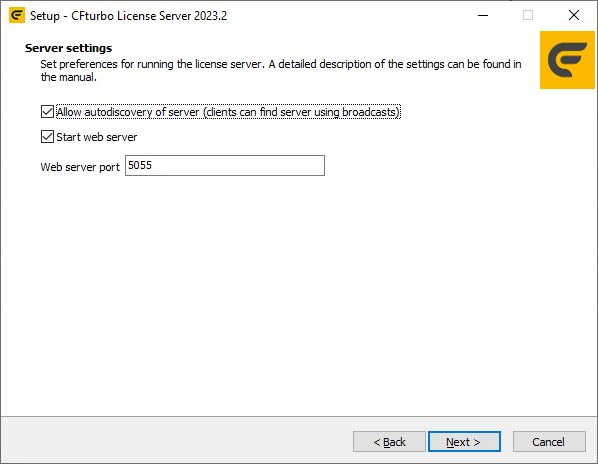
允许服务器自动发现使客户端能在同一网络广播子网内自动找到许可服务器。
RepriseLM服务器内置Web服务器。当启动Web服务器被选中时,已安装的Windows服务将同时在此处配置的端口上运行Web服务器。详见下方"Web服务器"。
请注意,安装程序不会检查端口冲突,端口必须可用。可通过卸载并重新安装服务器等方式更改端口。详见下方"端口配置"。
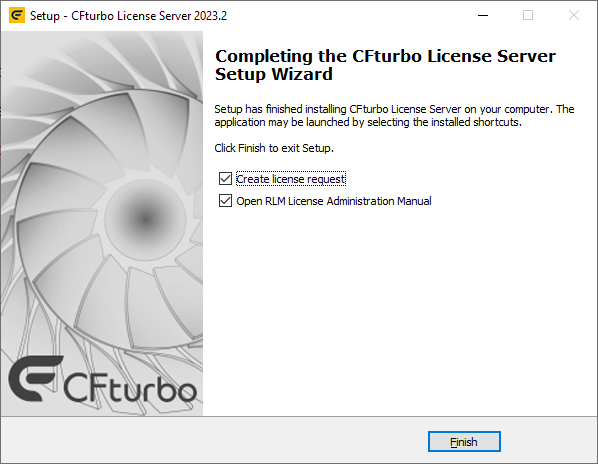
最后一个向导页面提供创建许可证请求的选项。此选项将启动请求生成器(见下文)。
安装后,Windows开始菜单包含以下项目:
•CFturbo 网站 |
在网页浏览器中打开CFturbo网站 |
•创建许可证请求 |
启动请求生成器,见下文 |
•显示服务器日志文件 |
显示服务器日志文件 |
•重新启动许可证服务器 |
重新启动CFturbo许可证服务器 |
•RLM最终用户手册 |
在网页浏览器中打开Reprise许可证管理器(RLM)许可证管理手册 |
•运行许可证服务器诊断 |
显示详细的许可证服务器诊断信息;用于支持请求 |
•启动许可证服务器 |
启动CFturbo许可证服务器 |
•停止许可证服务器 |
停止CFturbo许可证服务器 |
请注意:许可证服务器的操作(启动、停止、重新启动)需要管理员权限。必须使用相应开始菜单项的上下文菜单中的“以管理员身份运行”。
请求浮动许可证
请求生成器收集许可证请求所需的所有信息。
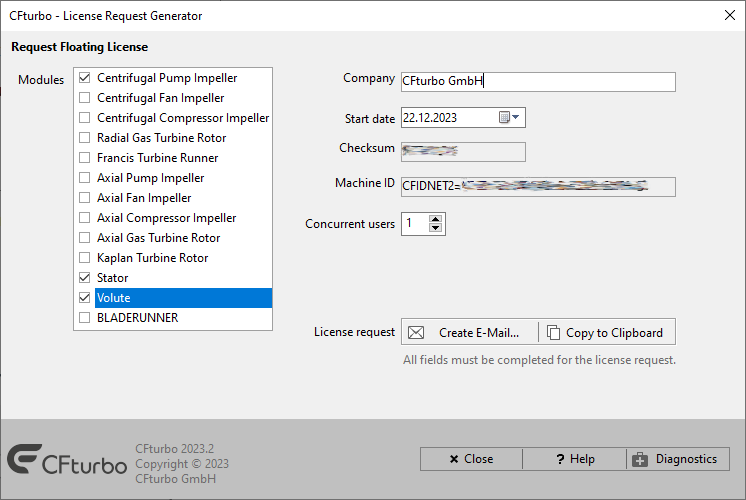
在模块下,必须选择需要请求许可证的CFturbo模块。填写公司字段,输入请求公司的名称。
的开始日期可以设置请求许可证的开始日期,例如将短期许可证与项目开始日期同步。
所谓的机器ID和校验和会自动计算,确保提供的许可证信息的唯一性,并将许可证链接到网络服务器。
的并发用户数设置允许您更改请求许可证的用户数量。
输入所有必要信息后,您可以
•使用创建电子邮件按钮,通过计算机的默认邮件客户端准备邮件(邮件不会自动发送!)
或
•使用复制到剪贴板按钮,如果您想手动创建邮件并粘贴信息(将邮件发送至sales@cfturbo.com).
安装许可文件
您收到的许可证文件必须存储在安装过程中选择的许可证服务器安装目录(C:\Program Files\CFturbo *\LicenseServer)中。该文件已有.lic作为文件扩展名,此扩展名必须保留。!
此目录中应只有一个许可证文件(*.lic)。
将文件放入文件夹后,通过操作系统控制重新启动Windows服务("Reprise LM for CFturbo")。或者,您可以使用Windows开始菜单中CFturbo下的“重新启动许可证服务器”。
请注意:重新启动许可证服务器需要管理员权限。必须使用相应开始菜单项的上下文菜单中的“以管理员身份运行”。
现在可以检查日志文件和网页服务器页面,确认许可证正在运行。
防火墙配置
如果服务器受Windows防火墙保护,安装过程中会为许可证服务器应用程序创建例外。根据您的服务器配置和网络基础设施,可能需要额外的配置步骤。
端口配置
如果您想通过防火墙提供许可证服务,至少需要允许两个端口号通过防火墙传递请求:
•RLM服务器本身默认使用端口5053.
当在同一Reprise许可证服务器上运行不同软件时,必须修改此端口。端口号可以在许可证文件的HOST行末尾指定。
HOST <主机名> <主机ID> [tcp/ip端口号]
示例: HOST licserver CFIDNET2=81f344a7a69115ce4cfd7c30c46efd1f 5555
请注意,当端口号不同于默认的5053时,CFturbo客户端无法自动检测许可证服务器。在这种情况下,必须在客户端上明确指定Windows环境变量,包括修改后的端口号(参见客户端设置).
示例: CFTURBO_LICENSE = 5555@licserver
•ISV服务器以动态端口号启动,该端口号在启动前未知。
可以让RLM为ISV服务器分配一个固定端口号。为此,您需要在许可证文件的ISV行中指定ISV服务器的端口号。端口号是ISV行中的第四个参数:
ISV <ISV名称> [<ISV二进制路径>] [port=<端口号>]
示例: ISV cfturbo cfturbolm.exe port=5054
除网页服务器端口外,所有端口必须可达。
网页服务器
许可证服务器包含一个嵌入式网页服务器,用于管理和许可证状态。如果安装时未另行配置,网页服务器默认在端口5054上启动。可以通过任何浏览器使用网页服务器,网址为https://<服务器主机名>:<端口>.
访问网页界面需要登录:
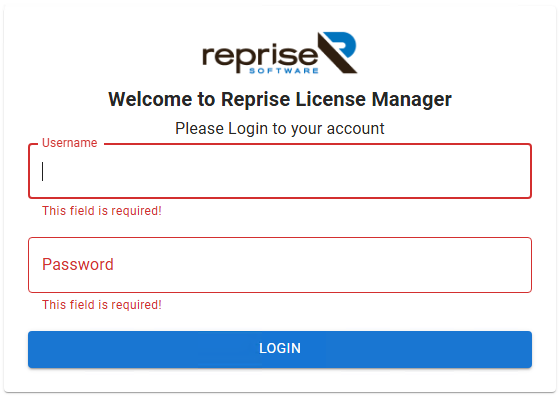
安装后的默认登录信息为:
用户名:admin
密码:admin
首次登录时必须修改。
有关网页服务器的更多详细信息,请参见此处:https://reprisesoftware.com/docs/admin/rlm-web-server.html
更多信息
有关其他配置选项,请查看RLM许可管理员与用户支持文档.