大多数组件设计步骤对话框包含二维图形表示。用户界面在以下方面保持一致。
图表弹出菜单
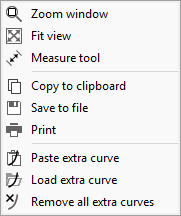
所有图形表示均在图表中生成,并根据显示对象自动缩放。所有图表都有一个弹出菜单(右键单击空白图表区域),包含基本功能。或者,您可以使用图表顶部的按钮:
|
•鼠标缩放窗口(<Ctrl> + 鼠标左键) •适应视图(双击鼠标中键) •测量工具(<Alt> + 鼠标左键):使用左键定义起始位置,并按住按钮直到鼠标光标到达结束位置 •将图表复制到剪贴板 •将图表保存为 BMP、GIF、JPG、PNG 或 WMF 格式 •打印图表 •从剪贴板粘贴点至额外折线 •添加任意来自文件的折线(x,y 点)以比较不同曲线(也可通过拖放操作) •移除所有导入的折线 |
上下文相关弹出菜单
如果鼠标光标移动到图形对象(例如折线、贝塞尔点)上,则该对象会通过颜色或线宽增加高亮显示。此时右键单击与该对象相关,并会打开一个特殊弹出菜单或用于数据输入的小对话框窗口。
默认情况下,贝塞尔曲线用于几何轮廓。这些连续折线由几个贝塞尔点的位置描述。因此,可以简单修改曲线,同时曲线的数值表示也很精确。对于贝塞尔曲线,弹出菜单提供针对曲线的特殊操作。
|
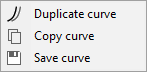
除了特定曲线功能外,上下文菜单始终包含一些通用功能: •复制曲线:所选曲线被复制,以便更好地说明原始曲线的后续修改。 •复制曲线:所选曲线的100个点(每行一个点,x和y用制表符分隔)被复制到剪贴板,以便在其他应用程序中进一步处理。 •保存曲线:所选曲线的100个点(每行一个点,x和y用制表符分隔)被保存到文本文件中。 |
|
除了通过鼠标指定控制点位置的替代方法外,您还可以在右键单击所选控制点时出现的小对话框窗口中输入点的精确坐标。 |
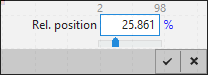
根据几何边界条件,可以输入一个或两个坐标值。通常,这些值是归一化的相对值,描述点在极值左或下(0)与右或上(1)之间的位置。归一化相对坐标提供了在参数修改时自动更新整个设计的有利可能性。
显示选项
|
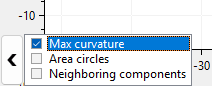
某些图表(主图表和附加进度图表)具有多个显示选项,用于打开/关闭某些元素。这些显示选项可通过图表左下角的菜单处理。 每个显示选项的状态在内部保存,并在下次打开时恢复。 |
其他
•鼠标光标坐标以x:y格式显示在状态栏的左下角。
自动适应视图(用于停靠图表)
|
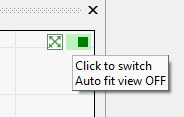
对于停靠图表,当鼠标移动到图表上时,可在右上角打开/关闭自动适应视图。 |