许可证管理
输入您的许可证
全新安装后首次启动 Tecplot 360 时,系统将提示您输入许可证信息:
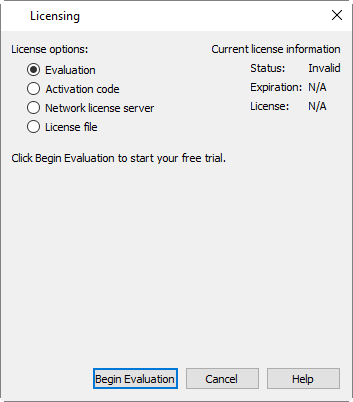
如果 Tecplot 360 无法验证您的许可证信息(例如,评估许可证已过期或网络许可证服务器不可用),您也会看到此对话框。此外,您可随时通过菜单更改许可证信息。
Tecplot 产品将许可证配置文件存储在特定于平台的位置。每个 Tecplot 产品均有独立的许可证配置文件。Windows: C:\Users\<username>\AppData\Local\TecplotLinux: ~/.local/share/TecplotMac: ~/Library/Application Support/Tecplot上述目录针对各工作站用户独立设置。若希望计算机的所有用户对某 Tecplot 产品使用相同的许可证配置,可在初始许可证设置后将许可证配置文件移至产品安装目录。 为防止用户编辑许可证配置,可将许可证文件的权限设置为仅管理员或 root 用户可写入。 |
许可证信息的安装方式取决于您持有的许可证类型。
-
若希望在购买前评估产品,可一键获取许可证。详见Evaluation License Setup.
-
若您持有许可证的激活码且可访问互联网,请输入激活码。详见Single-User License Setup Using An Activation Code.
-
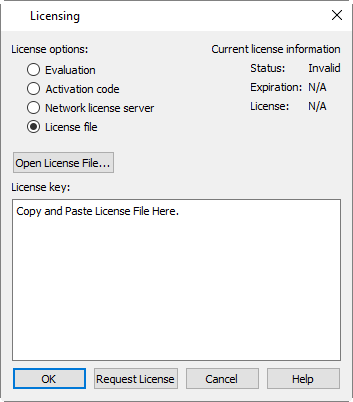
若您持有许可证的许可证文件,请选择该文件。详见Single-User License Setup Using A License File.
-
若您持有许可证,请 specify输入网络中 RLM 许可证服务器的服务器名称和端口号。Network License Setup.
-
If you have a License File for a license, you select the license file. See Single-User License Setup Using A License File.
评估版许可证设置
要获取限时评估许可证密钥以便在购买前试用产品,请确保在许可证对话框中选择“Evaluation”许可证类型,然后单击。产品评估期随即开始。您将在产品欢迎屏幕上看到评估许可证的到期通知。
此过程需要有效的互联网连接。若因故无法在联网计算机上完整评估 Tecplot 360,或需延长评估时间,请联系Tecplot Support获取限时单用户许可证文件,并按照Single-User License Setup Using A License File.
中的说明进行安装。
如果您收到了产品的激活码,允许通过互联网激活,请按照以下说明操作。如果您收到了许可证密钥文件,或者安装产品的工作站无法访问互联网,请参阅Single-User License Setup Using A License File.
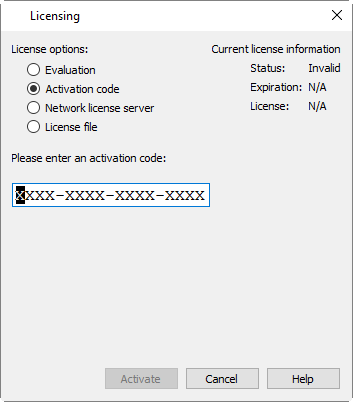
要激活产品,只需在提供的字段中输入或粘贴您的激活码,然后点击.
与激活码对应的许可证密钥将下载到您的计算机,Tecplot 360 将使用该许可证。
使用许可证文件设置单用户许可证
您需要 Tecplot 通过电子邮件附件发送给您的许可证文件。请将其保存到计算机上易于查找的位置,例如桌面。
| 如果您没有许可证文件或已丢失,请点击在“许可”对话框中查看如何获取该文件的说明。 |
-
确保在“许可”对话框中选择了“许可证文件”选项。
-
点击。将出现文件浏览器。选择通过电子邮件发送给您的许可证文件,然后点击.
或者,您也可以将许可证文件的内容复制并粘贴到可用字段中。
右上角的“当前许可证信息”面板中将显示“状态:有效”消息。 -
Click 以保存许可证信息。
Tecplot 360 现在将使用所选的许可证。
如果您的许可证需要 USB 许可证安全密钥(“加密狗”),请确保在启动 Tecplot 360 之前将其连接到计算机。在产品运行期间,它必须保持连接状态。
网络许可证设置
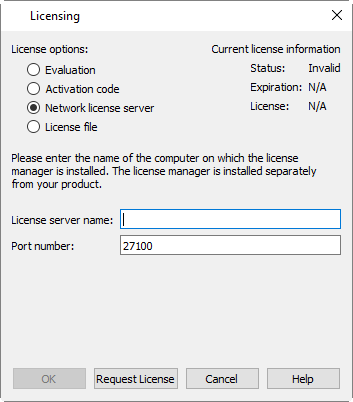
要使用网络许可证,您或您的系统管理员必须首先在网络服务器上安装 Reprise License Manager (RLM) 版本 11 或更高版本以及产品的许可证密钥。(请参阅 RLM 下载中包含的安装说明。)完成此操作后,请按照以下步骤操作:
-
确保在“许可”对话框中选择了“网络”许可证类型。
-
在提供的字段中输入许可证服务器的服务器名称(可以使用主机名或 IP 地址)和端口号。
-
Click to save the license information.
您还可以设置环境变量teclmd_LICENSE为<license_server_port_number>@<license_server_hostname>.
这可以设置为用户或系统范围的环境变量。系统范围的环境变量允许管理员为单台机器上的所有用户启用自动连接。此外,主机名可以与许可证服务器的 IP 地址互换使用。
Tecplot 360 现在将使用从许可证服务器获取的许可证。
如果产品无法获取许可证密钥,将显示错误消息,您应验证是否指定了正确的网络许可证信息。