Tecplot 360 实用工具
Tecplot 360 发行版包含以下实用工具:
-
Excel Add-In- 允许您从 Microsoft Excel 内部直接将 Excel 电子表格数据加载到 Tecplot 360 中。
-
LPK View- 用于编目、预览或解包布局包文件,将其拆分为组件数据和布局文件的实用工具。
-
Preplot- 用于将 ASCII 数据文件转换为 Tecplot 二进制文件的实用工具。
-
Pltview- 用于查看 Tecplot 二进制文件头信息的实用工具。
Excel 插件
该插件提供了一种便捷方式,可直接从 Microsoft Excel 电子表格将数据加载到 Tecplot 360 中。加载后,它会在 Add-Ins 功能区中添加一个 Tecplot 部分,其中包含一个按钮,可让您将电子表格中高亮显示的区域在 Tecplot 360 中打开。(在较旧版本的 Excel 中,即功能区用户界面之前,此命令出现在 Tools 菜单和工具栏中的按钮上。)Excel 插件仅适用于 Windows 平台,且需要安装 Microsoft Excel。还必须安装 Microsoft Office 组件 Visual Basic for Applications;如果您收到关于工作簿丢失 VBA 项目的错误,请通过 Programs and Features 对话框(在较旧版本的 Windows 中为 Add/Remove Programs)修改 Microsoft Office 安装,确保已安装 Visual Basic for Applications。Visual Basic for Applications 可在 Office 安装程序的 Office Shared Features 标题下找到。
| Excel 插件功能: |
高亮并绘图
- 仅绘制部分数据非常简单。单击区域左上角的单元格或高亮整个区域,然后点击 Add-Ins 功能区或工具栏中的 Tecplot 按钮,或 Excel 的 Tools 菜单中的 Tecplot 选项。
-
多区域该功能使加载多个区域更加便捷。高亮整个区域,然后点击 Add-Ins 功能区或工具栏中的 Tecplot 按钮,或 Excel 的 Tools 菜单中的 Tecplot 选项。如果您的区域由空白行或列分隔,插件将自动检测它们并将其加载到 Tecplot 360 中。
- 公式
-
The 电子表格中高亮显示的区域可以包含公式,或完全由公式创建。请确保所有单元格(尤其是包含公式的单元格)均有效。导入的 Excel 数据中不能存在错误。否则,您将收到错误(例如,#VALUE!)。
- 首次使用 Excel 插件时,系统会提示您选择要从 Excel 启动的 Tecplot 360 可执行文件。这将是 Tecplot 360 安装目录的 bin 文件夹中的 tec360.exe 文件。您的选择将被记住,除非 Excel 插件找不到之前选择的可执行文件,否则不会再次询问。如果您已升级或希望将 Excel 插件与多个已安装版本的 Tecplot 360 一起使用,Excel 功能区(或 Tools 菜单)中 Tecplot 部分的 Find Tecplot 按钮将允许您选择不同的 Tecplot 360 可执行文件。
-
自述文件位于 Tecplot 360 安装目录的 bin 文件夹中,提供了更多详细信息。
Please ensure that all cells, particularly those with formulas, are valid.
There can be no errors in the imported Excel data. Otherwise, you will receive an
error (e.g., Runtime error 13, type mismatch).
|
The first time you use the Excel Add-In, you will be prompted to choose the Tecplot 360 executable to be launched from Excel. This will be the tec360.exe file in the bin folder of your Tecplot 360 installation. Your choice will be remembered and you will not be asked again unless the Excel Add-In cannot find the previously-chosen executable. A button in the Tecplot section of the Excel ribbon (or the Tools menu), Find Tecplot, will allow you to choose a different Tecplot 360 executable if you have upgraded or wish to use the Excel Add-In with more than one installed version of Tecplot 360.
A Read Me file, located in the Util/Excel目录,
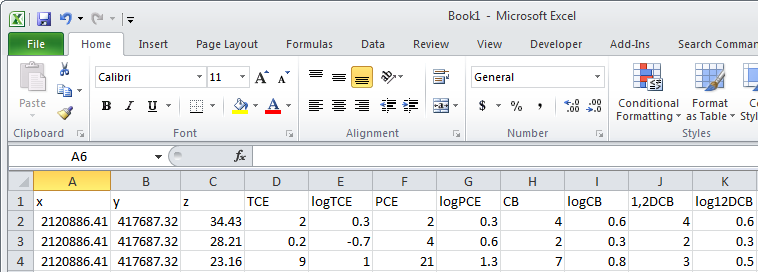
举例来说,假设您通过钻探多个井眼并在不同深度测量各种化学物质的污染物浓度,获得了三维数据。这些数据存储在Excel电子表格中,您希望将其加载到Tecplot 360中,以直观呈现污染情况。该数据包含九个变量和二十七个区域。部分数据示例如下所示:Figure 1.
| 请确保Excel电子表格中各区域之间有一个空行分隔。 |
执行以下步骤以导入数据并可视化污染物羽流:
-
从左上角单元格开始,选中所有二十七个区域和九个变量。
-
在Excel的“Add-Ins”功能区中点击“Tecplot”。该菜单选项将启动Tecplot 360并加载所选数据。
-
切换到3D笛卡尔绘图模式,以查看井样位置和测量深度。生成的绘图如下所示:Figure 2.
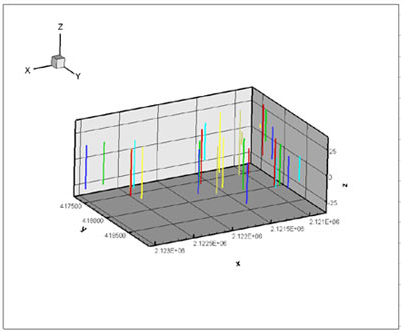
您的井眼深度不同,因此每个井眼的测量数量也不相同(井眼5仅有三个测量值)。
LPK 视图
为方便起见,提供了一个命令行工具,lpkview,用于编目和解包布局包。在其最简单的形式下(未包含任何选项时),该工具会将预览图像(如有)、布局以及所有关联数据文件解包到运行该工具的目录中。
例如:
lpkview myplot.lpk可能会在当前目录中解包以下文件:
myplot.png
myplot.lay
myplot_1.plt
myplot_2.plt
myplot_3.plt
Tecplot 360 在创建包时确定解包文件的名称。Tecplot 360 通过为不唯一的名称附加唯一编号来消除包内的名称冲突。但是,lpkview不会确保解包后的名称与目标目录中的其他文件保持唯一性。
该工具的语法如下:
lpkview [[-t] | [-ild] | [[-c <preview command>] -p]] filename方括号([])包围可选参数,竖线(|)分隔互斥的选项集。各选项说明如下:
-t |
显示目录。 |
-i |
提取图像(例如,便携式网络图形或.png格式)。 |
-l |
提取布局。 |
-d |
提取数据。 |
-c |
指定预览命令。可执行文件必须位于PATH指定的目录中,或使用完整路径名。在%s会被替换为lpkview导出的临时预览图像的路径。(仅限 Mac/Linux) |
-p |
使用 -c 指定的命令预览图像。(仅限 Mac/Linux) |
选项-t不能与其他任何选项同时使用,且-i, -l和-d不能与-c和-p同时使用。如果未指定任何命令行选项,-i, -l, and -d。
Preplot
标准 Tecplot 360 安装中包含的 Preplot 可执行文件可将 Tecplot 格式的 ASCII 数据文件转换为二进制数据文件。可用选项如下:
-d |
启用调试回显。使用-d2, -d3, -d4获取更详细的调试信息。 |
-foreignplt |
反转输出二进制数据文件的字节顺序(通常不需要)。 |
-iset [zone], [start], [end], [skip] |
仅使用指定的范围和 I 索引跳跃值创建二进制数据文件。zone 参数指定此选项影响的区域;如果未指定,则影响所有区域。start 参数为起始 I 索引;默认值为 1。end 参数为结束 I 索引;默认值为最后一个索引值。skip 参数指定 I 间隔,即索引之间的距离;1 表示使用每个索引,2 表示每隔一个索引,以此类推。 例如,-iset 1, 3, 7, 2 表示对于区域 1,仅使用 I 索引值 3、5 和 7。每个区域只允许一个 -iset 选项。 |
-jset [zone], [start], [end], [skip] |
与-iset同上,但针对 J 索引。 |
-kset [zone], [start], [end], [skip] |
Same as -iset同上,但针对 K 索引。 |
-zonelist start[:end[:skip]], … |
指定要处理的区域。您可以提供多个规格说明。默认情况下,Preplot 会处理所有区域。 |
Pltview
Pltview 是一个命令行工具,用于检查二进制 Tecplot 数据文件的头部信息。它包含在您的 Tecplot 360 发行版中,并安装在bin目录下。要运行 pltview:
-
启动命令提示符
-
导航到您的 Tecplot 360 安装目录下的bin目录。
-
在命令提示符中,输入:
pltview "fullpath/filename.plt"您必须输入文件的完整路径。
-
命令提示符将显示:
-
文件名
-
文件版本
-
文件类型
-
数据集标题
-
区域数量
-
变量数量
-
变量名称
-
辅助数据
-
每个有序区域的 I、J 和 K 最大值
-
每个有限元区域的节点数、单元数、面数以及单元类型
-
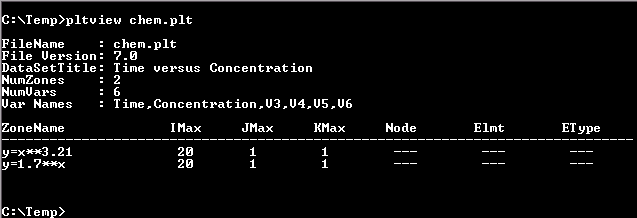
此处展示了一个使用 pltview 工具的示例会话。