


初始状态下,查看器包含单个视口。查看器可划分为多个窗口或多视口,数量范围为一至四个。
默认情况下,查看器以3D笛卡尔视图显示当前对象。
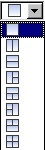
当前激活的视口布局显示在查看器工具栏中Highlighting
 图标右侧的方框内。点击当前视口布局图片
 右侧的下拉箭头,可从查看器工具栏的下拉列表中选择新的视口布局。
将鼠标指针置于视口上,并按下任意鼠标按钮,即可切换激活视口。此时包含鼠标指针的视口将被设为激活视口。
鼠标控制的变换操作会自动应用于包含鼠标指针的视口。变换完成后,该视口也会成为激活视口。
硬拷贝图(PostScript或其他图像文件格式)始终显示查看器中的所有可见视口(即查看器窗口的逐字副本)。
若查看器包含四个视口且每个视口均有对象,当视口布局改为少于四个视口时,原"隐藏"视口中的图形将保持完整但不可见。当视口布局恢复为先前布局时,所有图形对象将原样呈现。
每个视口均有默认坐标系。
视口1:笛卡尔坐标系
视口2:二维叶栅坐标系
视口3:二维子午面坐标系
视口4:三维涡轮坐标系
可通过右键单击查看器空白区域,并选择Transformation命令来更改每个视口的坐标系。
Note:若首次使用某视口时显示为空,请尝试点击Fit View
 。此操作将居中对象并重置缩放级别。