


要将查看器窗口的当前内容保存到文件,请选择File > Save Picture主菜单中的Save Picture
 。此时将显示Save Picture对话框。
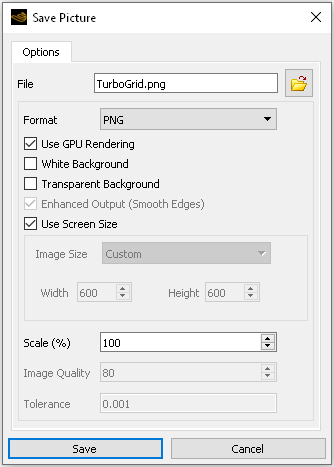
选项选项卡
The Options选项卡包含以下设置:
- File
允许您指定文件的文件名。您可以在File字段中输入文件名和路径,或单击Browse
 图标并搜索要保存文件的目录。
文件始终以与所选图形格式对应的文件扩展名保存。
- Format
要选择文件格式,请单击下拉箭头
 。创建新图像文件时,所选文件格式会影响图像质量:
Note:现有CFD-Viewer状态(*.cvf)之前生成的文件可通过CFX、TurboGrid和CFD-Post安装包中提供的应用程序进行转换:
<CFXROOT>\bin\cfx5cvfconvert <cvf-file>- Use GPU Rendering Check Box
如果您的图形硬件兼容GPU渲染,强烈建议选择此选项。您可以通过以下首选项设置此选项的默认值:Edit > Options > Common > Viewer Setup > Use GPU Rendering for Printing.
如果Use GPU Rendering被选中,将使用GPU渲染,除非未找到兼容的GPU硬件,此时所有保存的图片将由CPU进行软件渲染。
当您使用GPU渲染保存图片时,图形硬件会渲染出与查看器中显示高度匹配的图像。
如果未使用GPU渲染,则将采用软件渲染。软件渲染速度相对较慢,且不一定能完全呈现查看器中的显示效果。软件渲染的一个优点是无图形硬件要求。
- White Background Check Box
您可以通过选择以下选项将当前图像保存为白色背景:White Background.
当White Background被选中时,图像文件中某些白色对象可能变为黑色,某些黑色对象可能变为白色。不受影响的对象通常可通过手动编辑进行着色。
Note:您可以在首选项中调整查看器背景颜色(Edit > Options > TurboGrid > Viewer).
- Transparent Background Check Box
Transparent Background指定PNG图像的透明背景。
Note:透明背景需要GPU渲染支持。如果在批处理模式下播放会话文件以使用TurboGrid(或CFX-Pre)保存PNG图像,透明背景将被禁用,因为批处理模式下无法使用GPU渲染(将采用软件渲染)。
- Enhanced Output (Smooth Edges) Check Box
Note:此设置仅在软件渲染模式下可用。请注意,软件渲染可能比GPU渲染慢,且无法正确渲染某些图形对象(即OpenGL着色器图形)。建议尽可能使用GPU渲染。您可以在首选项中开启或关闭GPU渲染(Edit > Options > Common > Viewer Setup > Use GPU Rendering for Printing).
When Enhanced Output (Smooth Edges)被选中时,图像将经过抗锯齿处理。
- Use Screen Size Check Box
When Use Screen Size被选中时,输出的宽度和高度(以像素为单位)与查看器中显示的一致。您可以清除复选框以使用其他选项指定宽度和高度。
- Image Size
当Use Screen Size未选中时,您可以将Image Size设置为以下选项之一:
HD:1280像素宽,720像素高FHD:1920像素宽,1080像素高QHD:2560像素宽,1440像素高4k:3840像素宽,2160像素高8k:7680像素宽,4320像素高Custom设置Width和Height以像素为单位。
- Width/Height
With Use Screen Size未选中,且Image Size设置为
Custom时,可通过输入数值指定图像的宽度和高度(单位为像素)。Width and Height.- Scale (%)
Scale (%)用于将位图图像的尺寸缩放为当前查看器窗口大小的百分比。此选项在Use Screen Size选中时可用。
- Image Quality
Image Quality仅适用于 JPEG 格式。数值 100 表示最高图像质量,数值 1 表示最低图像质量。
- Tolerance
Note: This setting is available only when using software rendering. Note that software rendering can be slower than GPU rendering and does not correctly render some graphics objects (that is, OpenGL shader graphics). It is recommended that you use GPU rendering whenever possible. You can turn GPU rendering on and off from the preferences (Edit > Options > Common > Viewer Setup > Use GPU Rendering for Printing).
Tolerance是生成图片时用于面排序的无量纲值。数值越大,生成速度越快,但可能导致输出结果出现缺陷。
单击将当前查看器内容保存为图像文件。