


当您从列表中选择一个变量时,所有图标将变为可用状态。Variable 或者,您也可以右键单击列表中的变量以查看相同选项。每个图标及其功能如下表所述。
|
图标 |
说明 |
|---|---|
|
|
New打开New Variable对话框,您可以在其中输入名称。 |
|
|
Edit在Variable和/或Expression框中显示所选变量,Units以便您进行编辑。 |
|
|
Copy复制所选变量,并打开New Variable对话框,您可以在其中为副本输入名称。 |
|
|
Delete从列表中移除所选变量。 |
|
|
Set all Variables to use Hybrid Values将所有变量设置为使用混合值。 |
|
|
Set all Variables to use Conservative Values将所有变量设置为使用守恒值。 |


当您单击New
 创建新变量时,将显示New Variable对话框。
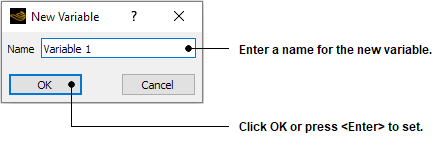
选择变量名称时需遵循以下几条准则。
您不能创建与对象同名的变量。
您不能创建与表达式同名的变量。例如,如果您有一个名为
Radius的表达式,则必须为该表达式选择不同的变量名称。在 Ansys CFX 表达式语言中,某些变量具有短名称,以避免输入完整变量名。例如,
p指代Pressure。p尽管可以创建与缩写变量同名的变量,但该变量会被忽略。例如,如果在表达式中使用名为Pressure的变量,无论该变量的定义如何,它始终返回
8.3.1.2. 类型Edit
 单击Expressions Command.
可编辑基本变量和用户变量。从现有用户变量表达式列表中选择用于定义变量的表达式。此列表中可用的表达式是您在表达式编辑器中创建的表达式。有关详细信息,请参阅 对于基本变量,单位是可更改的。单击单位框旁边的下拉箭头可查看所选变量的可用单位。这意味着,例如,您可以通过单击下拉箭头
这些设置会覆盖在编辑菜单中定义的全局单位设置。有关详细信息,请参阅
8.3.1.4. 变量编辑器示例Expression Editor Example.
在此示例中,使用在Tools > Variables中定义的表达式创建了一个与 X 轴具有固定径向距离的等值面。
Click New
从主菜单中选择New
Variable以打开变量编辑器。Radial Distance创建新变量。当.对话框出现时,输入名称Expression并单击
radial。在变量编辑器中,使用Apply以创建新变量。
该变量现在会出现在可用变量列表中,并可以像其他变量一样使用。请注意,变量类型显示为User.
现在可以使用该变量创建等值面。有关创建等值面的详细信息,请参阅Isosurface Command.
Select Insert > User Defined > Isosurface从主菜单中选择,输入名称,然后点击在New Isosurface对话框上。
In the Geometry在等值面的选项卡中,将Variable设置为
Radial Distance.设置Value to
20m。该值适用于教程1中使用的Rotor 37几何体。您可能需要根据所查看的几何体将此值调整为更合理的数值。点击Color选项卡并设置Mode to
Variable.选择一个合适的变量(例如
Maximum Face Angle或Axial Distance)来为等值面着色。Set Range to
Local以便在等值面上使用完整的颜色范围。Click Apply以创建等值面对象。
现在您应该在查看器中看到等值面。等值面上的所有点到X轴的距离均为20米(或您在Value框中使用的任何值)。