


释放双眼,带上耳机,听听看~!
我们在Ansys Workbench中利用CFX或Fluent做参数化求解时,可以同时计算多个流量点的性能参数,这是减少重复工作,提高效率的方法,比如我们求解泵的全性能曲线或不同转速下的曲线时,就可以将流量[kg s^-1]或转速[rev min^-1]作为输入参数,扬程Head和效率Eff Power作为输出参数,直观在表格中显示。如下图所示:
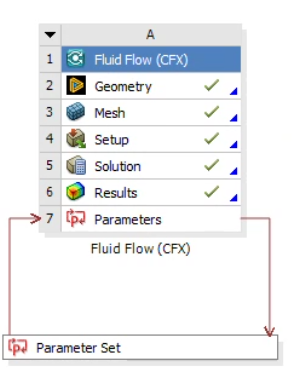
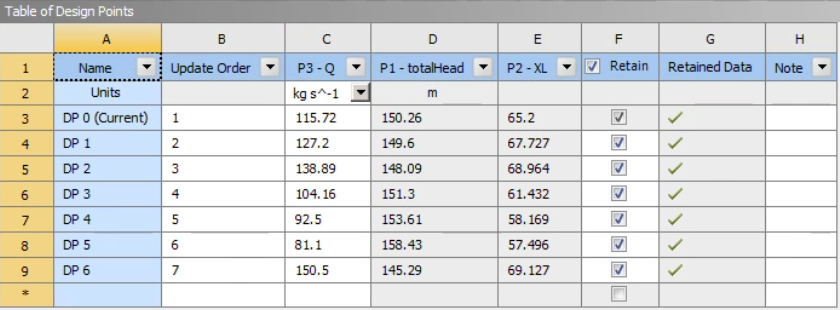
按照上图所示计算完成所有数据点后,比如我们想看其中任意一个DP点的求解过程残差曲线或后处理云图时,我们在A5求解步骤右键Display Monitors时,会一直显示第一个求解工况点的曲线,包括后处理也是一样的。
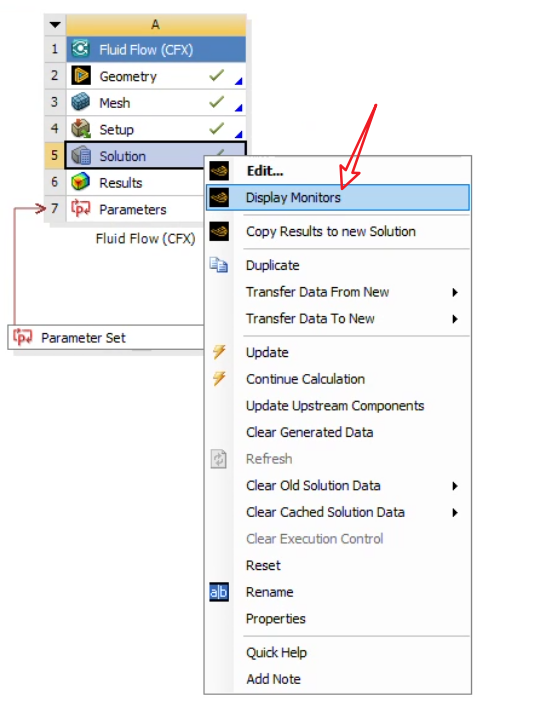
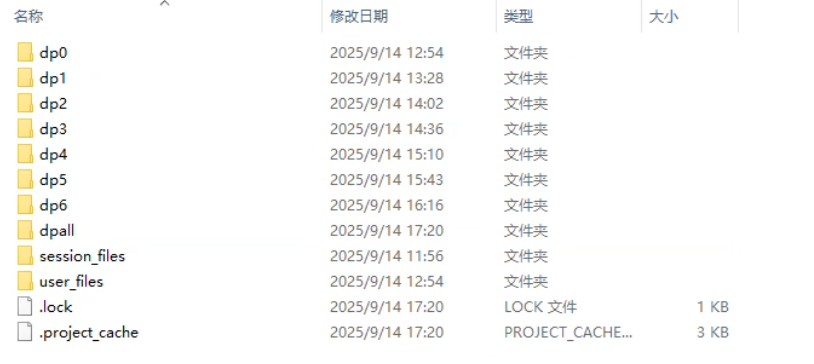
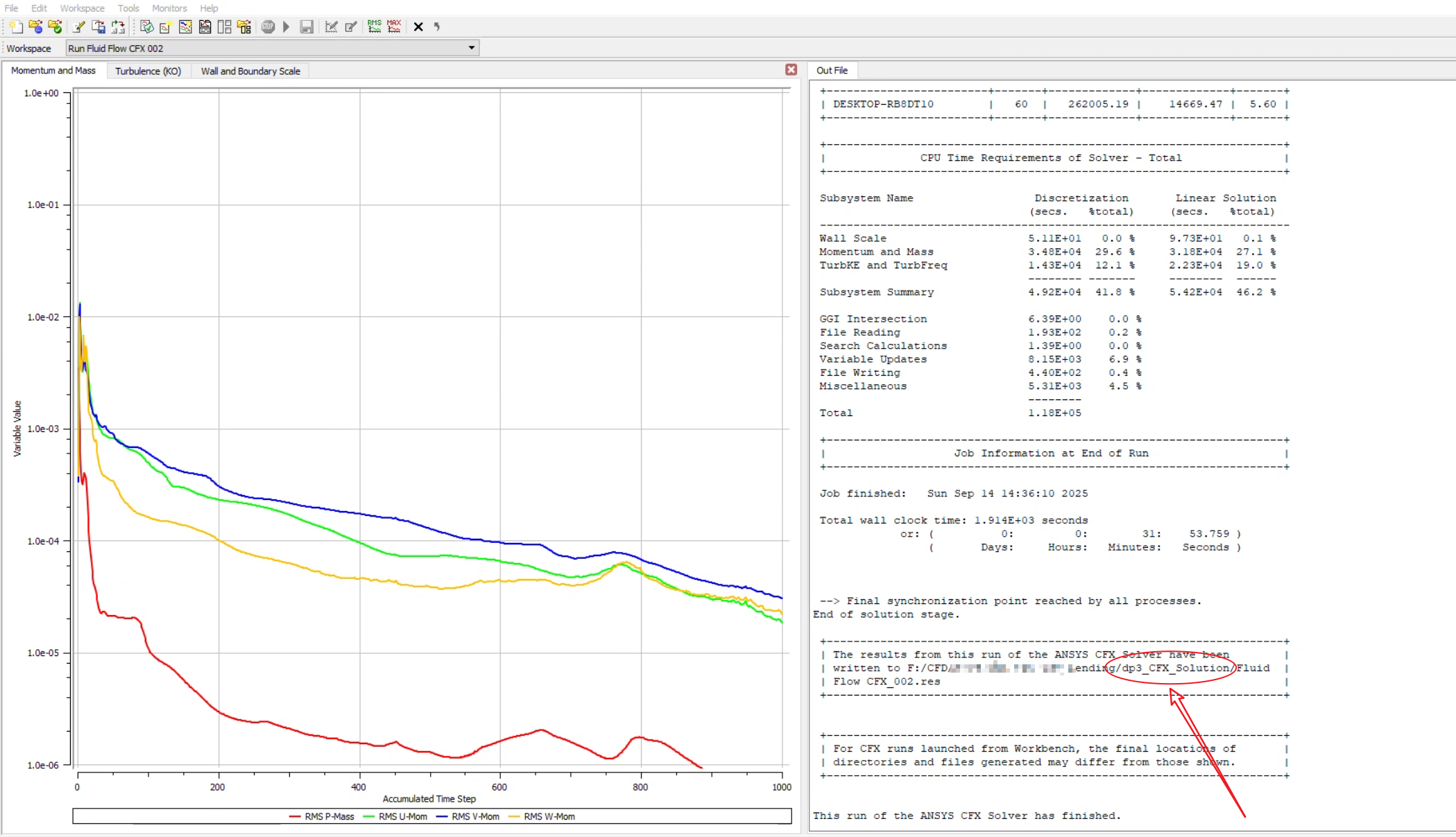
这时候聪明的你肯定想到了Workbench项目文件夹,如果你勾选Retain项保存了每个工况点的计算结果,那么确实可以找到,确实按照工况点保存了,可以单独用求解器打开来查看数据或后处理。
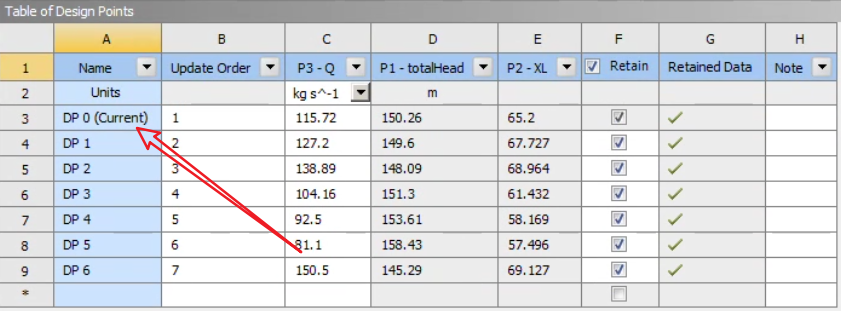
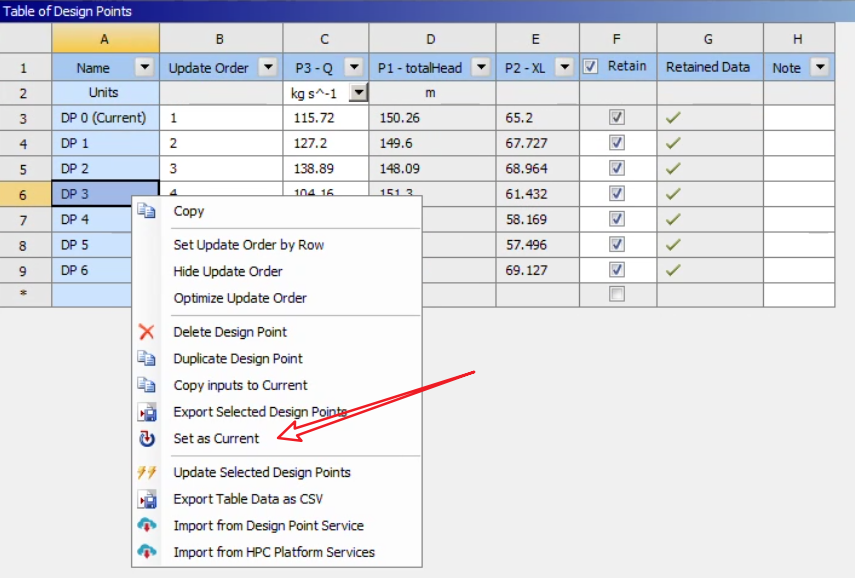
当然还有一个简单的方法,还是在Workbench参数设置界面,我们可以看到DP0工况后边有个备注(Current),意思是该节点被置为默认工况,不论是打开残差监控还是CFD-POST后处理都是默认DP0,所以我们可以通过这个信息来修改,只要将你需要看的工况点修改成默认的节点就行了,操作也很简单,选中你想看的任意DP点,右键点击Set as Current,就可以了。
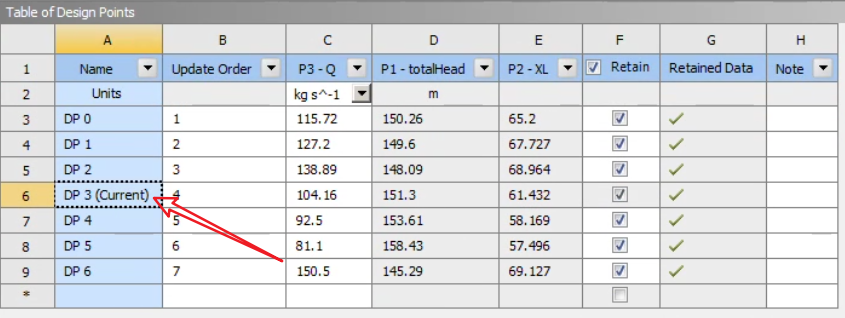
修改成功后我们可以看到(Current)备注已经来到了DP3节点,此时你打开的监测或后处理就都是DP3节点的数据了!
以上是Workbench中的操作小技巧,希望对你有所帮助!
声明:本站所有文章,如无特殊说明或标注,均为本站原创发布。任何个人或组织,在未征得本站同意时,禁止复制、盗用、采集、发布本站内容到任何网站、书籍等各类媒体平台。如若本站内容侵犯了原著者的合法权益,可联系我们进行处理,邮箱admin@7b3.cn。





非常实用