

最新版赶在2022年到来前尝到了,关于此前的历史版本下载及安装可以查看下方文档,相关的学习资料可以在网站(www.7b3.cn)搜索Ansys等关键词查找,这里不再赘述!
[b2_insert_post id="2420"]
[b2_insert_post id="760"]
[b2_insert_post id="401"]
如果用于生产环境,这里还是建议维持Ansys2021R1版本的使用!
一、软件简介
软件名称:Ansys全家桶

版本:2022R1

大小:14GB

语言:简体中文&English

运行平台:Windows
二、安装教程
- 下载安装包并解压,得到如下文件:
- 采用推荐的虚拟镜像加载软件将3个part的文件加载为镜像(免去解压的时间而已)
[b2_insert_post id="2757"]

成功加载为虚拟镜像后多了3个光驱,我们按照加载顺序(Disk1、Disk2、Disk3)首先打开第一个,找到setup.exe,右键以管理员身份运行开始安装
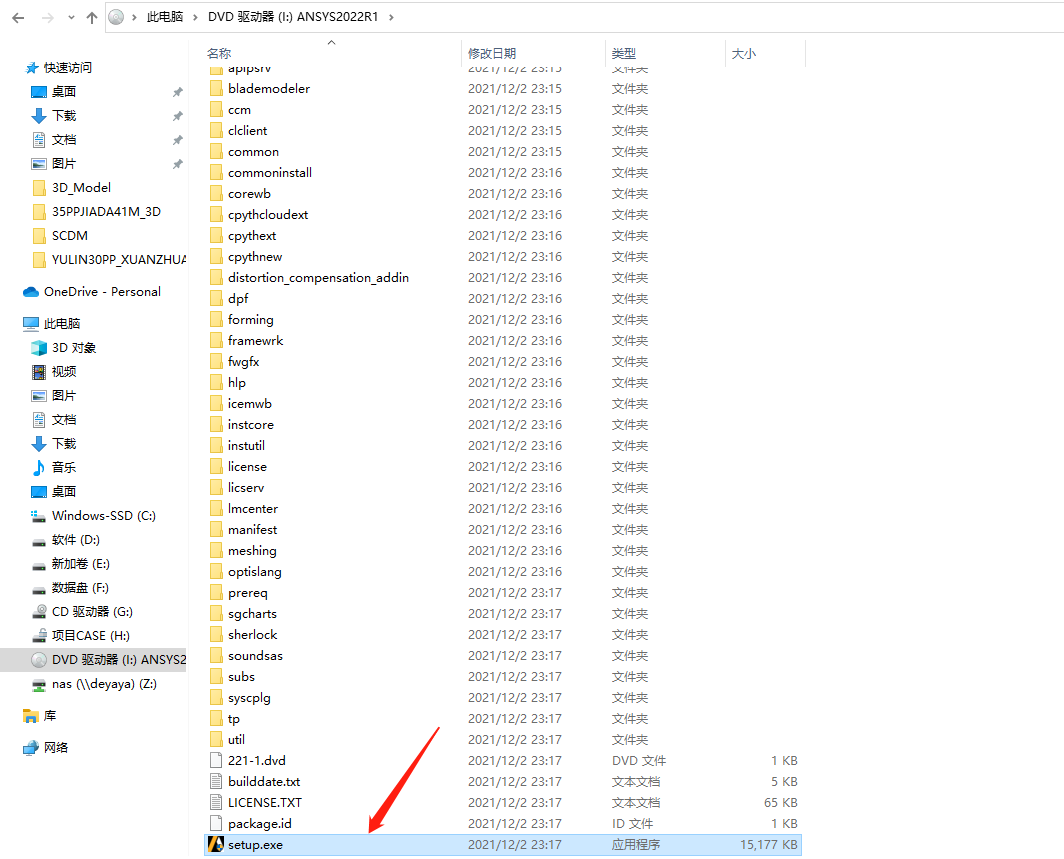
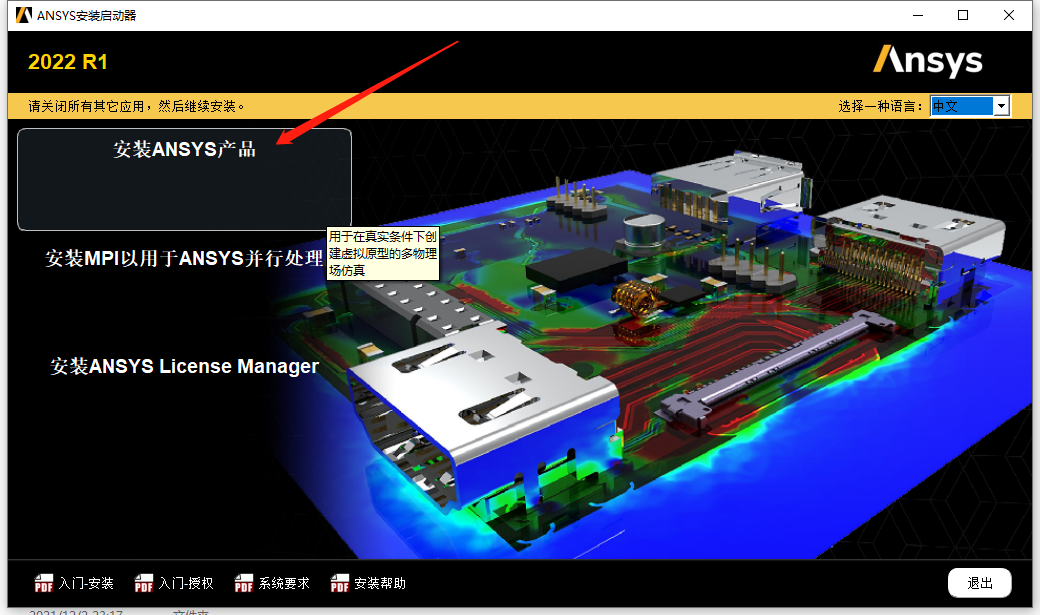
- 按照下图所示步骤操作
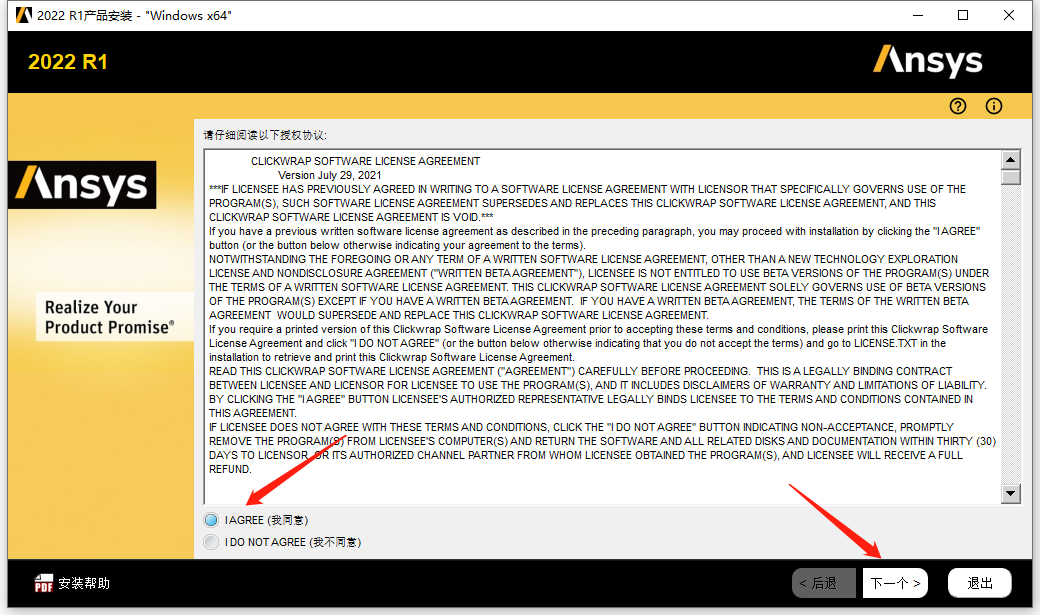
- 修改安装路径,然后点击下一步
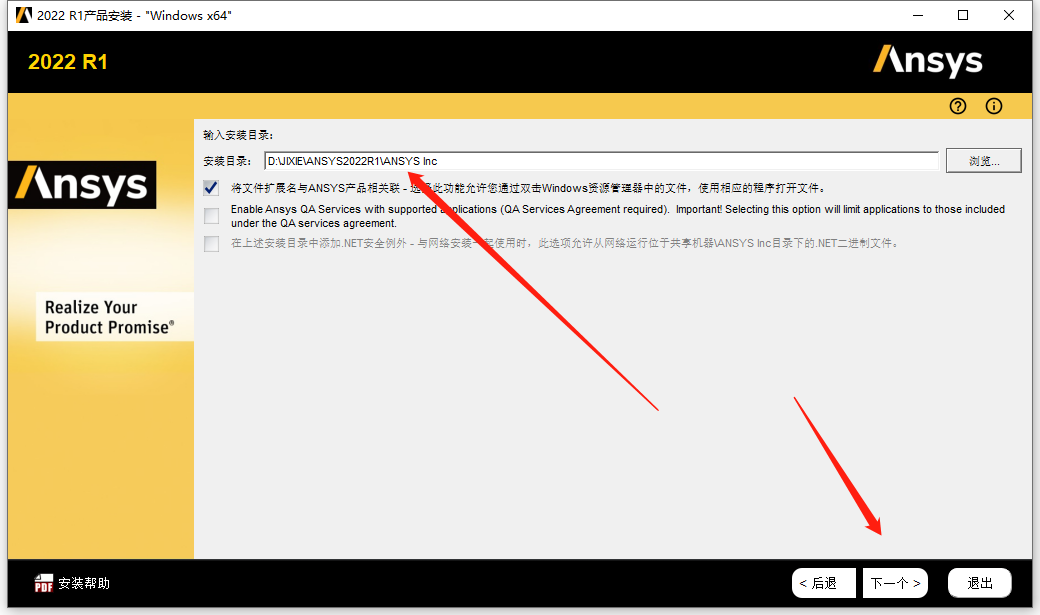
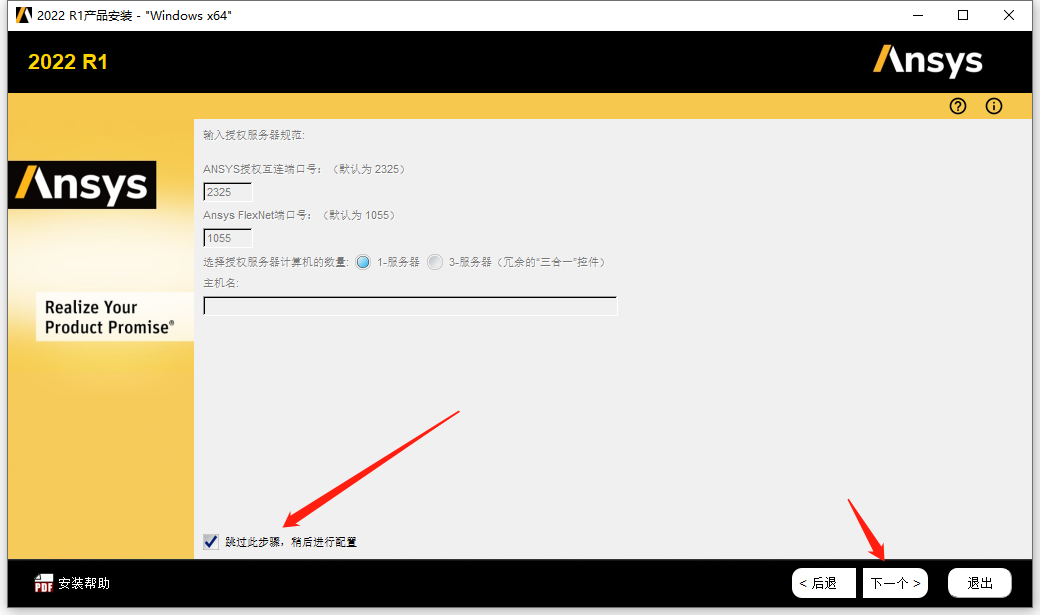
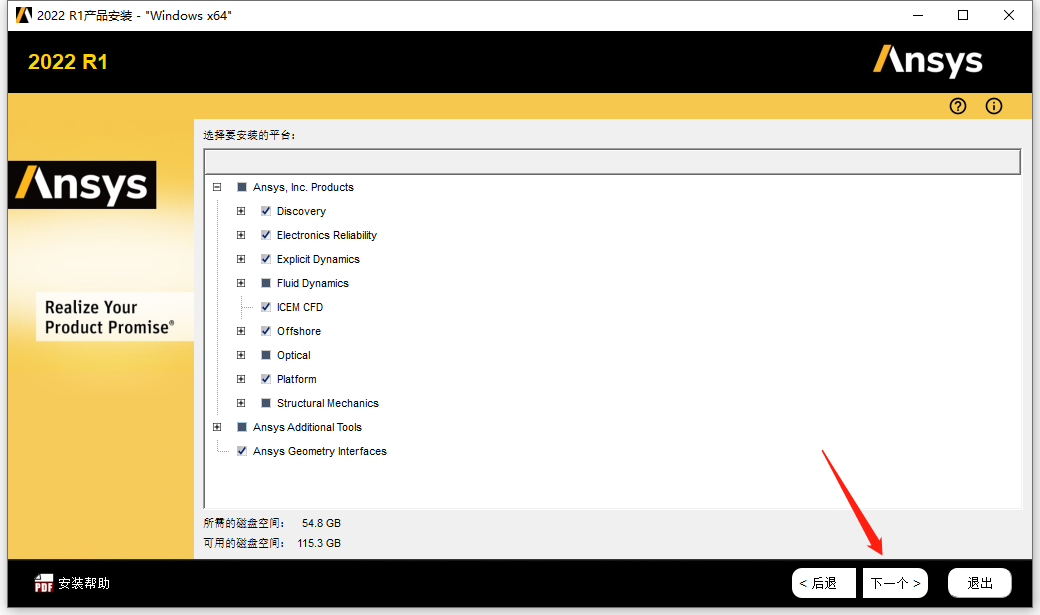
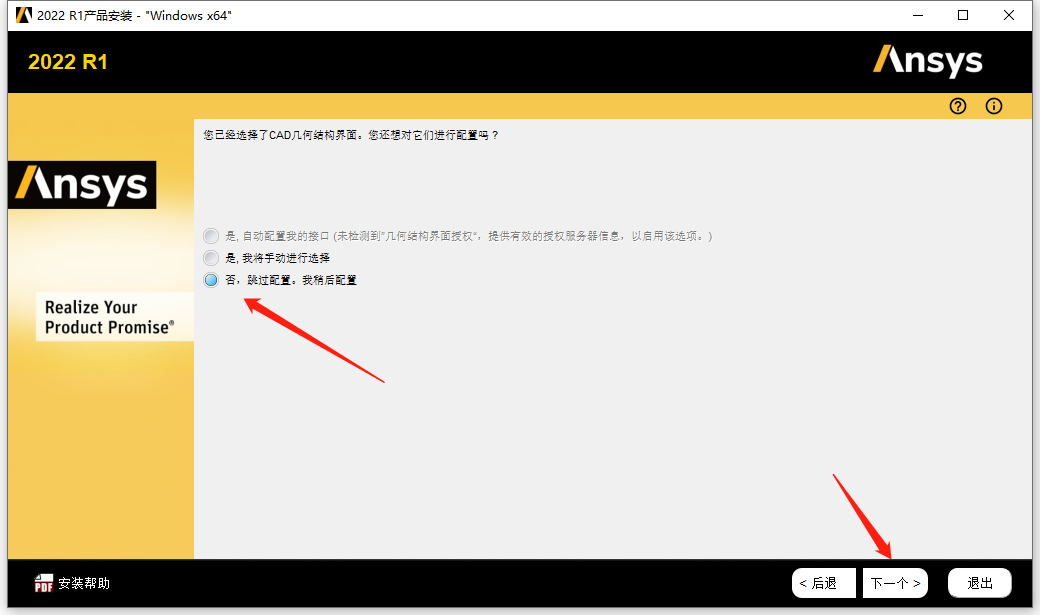
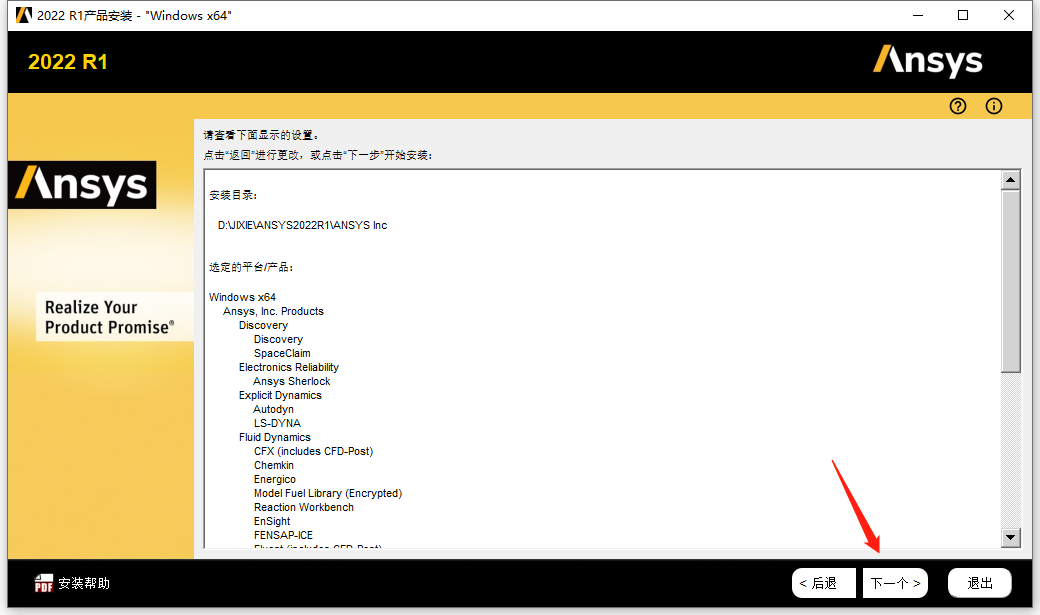
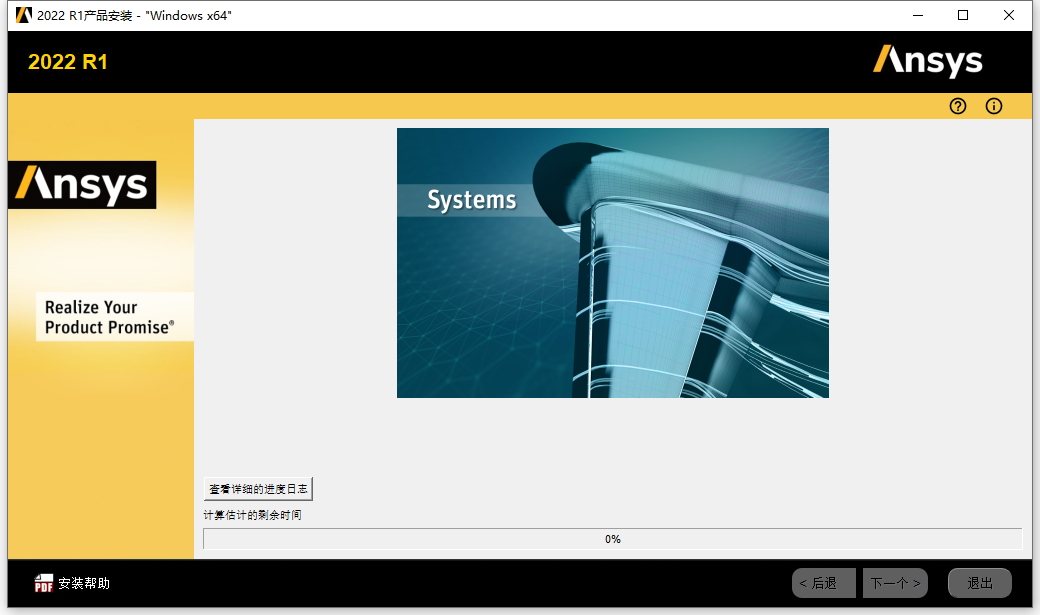
- 开始安装part1,等待
- 出现如下弹窗时点击“浏览”然后找到Disk2的镜像盘符即可,比如我这里Disk2挂载为J盘,就选择J盘然后点击OK
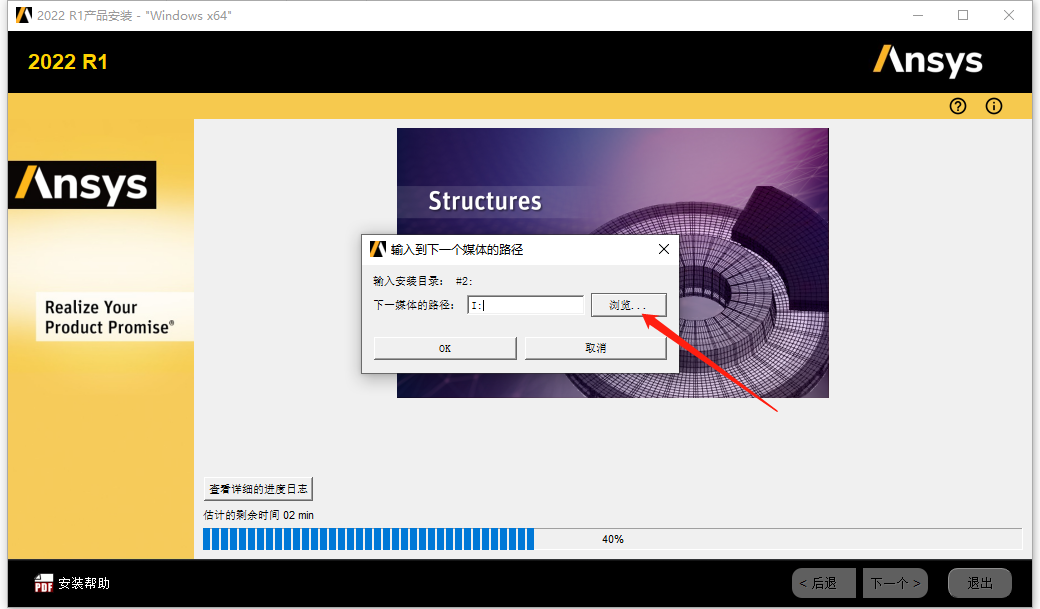
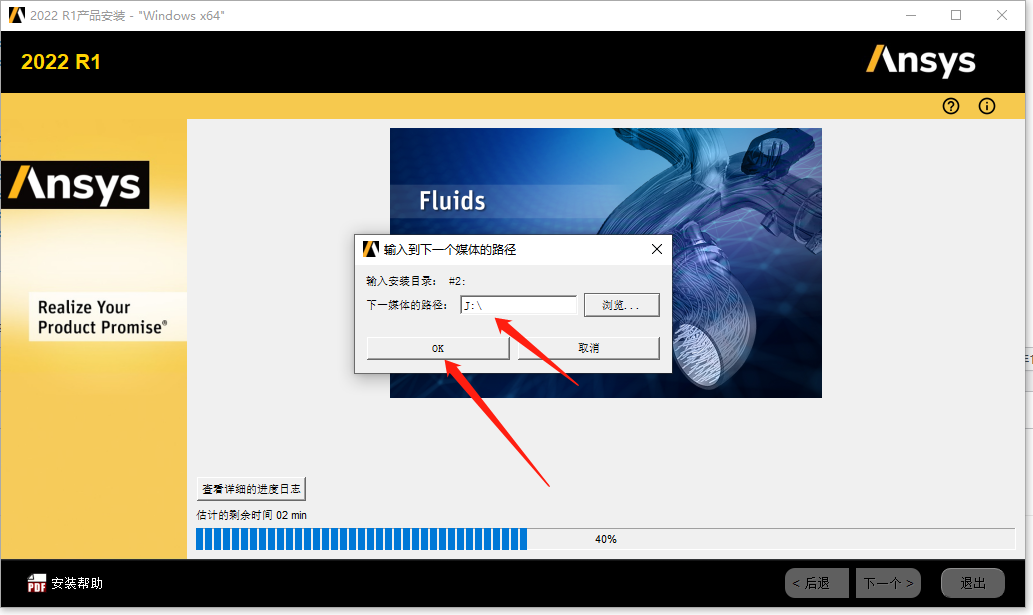
因为是3个不同的镜像文件,所以弹窗会出现2次,最后一次选择Disk3的镜像盘符即可!
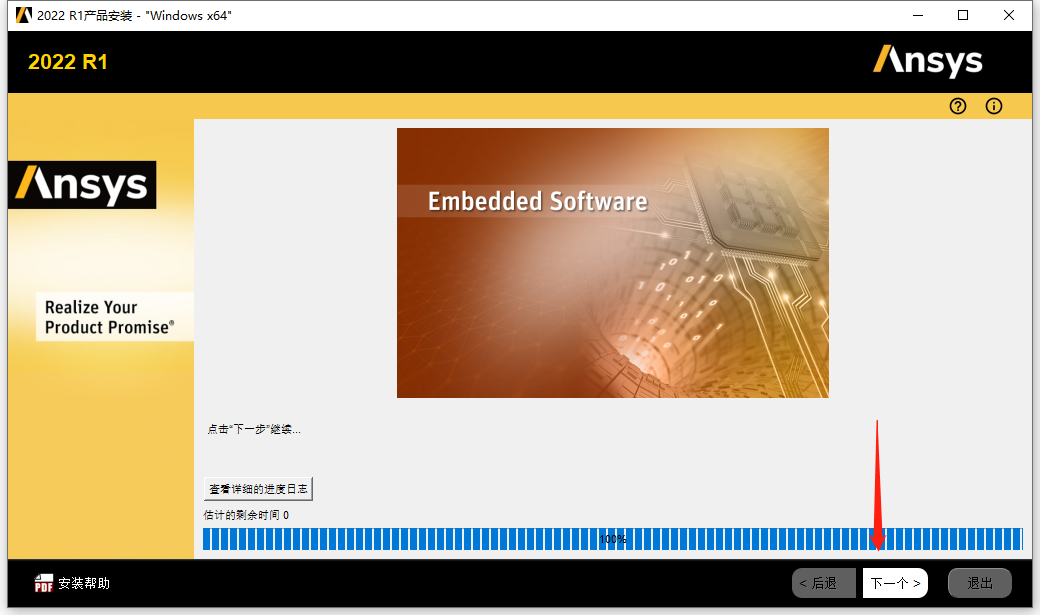
- 安装完成,关闭安装窗口
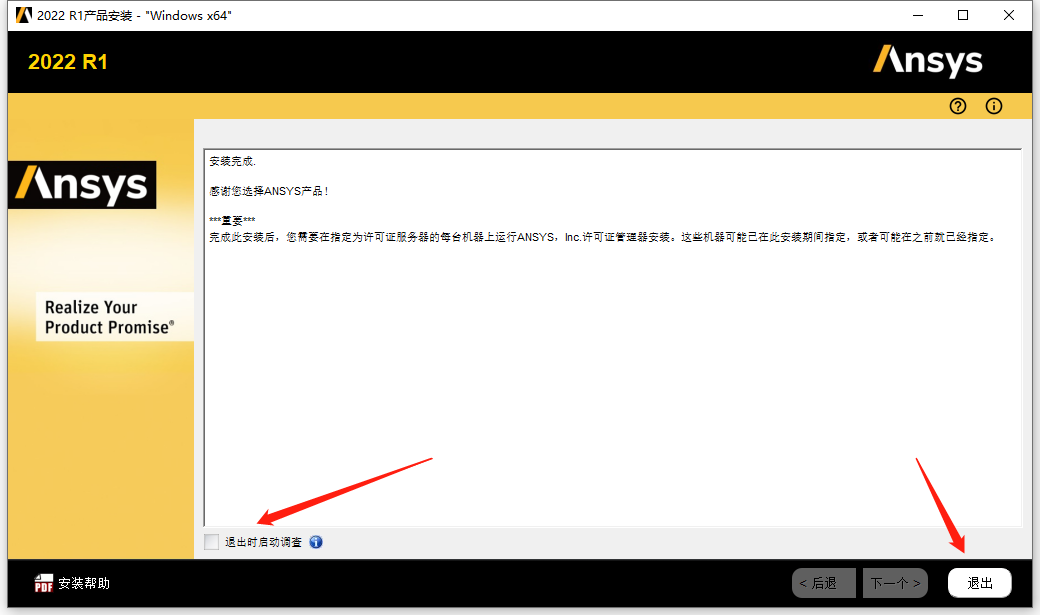
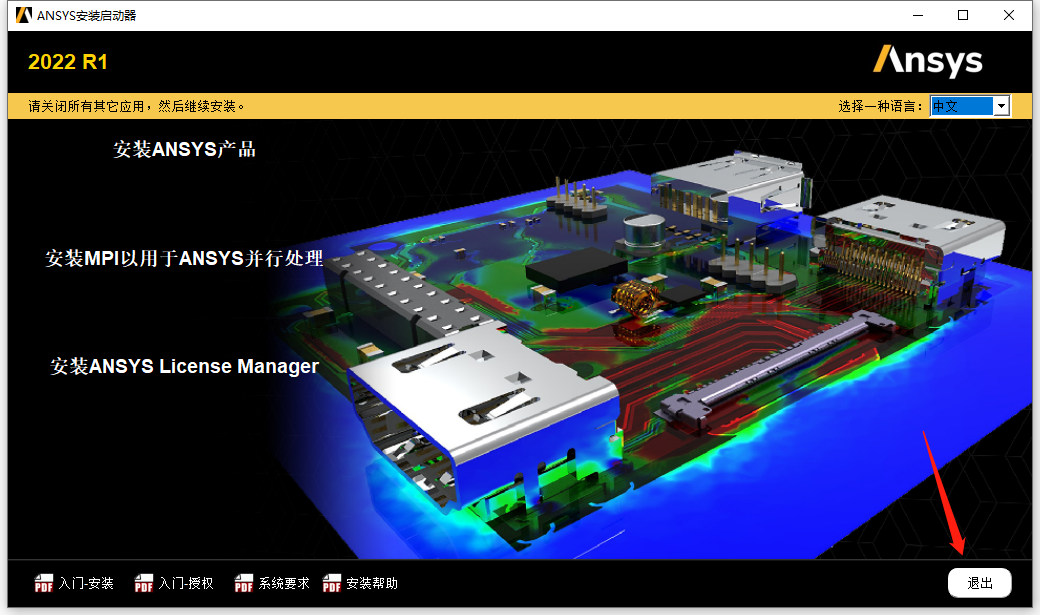
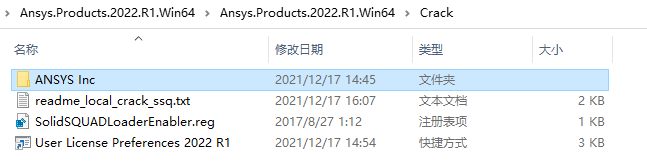
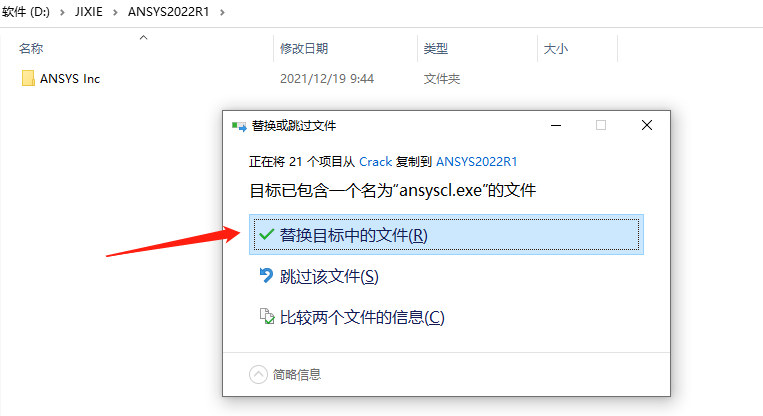
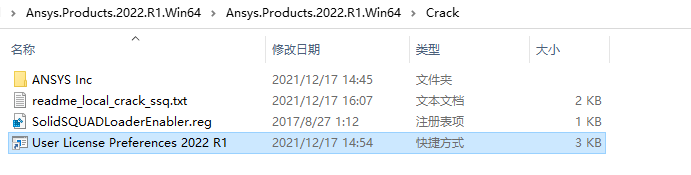
- 开心过程,将Crack文件夹下的ANSYS Inc文件夹复制粘贴到软件安装目录下,覆盖原来的文件
- 添加环境变量
本次变量有3个,添加到系统变量中就可以了!分别如下:
(注意下面演示的变量值中D:\JIXIE\ANSYS2022R1是自己定义的安装路径,你们的与我不同,不要直接复制我的!对应自己的安装目录)
变量名:ANSYSLIC_DIR
变量值:D:\JIXIE\ANSYS2022R1\ANSYS Inc\Shared Files\licensing
变量名:ANSYSLMD_LICENSE_FILE
变量值:D:\JIXIE\ANSYS2022R1\ANSYS Inc\Shared Files\licensing\license_files\ansyslmd.lic
变量名:ARTWORK_LICENSE_FILE
变量值:D:\JIXIE\ANSYS2022R1\ANSYS Inc\ARTWORK_SSQ.dat
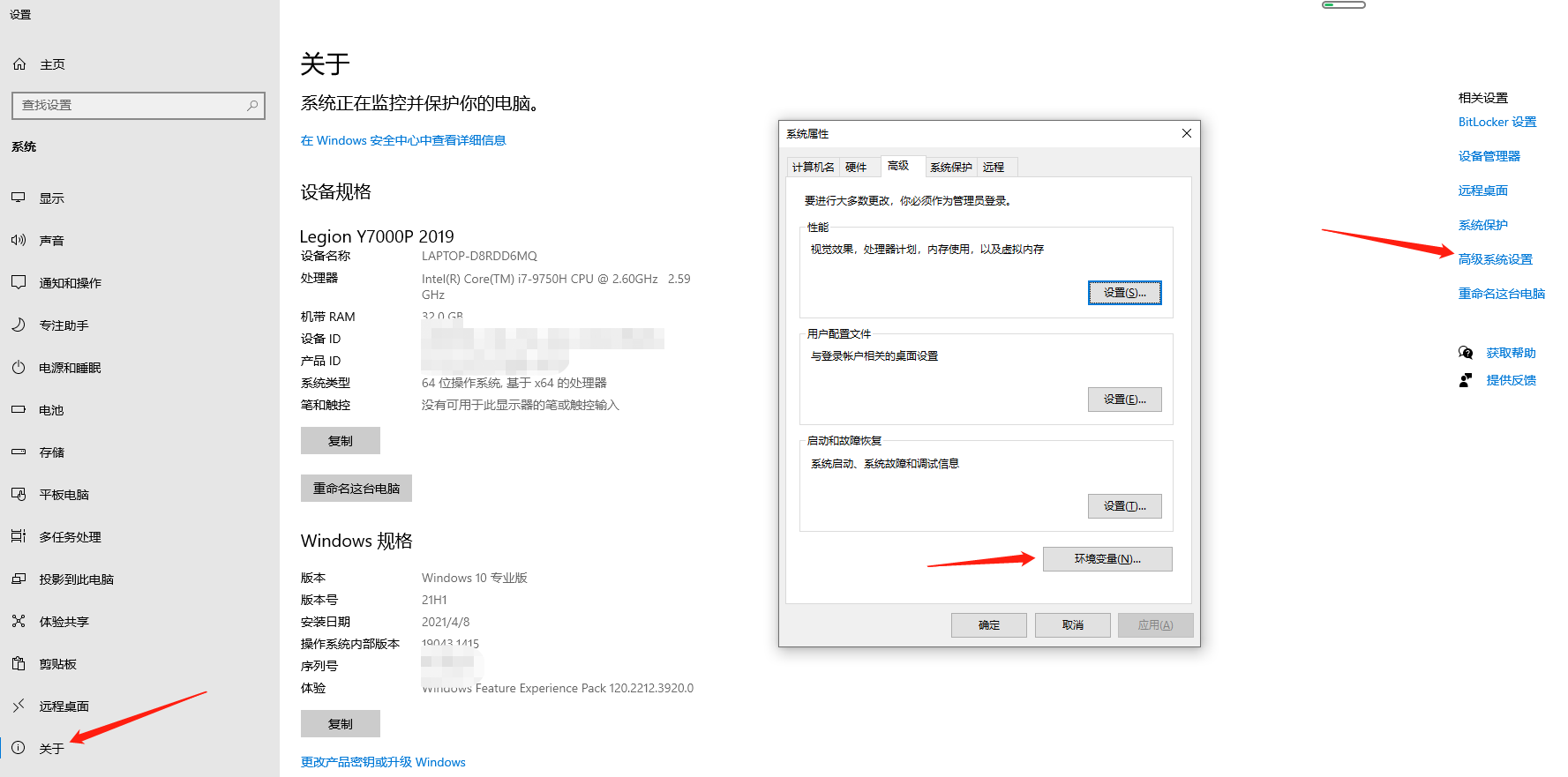
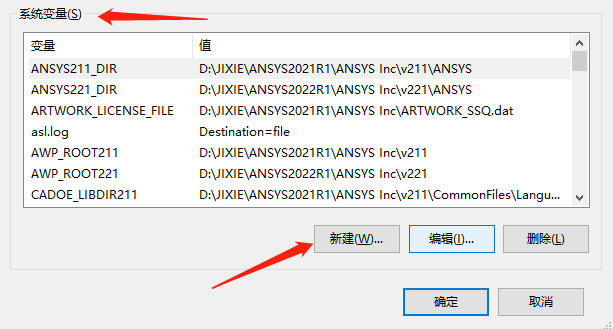
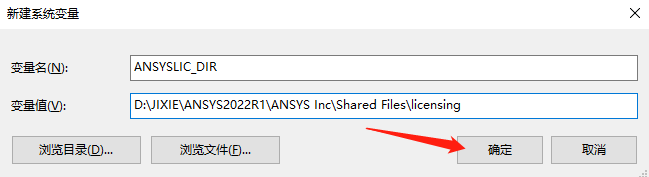
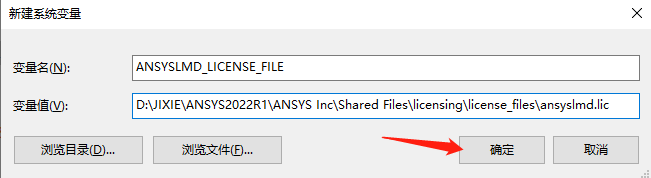
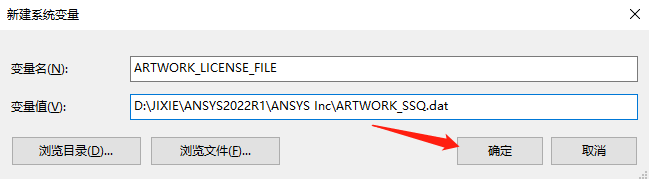
以上3个环境变量添加完成后记得点击确定,确定,确定。一共三个!
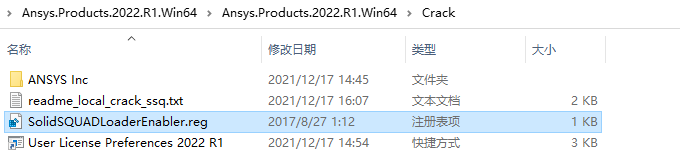
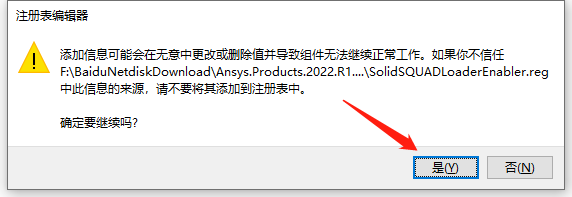
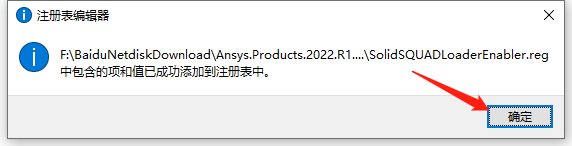
- 找到Crack文件夹下的SolidSQUADLoaderEnabler.reg文件,双击运行
- 找到Crack文件夹下的User License Preferences 2022 R1快捷方式,复制到桌面,然后双击运行
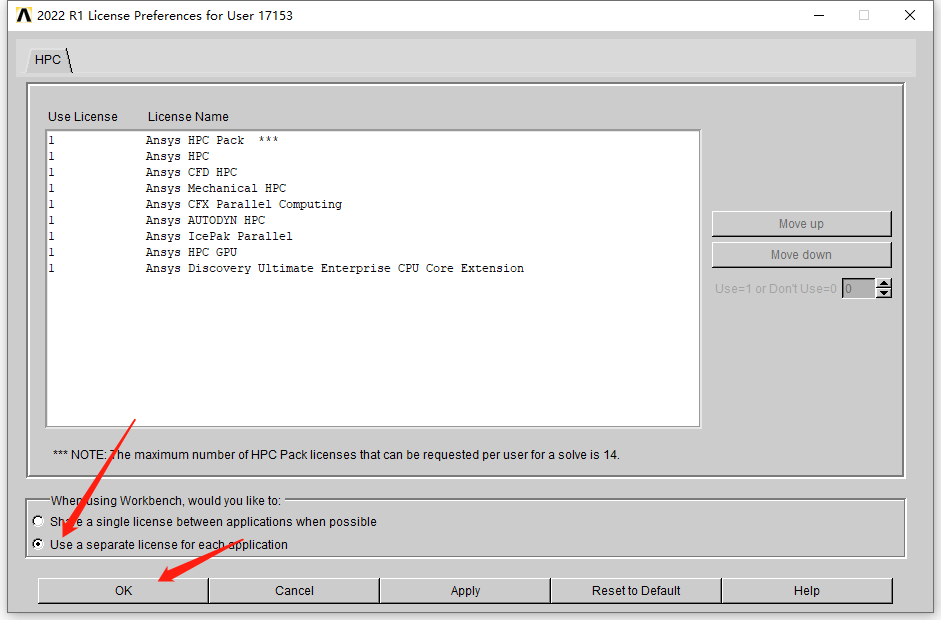
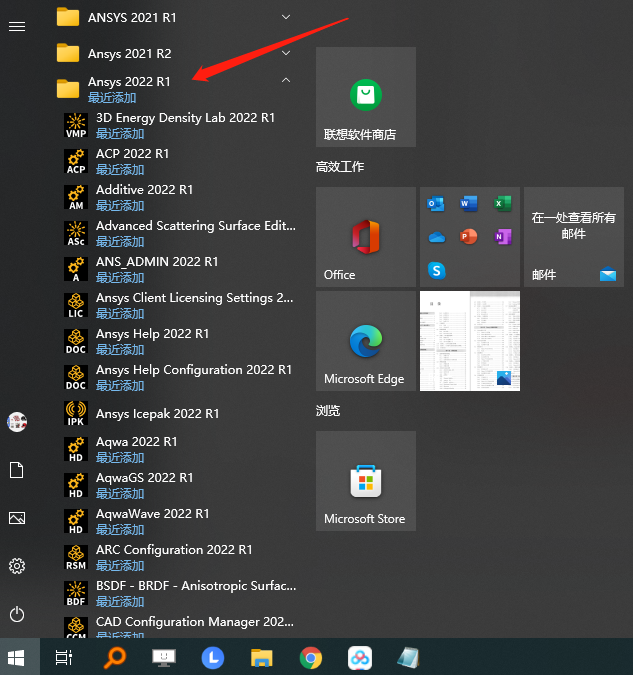
- 安装完成,Enjoy
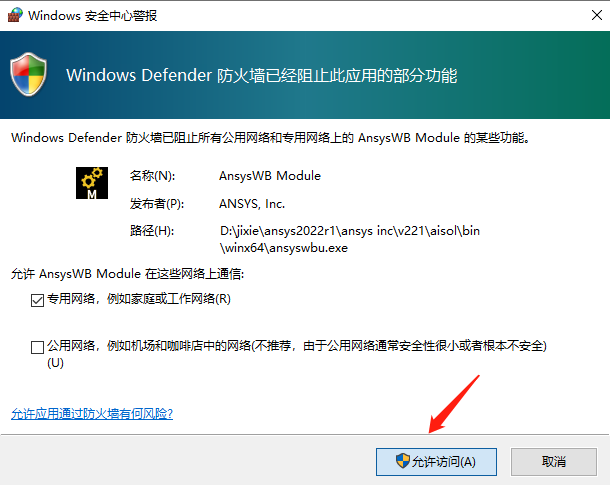
对于出现的所有这种弹窗,一律“允许访问”
三、使用方法
- BladeEditor模块的开启方式
直接查看下方文档即可:
[b2_insert_post id="1676"]
四、下载地址
下滑下载!

免责声明
泵小丫收集资源均来自网络
仅用于内部交流之用,如有需要请支持正版