

原来咱们写过一篇关于CFX多工况计算的文章,介绍了3种计算方法,分别是
复制CASE法
命令行法
参数化法
综合来看,复制CASE法最简单最适合入门理解,命令行法计算没有界面显示且有可能敲错代码导致报错,所以参数化还是很香的。
参数化可以用在多种场合,比如设计阶段参数化,我们可以将叶轮的包角、安放角、叶片数、轴流叶片旋转角等作为参数,改变这些参数或者不同组合来计算,就是优化设计的一部分;
网格划分部分也可以用到参数化,比如可以通过控制全局网格尺寸的大小来控制网格数,做网格无关性验证等;
CFX作为一款求解器,我们能够操刀的参数只有求解过程中用到的变量,比如输入参数流量、转速、压力等,这些都在前期讲过了,具体可以查看下文:
[b2_insert_post id="4146"]
我们今天要讲的是一些细节的内容,包括具体的操作流程,以及遇到问题如何解决!
一.参数化计算流程
1.1先完成一组工况的计算
我们如果要做多工况的结果计算,那么先要在Workbench种跑完额定点或者任意一个工况的计算过程,保证计算是没有报错的,这是很重要的。
[content_hide]
1.2进入CFD-POST读取计算结果
这一步的目的是判断计算结果是否正确,反向检验设置,比如转速的单位及方向如果不对,可能算出不合理的数值,算错一个没关系,可以改,多工况全部算错就呵呵了,浪费时间破坏心情哈哈。
还有一个目的是通过CFD-POST的计算获取效率和你关心的其他参数的计算公式,当我们直接进入软件后,在Expression公式栏中只能看到我们在Pre中定义的公式,没有效率、扭矩等的公式,所以要先计算一次泵的性能,具体操作可看下文
[b2_insert_post id="3512"]
做完上面这一步后再切换到Expressions栏就能看到很多公式了,根据我们案例的设置项得到了唯一的计算公式。
对泵来说我们可能重点需要关注的几个参数有扬程H、效率η、还有轴向力和径向力,我们找到效率对应的公式:
effPower=abs( mFlowTotal * ( pTotalOut - pTotalIn ) / ( 1000 [kg/m^3] * tAllBlades * Absolute Omega ) ) * 1[rad]可以看到效率公式是不是很熟悉,我们前面有些过Fluent后处理做效率计算的详解,可以参考:
[b2_insert_post id="643"]
1.3设置输出参数
关于这个俺也是一直迷糊,在Pre中找了好久没找到怎么把效率输出,后来请教了我Coco西里老哥,才焕然大悟,哈哈,pre只能输入,输出在后处理,也就是CFD-POST里边,也就是上一步中咱们找到的效率公式以及扬程公式等。
在Expressions中找到需要在参数计算时输出的参数公式,右键点击Use as Workbench Output Parameter选项即可!
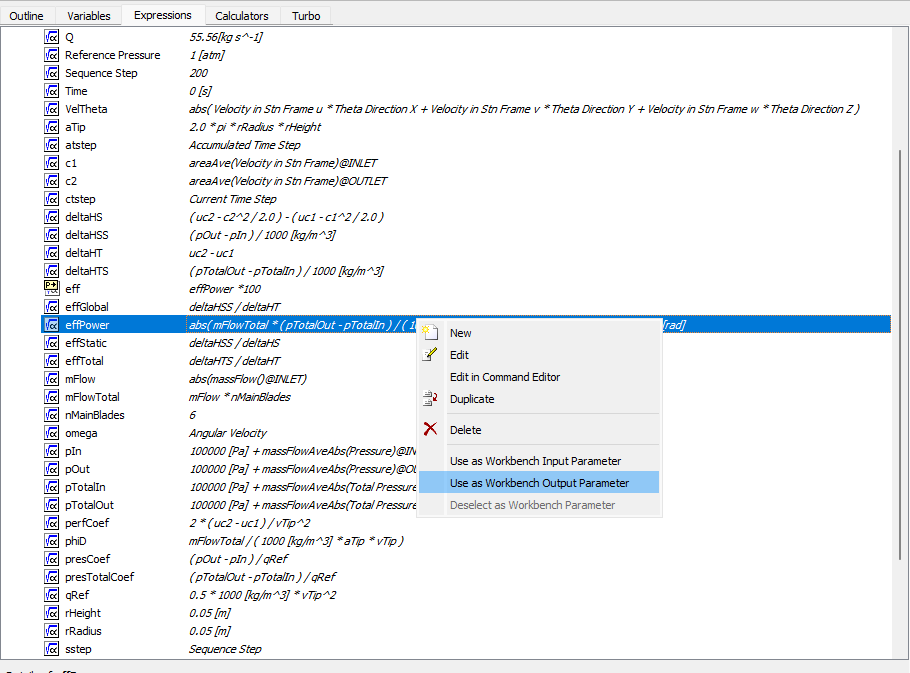
这里需要注意,咱们在后处理的公式里也能看到Use as Workbench Input Parameter的选项,但是经我测试在这儿做输入参数参数化在计算时不起作用,所以输入参数还是要在Pre中完成!
把需要输出的参数设置好后关闭CFD-POST即可
1.4设置输入参数
前面咱们讲了输入参数在Pre中设置,可以把流量Q、转速n作为输入参数来计算,这里以流量Q为例
先新建一个公式名称为Q:
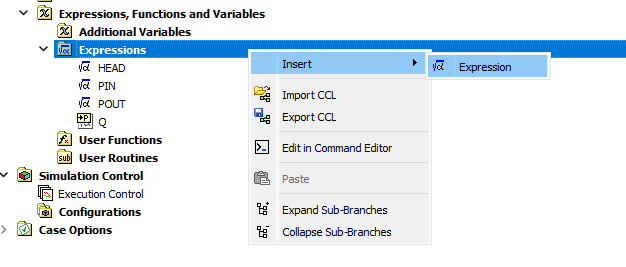
公式内容:55.56[kg s^-1]
代表了流量是55.56kg/s,和m³/h之间的转换关系式3.6,注意公式的格式和空格,kg和s之间是有一个空格的!
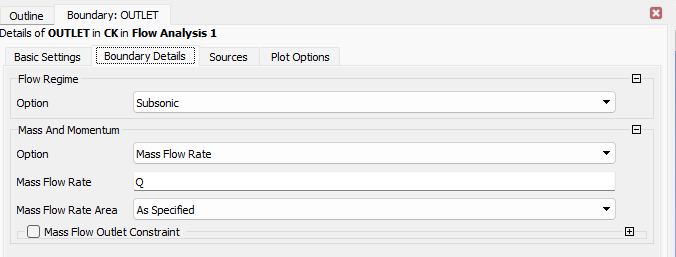
公式建好了之后咱们把Q这个公式赋给出口边界条件Outlet,因为咱们选用的是压力进口质量流量出口,如果你的边界条件不一样,可以按照实际情况来定义!
然后我们找到刚才新增的公式Q,右键点击Use as Workbench Input Parameter选项
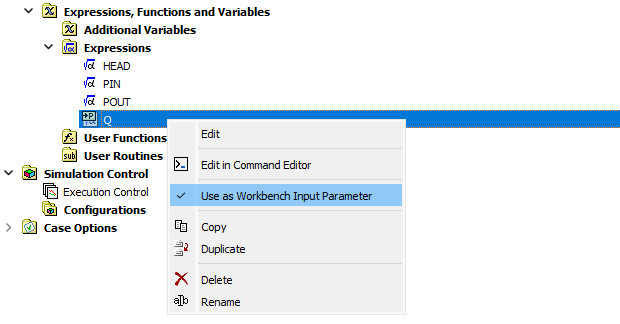
这就设置完了!
1.5设置多组工况并计算
到这儿我们可以关闭CFX Pre,进入Workbench主界面,就能看到完整的流程了
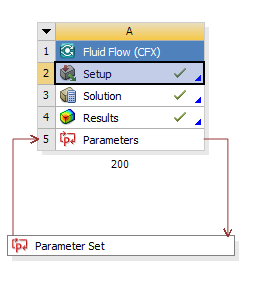
双击最下边的Parameter Set选项就可以管理参数了
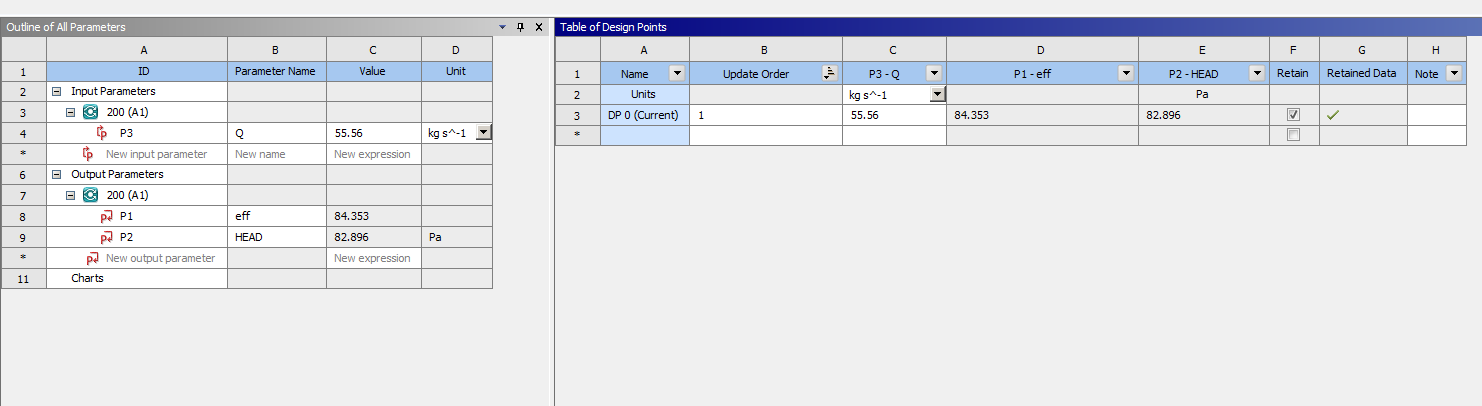
左侧是能看到输入参数和输出参数的,这个基本没啥用,主要还是右侧这个表格,我们可以看到C列是白底,说明是可以输入的,而D、E灰底无法输入,所以他们只能输出计算结果!
我们要添加多个流量点的话,只需要在P3-Q这一列中空白的地方输入流量值即可,注意这里单位是kg/s,如果你的流量值是m³/h需要除以3.6再输入!输入流量后回车即可输入下一个流量点,每行一个!
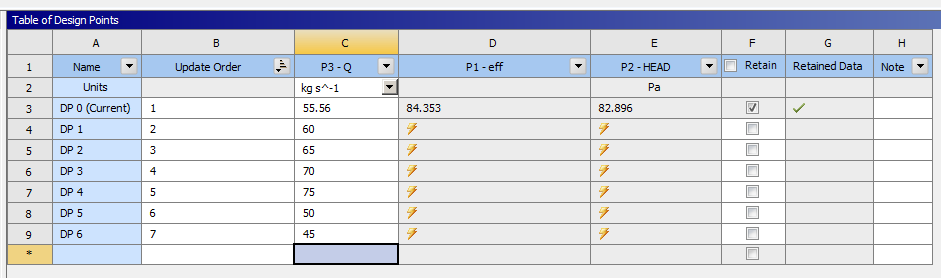
上表就是咱们设置的多个计算工况了,可以看到后边的扬程和效率是待计算的状态 ,正常情况下我们就可以更新节点来计算每个工况的数据了
重点来了,我们可以看到F列是一个Retain项,这个选项的意思是如果不勾选,那么其余节点的计算结果将不会被保存,只在这里显示一下扬程和效率的数值,没有输出.res的结果文件,如果后续你还需要通过后处理来出一下云图或者其他需要,建议Retain这个选项全部勾选!
你以为到这里就完了?No No No
顺利的话你可能遇到无法更新节点数据或者更新的所有工况扬程和效率完全一致,这就有意思了!
二、参数化注意事项
参数化计算有两处需要设置的项目,分别在Solution和Parameter Set中,这个时候需要在Workbench中空白位置右键单击Properties项目方可打开,先来看Parameter Set设置项:
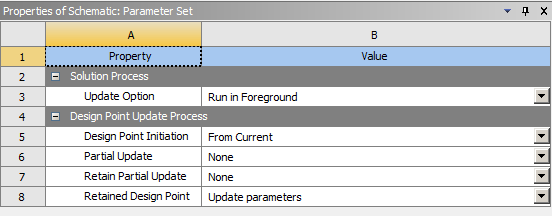
这里主要关注两个选项:
Design Point Initiation:节点初始化
这个选项用来控制上一个计算节点完成后下一个节点开始计算的初始值,默认选项是From Current,另一个选项是From Previous Updated,我理解的这俩选项是一样的,经过对比,计算结果也一致。采用默认就好!
Retained Design Point:更新计算节点的方式
Update Parameters是只更新参数,Update Full Project是更新节点的同时更新workbench项目,建议选后者。
再来看Solution下的设置项:
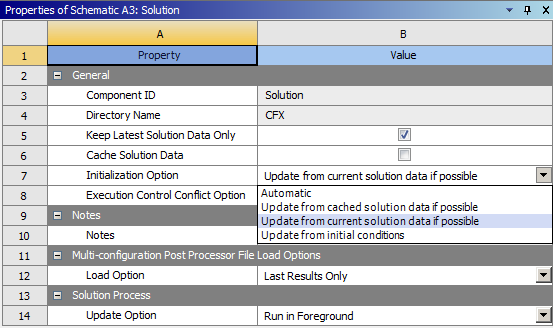
这里只需要关注一个项,Initialization Option,这个选项很有意思,不同电脑选择不同选项竟然出来的结果不一样,比如我用公司的电脑选择默认的Update from current solution data if possible选项,就会出现所有计算节点的计算结果都一样的,但是同样的选项在家里的台式上又能正确计算所有节点数据,所以如果你的节点更新出现相同的计算结果,那就改一下这儿的设置项,选择最后一个Update from initial conditions即可!
以上就是Workbench中CFX参数化计算的细节问题了!关于CFX参数化设计仿真的视频教程可以观看本站原创推出的精品课程,如下所示,涵盖了CFturbo泵水力设计、仿真、参数化设计、逆向设计等:
[b2_insert_post id="28491"]
[/content_hide]
更多精彩内容,尽在泵小丫官网:www.7b3.cn
如有帮助,欢迎转发!