► 项目 | 批处理模式/优化
此功能可用于准备CFturbo的批处理模式运行,以进行系统参数变化(DoE)或配置优化任务,详见批处理模式.
加载、保存
的相关环境变量显示在对话框顶部。
完整的XML格式(*.cft-batch)批处理模式配置文件可通过以下方式加载:加载...并通过以下方式保存:保存或另存为....
输入的CFturbo文件始终是当前打开的项目,其目录默认以相对符号表示。当前CFturbo项目的副本将存储在批处理模式文件(*.cft-batch)的目标目录中。
|
如果CFturbo在Ansys Workbench内部运行,批处理模式配置将自动保存。 有关CFturbo在Ansys Workbench内运行的更多信息,请访问CFturbo网站: |

输入参数
项目中所有可用的参数,这些参数可以手动修改或在批处理运行期间由优化软件直接修改,根据组件和设计步骤以树形结构显示。
保存修改后的CFturbo项目[在Ansys Workbench中不可用]
如果在批处理运行期间修改了CFturbo项目的参数,则可以选择保存生成的CFturbo文件(*.cft)。
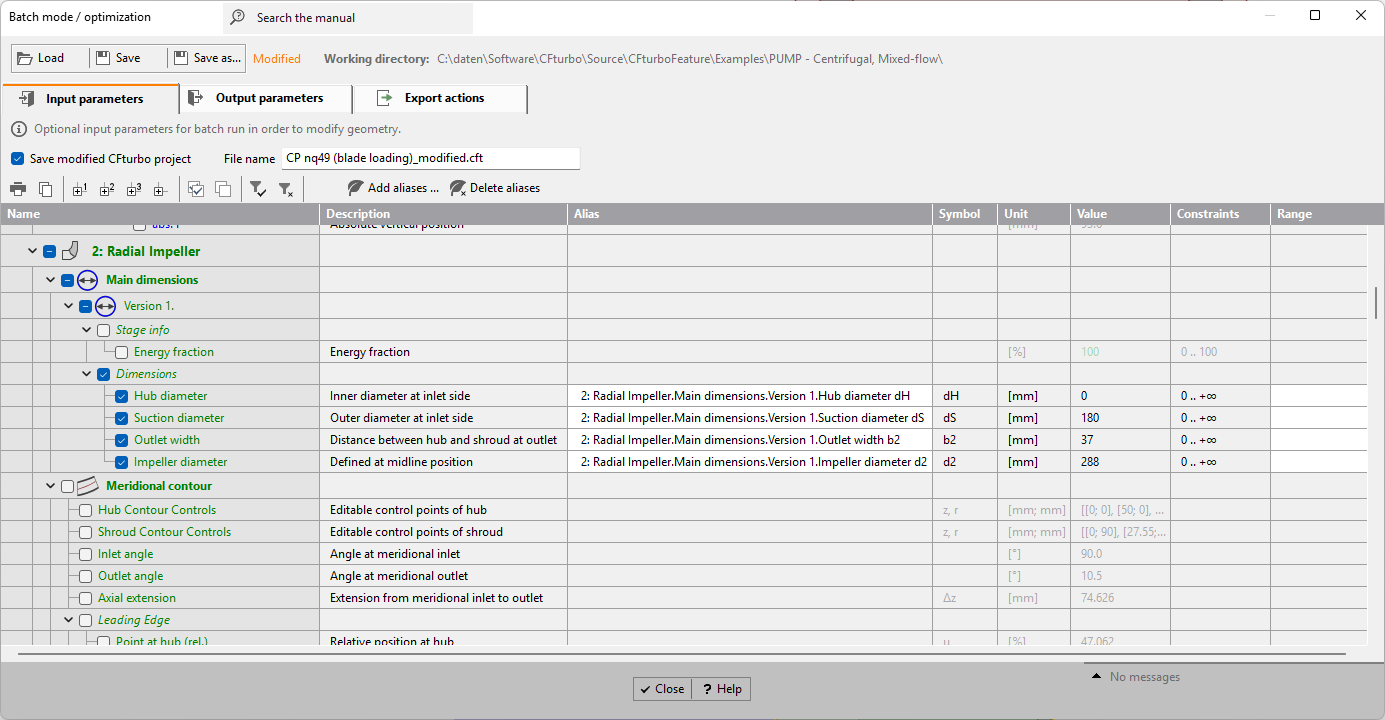
每个参数可以单独激活或停用。
别名
别名仅在Ansys Workbench中是必需的,否则为可选。别名以唯一名称表示参数的树形结构。可在优化工作流程中用于明确标识参数。
的添加别名...按钮可用于为所有选定参数生成别名。
别名可以单独修改。如果别名不唯一,将显示相应的错误信息,且多个别名会以红色显示。
范围
•小窗口(点击范围单元格右侧的按钮)
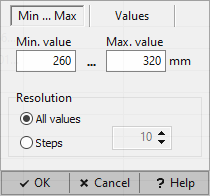
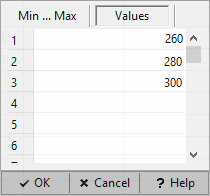
或
•使用以下语法:
分辨率 |
范围 |
|---|---|
连续 |
<Min. value>:<Max. value> |
离散 |
<Min. value>:<Max. value>:<Count> 或 <Value1>,<Value2>,<值3>... |
如果指定了离散范围定义,当鼠标悬停在单元格上时,会显示离散值列表作为提示。
输出参数
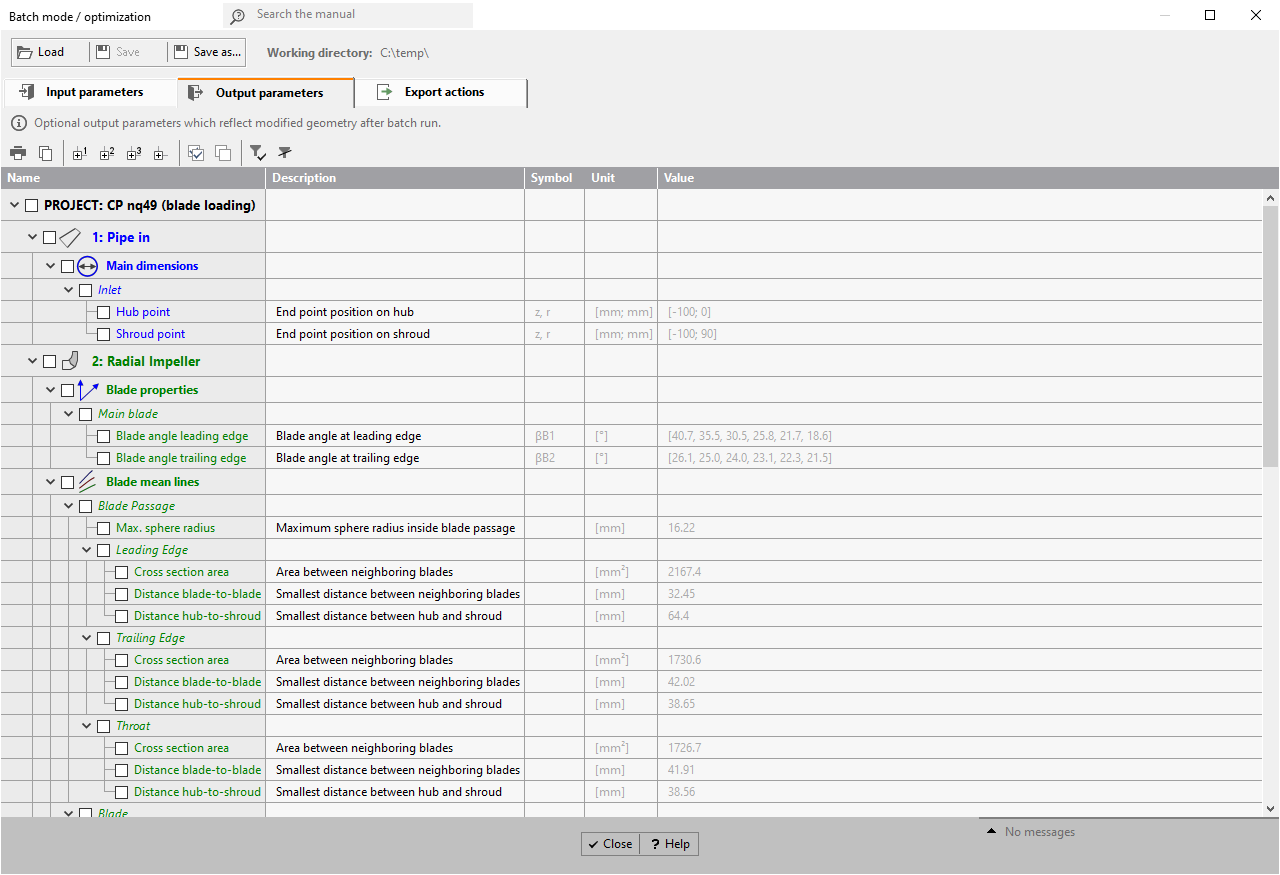
所有作为结果。批处理运行期间任何几何修改结果的参数,根据组件和设计步骤以树形结构显示。
修改后的值在批处理运行结束时保存在.cft-res文件中,用于进一步处理,例如检查相邻叶片之间的最小横截面或自动计算的叶片角度。这些值通常在优化运行中用作约束条件。
导出操作
在此页面上可以指定批处理运行的导出操作。可以通过在右侧选择导出格式和相应组件(与导出对话框非常相似)并按下添加按钮来定义多个导出操作。
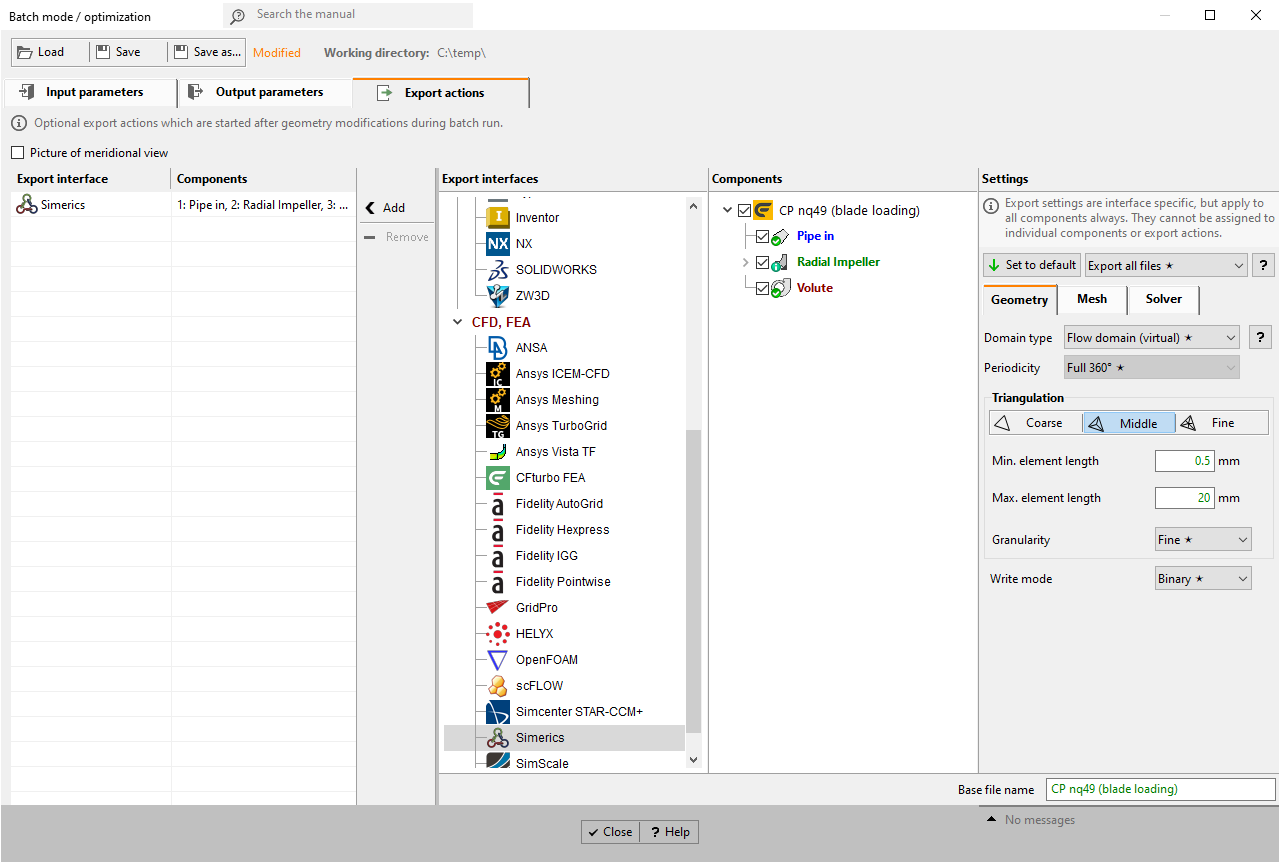
可能的警告
问题 |
可能解决方案 |
|---|---|
导出要求未满足。 |
|
某些选定组件不再满足导出要求。 |
移除或替换受影响的导出操作。 |
组件选择已使用。 |
|
仅适用于Ansys Workbench模式。 至少一个选定组件已在之前的导出操作中用于相同的导出接口。关键导出项以红色高亮显示。 |
移除受影响的导出操作。 |