► 项目 | 导出
导出功能可将设计的几何体以标准文件格式或用于多种CAE应用的形式导出。
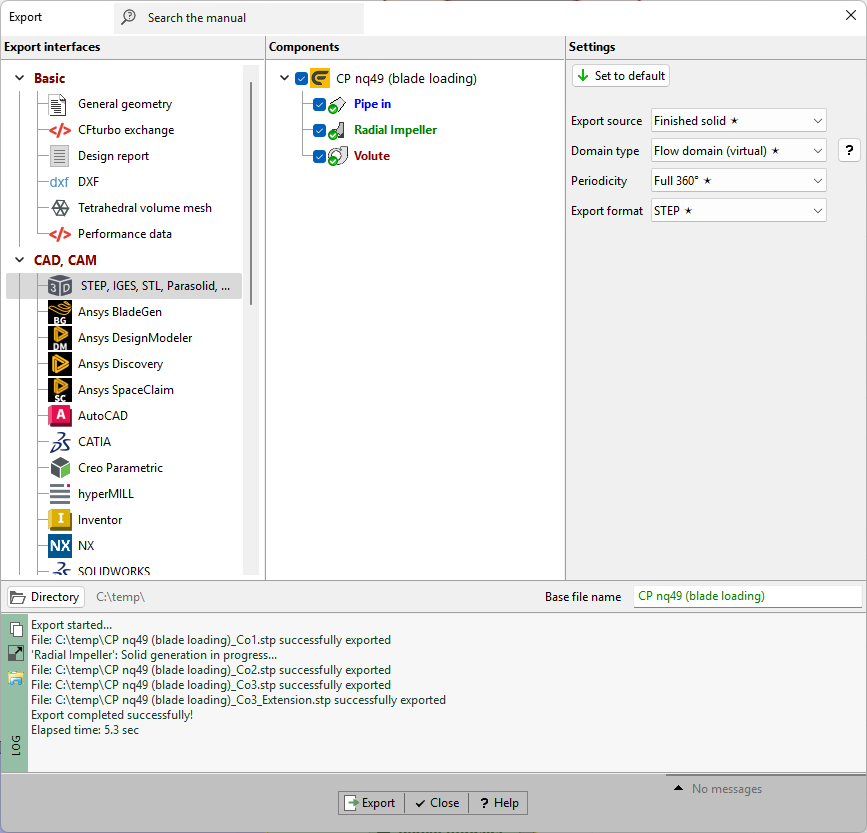
对于几何体导出,您需要:
1.在面板中选择接口界面
2.选择组件
3.设置导出参数
4.按下导出数据按钮
导出接口
可用接口分为三个模块:基本, CAD, CAM与CFD、FEA.
通常,有三种导出类型可用:
•3D模型导出
根据预定义模型状态的3D模型所有部件
•预定义3D模型导出
作为实体面的流动域或材料域
•基于点的导出
预定义的点/样条集(独立于3D模型)
对于3D模型导出,可选择IGES、STEP、STL、Parasolid和BREP格式。点密度可在模型设置/3D模型中为每个组件配置(叶轮, 定子, 蜗壳)。导出单位始终为毫米。
对于基于点的导出,点密度和导出单位可在模型设置/点导出中为每个组件配置(叶轮, 定子, 蜗壳). 中配置。如果叶片形状是直纹曲面,则中弧线以及轮廓(压力面和吸力面)的点不受模型设置基于点导出的影响。
请注意: 基于曲面的操作结果(例如倒圆角)无法导出为基于点的格式。
组件
列表包含项目的所有组件。如果接口支持多组件导出,则可以选择多个组件,否则只能选择单个组件。对于3D模型导出,无法选择组件,因为要导出的几何体由其可见性在3D模型中定义。
某些接口仅支持特殊组件类型,例如叶轮。因此,某些组件可能被禁用。
设置
根据所选导出接口的附加参数可在窗口右侧指定。
导出
在日志区域上方,可指定导出目标和导出文件的基本名称。
通过按下导出数据按钮启动导出过程。日志区域将显示一些日志信息。
对于某些CAD和CFD应用,导出的几何体可自动在目标应用中打开。需从列表中选择产品版本,或手动定义安装目录。

可能的警告
|
问题 |
可能的解决方案 |
|---|---|---|
CFD设置 |
建议将叶片尖端投影到机匣上(参见CFD设置)。 |
|
叶片尖端投影未完成。 |
检查“叶片投影”在CFD设置. |
|
前缘/后缘与入口/出口之间需要间隙。 |
||
叶片边缘周围需要一定空间用于网格划分。可通过创建CFD扩展或选择相邻定子组件生成。 注意:TurboGrid必须选择无叶定子,该定子需被视为TurboGrid中旋转域的一部分。 |
尝试增加前缘/后缘与子午面入口/出口之间的距离,方法为: a) 如果边缘未固定在入口/出口,则在子午轮廓中移动前缘/后缘b) 如果可能,选择相邻定子。. c) 在CFD设置/扩展中激活CFD扩展 或 建议前缘/后缘与入口/出口之间留有间隙。可激活CFD扩展(参见CFD设置)。. |
|
建议叶片边缘周围留有一定空间。 |
||
叶片/前缘与入口/出口之间的小间隙可能导致问题。 |
尝试增加前缘/后缘与子午面入口/出口之间的距离,方法为: a) 如果边缘未固定在入口/出口,则在子午轮廓中移动前缘/后缘b) 如果可能,选择相邻定子。. 或 如果导入出现问题,请增加间隙。可激活CFD扩展(参见CFD设置)。. |
|
参见消息。 |
||
模型完成 |
尝试增加前缘/后缘与子午面入口/出口之间的距离,方法为: a) 如果边缘未固定在入口/出口,则在子午轮廓中移动前缘/后缘b) 如果可能,选择相邻定子。. 或 如果导入出现问题,请增加间隙。可激活CFD扩展(参见CFD设置)。注意:不同目标系统对“实体”和“实体面”的处理方式不同。 |
|
|
||
如果在选择中混合选择了实体和实体面,需加以考虑。 |
Beware: "Solid" and "Solid faces" are handled differently in various target systems. |
|
To be taken into account if a mixed selection of solids and solid faces was selected in the 3D模型树. |
- |
|
不支持精加工 |
||
对于基于点的导出格式,3D操作精加工过程不可用。 |
接受此限制 或 选择其他支持精加工的3D导出格式。 |
|
不支持修剪 |
||
对于基于点的导出格式,3D操作修剪不可用。 |
在...中停用修剪模型精修 或 选择其他支持修剪的3D导出格式。 |
|
|
||
叶片 |
不支持厚度定义为"垂直于中面"的叶片。 |
|
模型完成 |
选择其他叶片厚度定义方法(参见厚度定义在叶片轮廓中)。 |
|
|
||
蜗壳 |
"流道域"导出可能无法正常工作。 |
|
如果螺旋面跨越360°包角,则"流道域.实体"或"流道域.实体面.螺旋"的STEP导出可能存在缺陷。这种情况发生在内部蜗壳中。 |
在...中选择"螺旋.曲面"替代3D模型树. |
|
|
||
模型 |
模型几何体不适用于从(-500, -500, -500)到(500, 500, 500)的立方体范围。 |
|
由于Parasolid™库的限制,几何体只有完全包含在(-500,-500,-500)到(500,500,500)之间的立方体内才能正确表示。 |
在所选导出界面的导出参数对话框中更改长度单位。 |
|
当前点导出设置可能因点数过多而在Autodesk Inventor中引发问题。 |
||
模型完成 |
更改...中的点数模型设置/点导出. |
|
|
||
通用
|
需要完成所有设计步骤。 |
|
仅适用于CFD应用。一个或多个设计步骤未完成。 |
完成所有设计步骤。 |
|
此界面需要特殊许可证。 |
||
未找到此界面的许可证。 |
检查...中的许可证信息设置/许可. |
|
由于许可证限制,无法导出。 |
||
相应模块未获得许可,或CFturbo正在使用试用许可证运行。 |
仅可导出与许可模块对应的设计,或使用试用许可证的未修改默认示例。 |
|
材料域不可用 |
||
此界面不支持没有材料域的组件。 |
材料域通过...创建 •轮毂/轮罩材料在子午面设计步骤中设计 •叶片实体 对于无叶片定子,由于轮毂/轮盖实体未通过叶片实体连接,无法创建材料域。 |
|
模型状态不包含用于导出的几何体。 |
||
模型完成 |
通过"设置参数"选择包含所需导出部件的适当模型状态。 |
|
无效的粘度值。 |
||
模型完成 |
在...中设置有效的粘度值流体管理器. |
|
某些对象未正确网格化:[面名称] |
||
由于网格中存在无效区域,导出的网格不防水。这些区域等同于警告消息中指定的面。 |
因几何体无效,检查3D模型中指定的面。 更改网格化参数。 |
|
导出的网格存在重叠三角形。此时,警告消息中会指定重叠三角形的数量。 通常只有少量三角形重叠。 |
更改网格化参数(更精细或更粗糙的参数可能解决重叠问题)。 如果通过更改网格化参数无法解决,则应注意CFD应用中体积网格的生成。网格不规则性也可在前处理阶段处理。 |
|