
可视化求解
查看模拟结果。在求解形成过程中,可查看通过流体区域的截面上的速度矢量。
可视化求解:
-
右键单击场景节点,然后选择。
矢量场景 1 显示出现。
创建一个用于显示的平面截面部件。
-
右键单击衍生部件节点,然后选择。
随即显示新的创建平面截面原位交互对话框。
- 在平面参数框中,将法线设置为 (0,0,1),将原点设置为 (0,0,0.02)。
-
在显示框中,选择单选按钮现有显示器以在当前场景中显示平面截面。
完成的对话框如下所示。
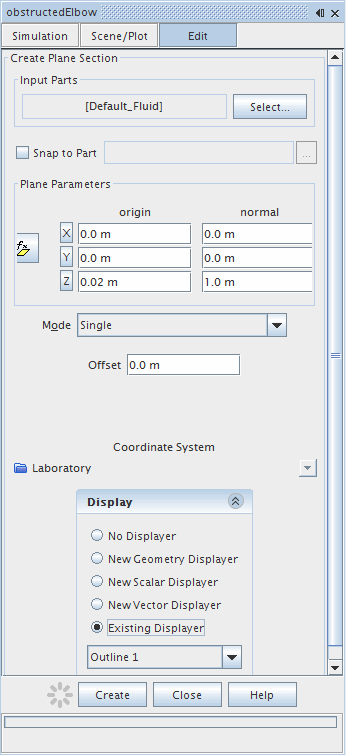
- 单击创建以创建平面截面。
-
单击创建平面截面对话框中的关闭。
衍生部件节点中随即出现一个节点平面截面。
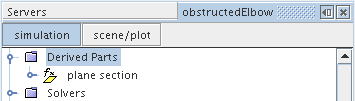
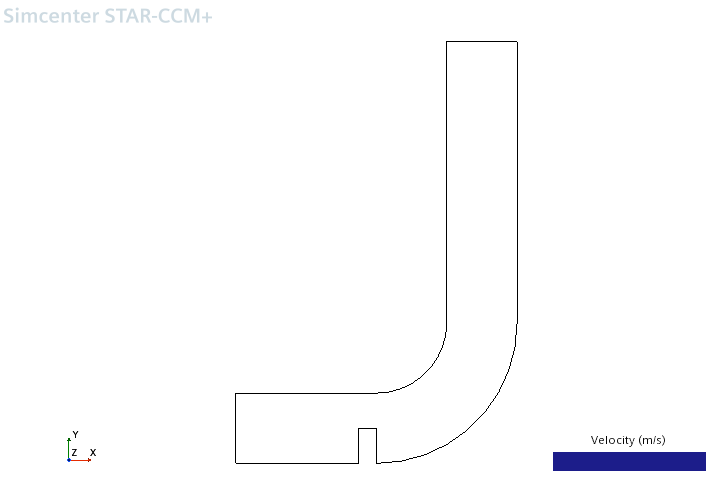
平面截面部件显示在矢量场景几何中。要显示平面截面上的速度矢量,还必须将部件添加到矢量 1 显示器。
- 选择节点,然后将部件设为。
- 选择节点,然后将部件设为。
现在,该矢量场景已准备就绪。在运行开始以前,场景中不会显示任何矢量。
创建标量场景。
-
右键单击场景节点,然后选择。
显示 Scalar Scene 1 屏幕。
要定义标量场景:
- 选择新的 节点,然后将轮廓样式更改为平滑填充。
- 选择 节点,然后将部件设为。
-
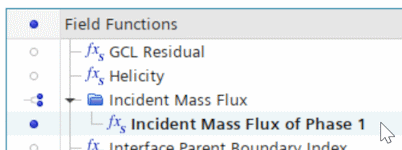
右键单击屏幕的标量条。在出现的弹出菜单中,选择 。
- 保存模拟。