
分析结果
查看最终场景和绘图,解读模拟结果。
要可视化计算出的求解,可在图形窗口中查看标量场景。
可视化模拟结果:
-
单击图形窗口顶部的 Bubble Shape 选项卡。
已经在流化床的底部形成一个气泡。
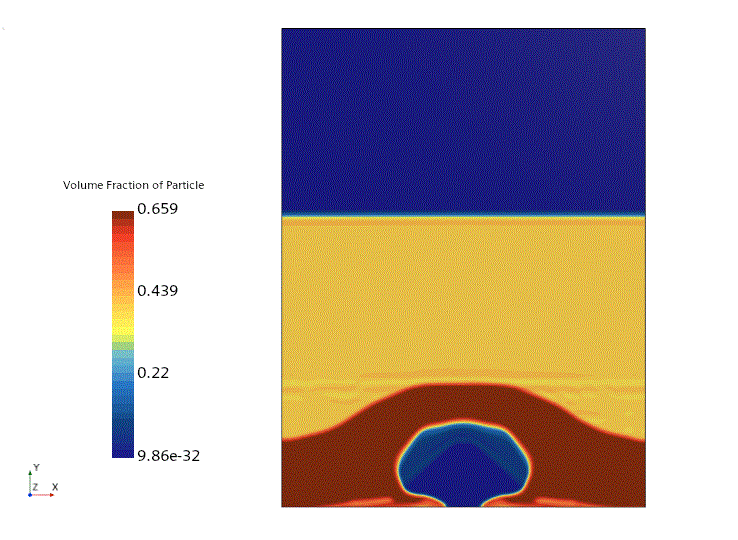
此案例有验证数据可用。导入此数据并使用它来验证对气泡直径的预测。
将气泡直径与实验结果进行比较:
- 右键单击,然后选择。
- 在打开对话框中,导航至已下载教程文件的 multiphaseFlow 文件夹,然后选择文件 kuipers_expt.csv。
- 单击打开。
- 右键单击节点,然后选择添加数据。
- 在将数据提供器添加至绘图对话框内,展开表格节点,然后选择 kuipers_expt。
-
选择 kuipers_expt 节点,然后进行以下设置:
节点 属性 设置 kuipers_expt 图例名称 实验  底轴数据
表列 时间 左轴数据表列 直径 标记样式形状 填充三角形 颜色 蓝色 尺寸 12 -
选择节点,然后设置以下属性:
节点 属性 设置 底轴 最大值 0.2 标题标题 时间 (s) 左轴 标题标题 直径 现在,实验数据与预测的气泡直径显示在同一个绘图中。报告绘图场景如下所示:
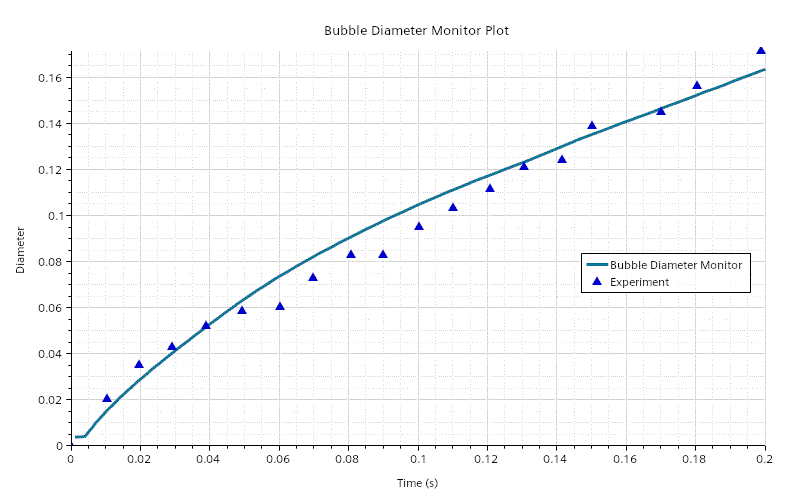
结果表明与实验数据基本一致。
-
检查时间步绘图:
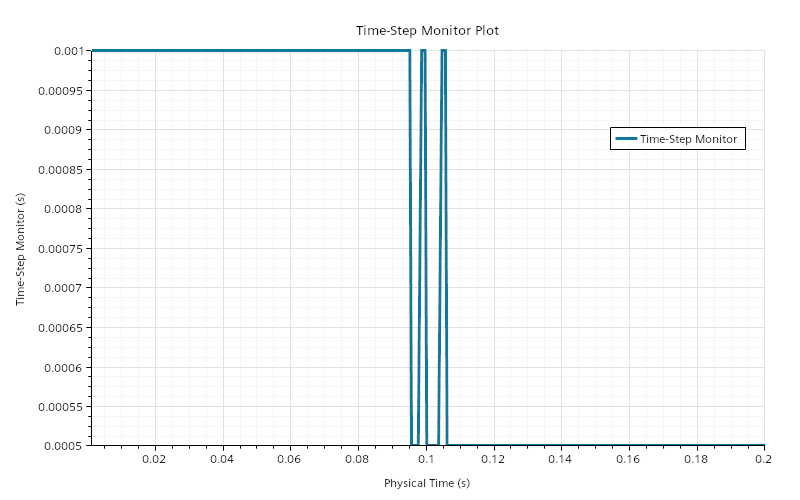
时间步最初稳定在 0.001,0.1 s 后,自适应时间步将其缩小以将摩擦固相压力保持在适当值。
- 保存模拟。