
设置摆线泵体积的网格操作
发生重新划分网格时,网格生成流程可确保将泵定位在正确位置。此外,由于间隙较小,需要应用定向网格来减少泵轴向的网格单元数。
为摆线泵体积定义两个运动转换操作、一个“减”操作和一个定向网格操作。
-
首先,为内转子和外转子定义两个旋转运动。它们的转速与齿数匹配:12 齿外转子比 11 齿内转子旋转稍慢。
-
将旋转节点重命名为 Rotation_inner,然后设置其属性如下:
节点 属性 设置 Rotation_inner 旋转指定 旋转速率  旋转速率
旋转速率 1090.90909 rpm 旋转轴方向 [0.0,0.0,1.0] 原点 [0.0, 0.0, 0.0] m -
将旋转节点重命名为 Rotation_outer,然后设置其属性如下:
节点 属性 设置 Rotation_outer 旋转指定 旋转速率 旋转速率旋转速率 1000 rpm 旋转轴方向 [0.0,0.0,1.0] 原点 [-0.0031, 0.0, 0.0] m
-
将旋转节点重命名为 Rotation_inner,然后设置其属性如下:
-
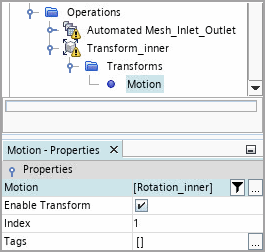
为使用各自的旋转的内转子和外转子定义两个运动转换。因此,每次发生重构时,转子几何体始终正确定位。
-
选择 运动设为 Rotation_inner。
-
选择 运动设为 Rotation_inner。
要生成湿润体积,可从外转子中减去内转子体积。在以后对变形施加边界平面约束时,沿垂直于边界平面的方向延伸部件表面。延伸表面可确保表面和平面正确相交。
-
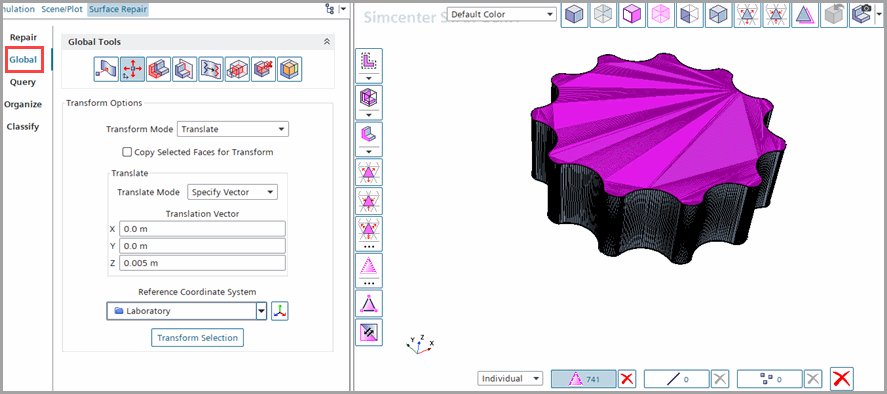
要在两个方向上拉伸内部部件:
-
双击以选择要在 +y 方向拉伸的所有面,如下所示:

-
双击以选择要在 +y 方向拉伸的所有面,如下所示:
-
要生成湿润体积,可定义外转子和内转子之间的减运算:
-
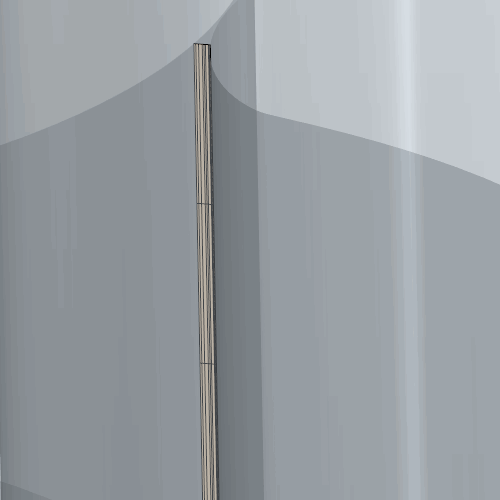
要网格化部件泵流体,可以使用棱柱层定义定向网格操作。由于各转子之间的间隙较小,使用切割体网格单元或多面体网格生成器会产生大量网格单元。使用定向网格,可以在间隙中生成拉伸网格单元以减少网格单元数。
-
选择节点,然后设置下列属性:
节点 属性 设置 基础尺寸 基础尺寸 0.001 m 最小表面尺寸 基数百分比 0.5 棱柱层控制 填隙百分比 35.0 指定最大许用棱柱层总厚度(以相交距离的百分比表示:两个边界之间的法向距离)。
最小厚度百分比 0.01 指定最小许用棱柱层总厚度。低于此值时,厚度强制为零。
由于转子之间的间隙较小,此值设为尽可能小的值 0.01。
棱柱层减少百分比 0.0 控制减少层数的点。另请参见: 什么是层减少?
零指示不允许减少层。
棱柱层总厚度基数百分比 10.0
-
选择节点,然后设置下列属性:
- 使用名称 gerotor_run.sim 保存模拟。