
验证结果
比较模拟结果和实证数据。
可通过假设下列条件验证计算的温度分布:
-
1 m 距离后获得饱和条件。
-
壁面过热可达 6 K。
-
轴对称热传导的分析求解可说明燃料和包覆层之间的热传递。
-
包覆层和燃料界面的接触热阻为 1.761E-4 (m2K/W)。
-
燃料中心的预期温度约为 1000 C。
从一个所提供的文件导入预期的径向温度分布:
- 右键单击,然后选择。
- 在打开对话框中,导航至已下载教程文件的 multiphaseFlow 文件夹,然后选择文件 WallBoilingCht.csv。
-
单击打开以开始导入。
WallBoilingCht 子节点是在表下创建的。
创建两个抽取整个域的径向温度的衍生零部件。从燃料和包覆层区域开始:
- 右键单击衍生部件,然后选择。
- 单击输入部件组合框内的[包覆层、冷却剂、燃料]按钮。
- 禁用冷却剂节点,使包覆层和燃料保持激活。
- 单击确定。
-
输入点 1 和点 2 的坐标,如下所示:
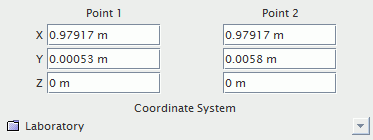
- 将坐标系保留为实验室。
- 输入分辨率为 5。
-
从屏幕组合框内选择没有显示器。
创建线探测窗口如下所示。
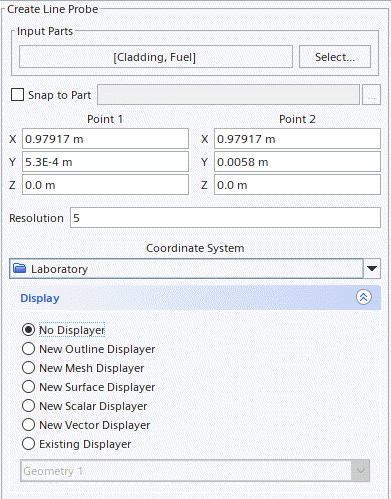
- 单击创建,然后单击关闭。
-
将重命名为燃料和包覆层。
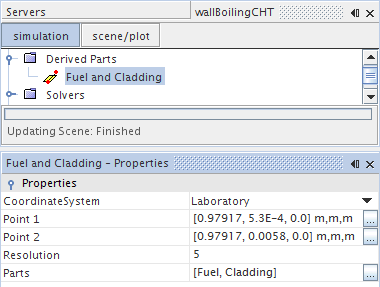
要创建冷却剂区域的衍生零部件,请复制燃料和包覆层线探测,然后编辑其属性:
- 右键单击燃料和包覆层,然后选择复制。
- 右键单击衍生部件,然后选择粘贴。
- 选择副本并将它重命名为冷却剂。
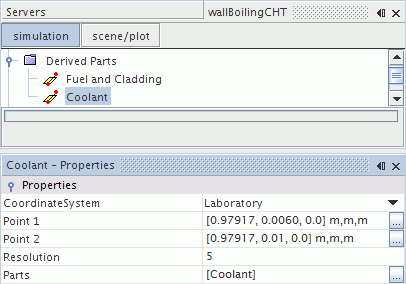
- 在属性窗口内,将点 1 设为 [0.97917, 0.0060, 0.0] m, m, m。
- 将点 2 设为 [0.97917, 0.01, 0.0] m, m, m。
-
单击零部件属性对应的
 (自定义编辑器)。
- 在冷却剂 - 零部件对话框中,右键单击空白区域,然后选择全部取消。
-
激活冷却剂。
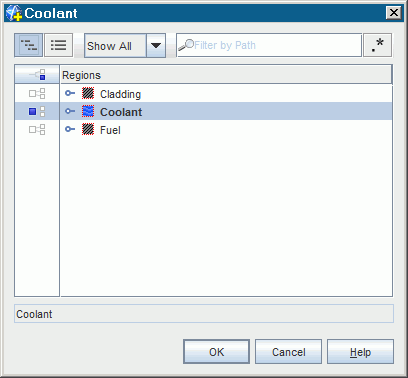
-
单击确定。
冷却剂-属性窗口如下所示。
创建显示径向温度分布的 X-Y 绘图:
- 右键单击绘图节点,然后选择。
-
在出现的 XY 绘图设置对话框中,设置以下属性:
属性 值 部件 底轴数据 方向 [0.0, 1.0, 0.0] 左轴数据 标量 温度 -
要添加用于在冷却液中显示温度的数据系列,在 XY 绘图设置对话框中,单击 +(添加数据系列),并设置以下属性:
属性 值 部件 底轴数据 方向 [0.0, 1.0, 0.0] 左轴数据 标量 - 单击确定。
- 将 XY 绘图重命名为径向温度。
-
选择径向温度节点,然后进行以下设置:
节点 属性 设置 径向温度 标题 径向温度  燃料和包覆层
图例名称 燃料和包覆层:温度 (K) 冷却液图例名称 冷却液:液体温度 (K) 标题 位置 [0.0, 1.0, 0.0] (m) 标题 温度 (K)
以表格形式导入预期分布并将其添加至绘图中:
- 右键单击节点,然后选择添加数据。
- 在将数据提供方添加至绘图对话框内,展开表节点,然后选择 WallBoilingCht。
-
选择 WallBoilingCht 节点,然后进行以下设置:
节点 属性 设置 WallBoilingCht 图例名称 预期个人资料 底轴数据表列 r 左轴数据表列 T 线样式样式 纯色 颜色 红色 标记样式形状 无 -
选择径向温度节点,然后单击打开。
径向温度绘图如下所示。
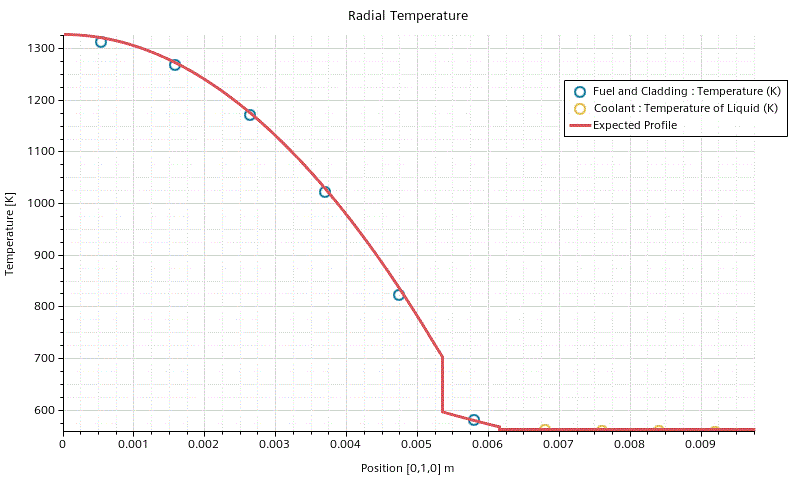
显示的计算出的温度与预期径向分布基本一致。
- 保存模拟。