
将标签和颜色分配给部件
使用标签,可以将部件分组,然后一次将相同颜色应用于所选的部件。
-
为后灯、前灯和车轮创建三个标记。
- 单击模拟树上方的模拟。
- 右键单击节点并选择新建。
- 将节点重命名为 Lights Back。
- 创建第二个标签,然后将其重命名为 Lights Front。
- 创建第三个标记并将其重命名为 Studio Material Wheels。
-
要将标签应用于相应的几何部件,展开 节点,选择以下部件表面,然后设置标签如下:
Geometry Part Surfaces 指派的标记 Lights Back
前灯
艺术外观材料轮
- 展开 节点,建立 Rubber 节点的副本,并将其重命名为 Rubber (Black)。
- 选择 Rubber (Black) 节点,然后将颜色设为黑色。
-
在 Rubber (Black) 节点的部件属性中,选择过滤器并将其设为 Tag Contains Studio Material Wheels。
所有轮胎都变成黑色,并具有橡胶表面光洁度。
-
在场景中,右键单击 carbody_left.car_body 并选择为部件设置材料。
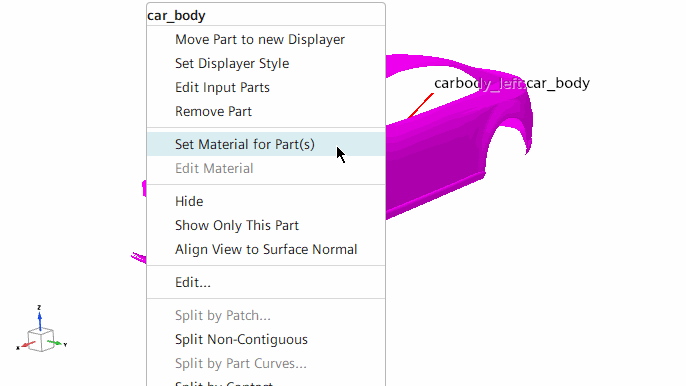
设置艺术外观材料对话框设计用于打开节点树,选择特定材料,以及创建所选的自定义颜色。
-
要为车漆创建自定义颜色,选择 节点,修改颜色为大致下图所示,然后将其命名为 Custom Chocolate Brown。单击确定。
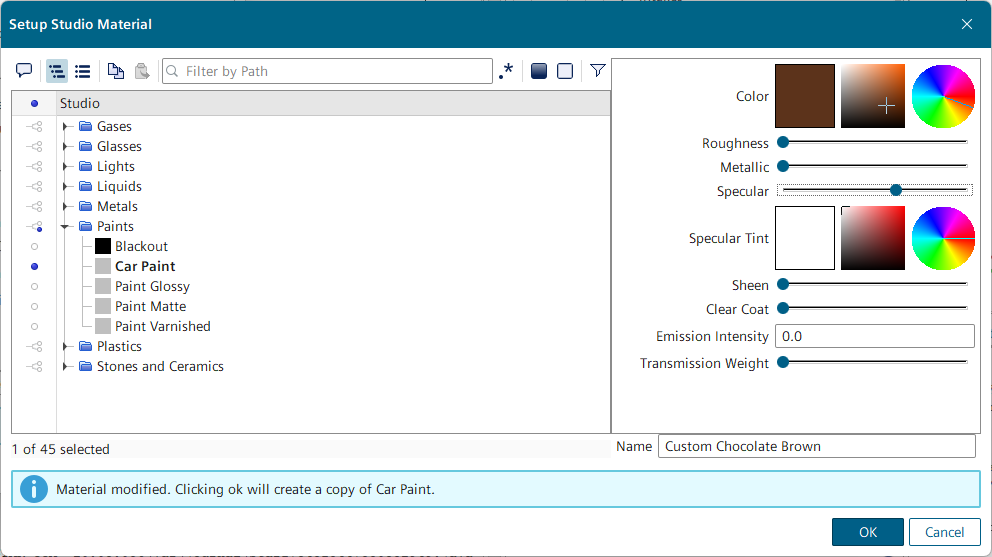
材料的自定义副本添加到 节点中的模拟,并应用于显示区中选定的部件。艺术外观场景会自动更新以显示更改。 -
使用相同的步骤,将新材料和颜色分配给其他汽车组件,如下表中详述的那样。
可以多选几个表面,然后通过一次操作向它们分配材料。
部件表面 新建艺术外观渲染材料 (Custom Red Metallic 衍生于 )
(Plastic (Lamp Black) 衍生于 )
要查看已创建的自定义材料,展开节点下的相关节点。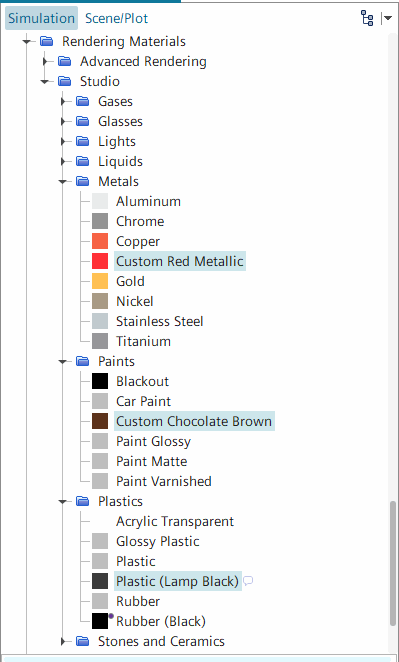
-
要为灯光着色:
- 展开节点。复制 Blue LED 节点并粘贴到 Lights 节点中。
- 重命名副本 Front lights。
- 使用部件属性中的过滤器,选择具有 Lights Front 标签的部件。
- 将发光颜色设为其他阴影,例如 [r=204,g=204,b=255]。
- 在 Lights 文件夹中,选择 Red LED 节点。
- 使用部件属性中的过滤器,选择具有 Lights Back 标签的部件。