
用数据聚焦检查圆柱体尺寸
用数据聚焦工具来突出显示感兴趣的圆柱体数据。此功能让您能回答不同尺寸的颗粒是否混合的问题。
使用数据聚焦过滤器,您检查细长的颗粒和粗短颗粒的位置。在此练习中,您用热区图设置绘图,并将绘图中的数据聚焦选择连接至标量场景。然后您移动数据聚焦选择,以突出显示特定尺寸的颗粒。
设置圆柱体半径对圆柱体高度的绘图。
- 创建 XY 绘图。
-
在 XY 绘图设置对话框中,设置以下属性:
属性 设置 表示 颗粒 数据源 底轴数据 标量 左轴数据 标量 - 将绘图重命名为圆柱体半径与高度。
-
编辑圆柱体半径与高度绘图节点并设置以下属性:
节点 属性 设置 圆柱体半径与高度 标题 圆柱体半径与高度  圆柱 DEM 相
绘图模式 热图 
分箱数 128 单位 mm 分箱数 64 单位 mm 离散间隔属性分别设置数据沿 X 轴和 Y 轴的间隔数量。此练习选择的值可提供最优化的数据数量以进行可视检查。
设置数据聚焦。
-
在绘图工具栏中,单击
 (创建数据聚焦选项),并选择将选择添加至数据聚焦。在绘图显示中创建一个方框。
此步骤还将在节点中创建一个数据聚焦 1 节点。
- 在图形窗口中,激活 simh 颗粒场景显示。
- 将数据聚焦 1 节点拖放到 simh 颗粒场景显示中。在上下文菜单中,选择应用至颗粒。
- 选择节点并将着色模式设为蒙版。
- 要显示最后时间步的求解,在求解视图节点中,同时选择螺旋和颗粒节点并将时间步设为 1000。
-
将场景和绘图并列放置,用鼠标围绕绘图移动或“刷新“数据聚焦框。您也可调整框的高度和宽度。在场景中,观察不同尺寸颗粒的位置。
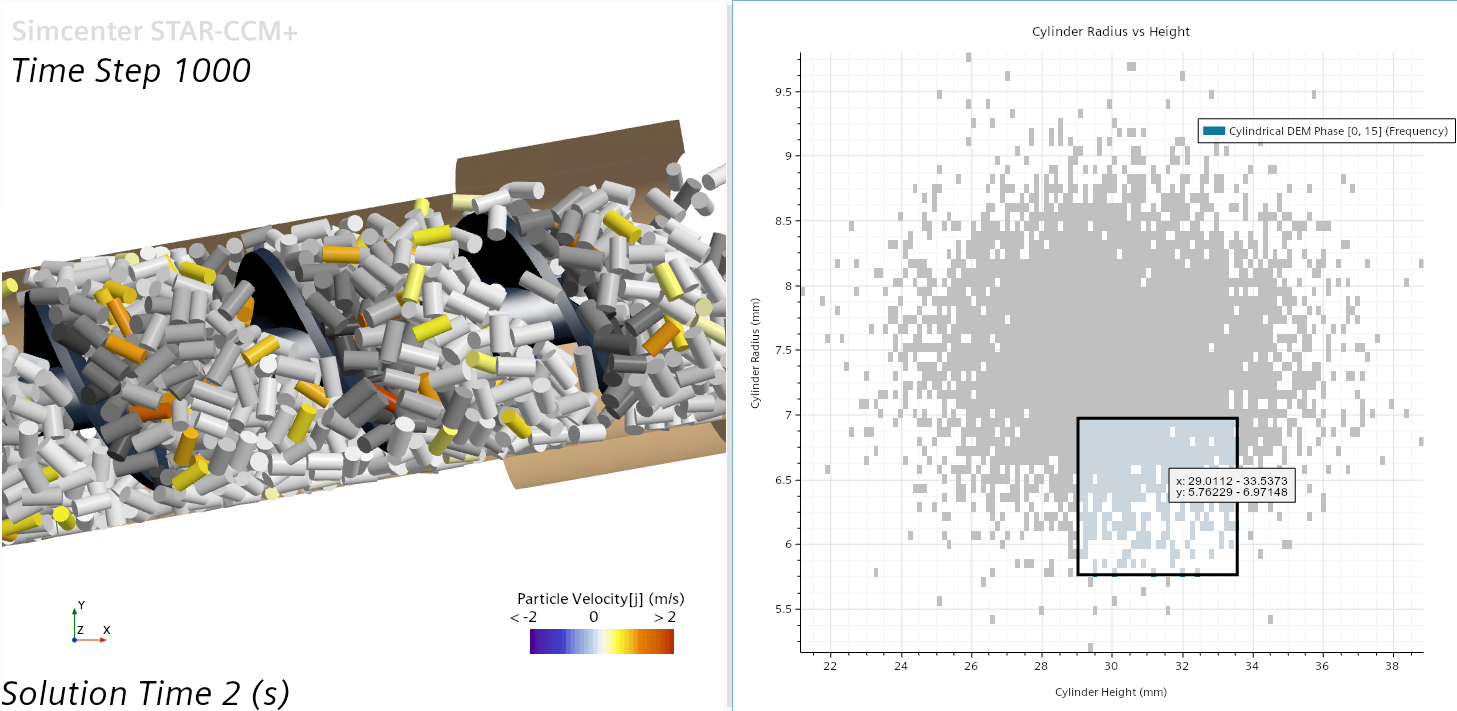
-
要了解不同尺寸的颗粒是否混合:
- 在绘图显示中,调整数据聚焦框的尺寸和位置,使它覆盖热区图中数据的左上部分。此动作会为场景中较粗、较短的颗粒染色。
- 查看场景中已染色的颗粒。大体上它们均匀地分布在其他(白色和灰色)颗粒中,所以它们混合均匀。
- 重复此过程,以查看较细、较长的颗粒。移动数据聚焦框,使它覆盖热区图中数据的右下部分。
- 现在查看场景中已染色的颗粒。它们的分布也是均匀的。
不同尺寸的颗粒在通过螺旋时通常会混合。