
分类表面
在许多情况下,几何部件的不同表面需要不同的网格设置,例如,为内部和外部表面设置不同的棱柱层数。在表面修复中,可以根据指定的准则对面进行分类并创建相应的部件表面。此分类过程适用于明确定义了角度的常规几何。
- 源距离
- 可见性角度
- 锐角
可以使用多个目标点逐步构建分类面分组,也可以使用单个目标点。所需目标点的数量取决于要覆盖的表面和指定的分类设置。建议一次仅对一个部件进行分类。
对于每个目标点,Simcenter STAR-CCM+ 可根据指定的源距离自动确定源点。源点用于定义哪些面包含在分类分组中 - 面中心在源点可见范围内(小于可见性角度)的任何面都会包含在分类分组中。
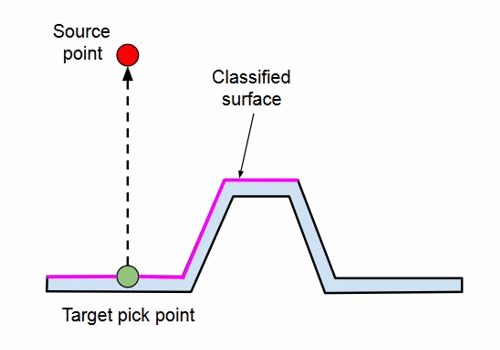
但是,如果相邻面之间的二面夹角大于锐角,则这些面不包含在分类分组中。有关更多信息,请参见表面分类。
- 启动表面修复。
-
在表面修复场景中,显示要分类的表面。
要减少在表面修复场景中可视化几何所需的时间并加快分类过程,应仅显示要分类的部件。
-
在表面修复选项卡中,选择分类。
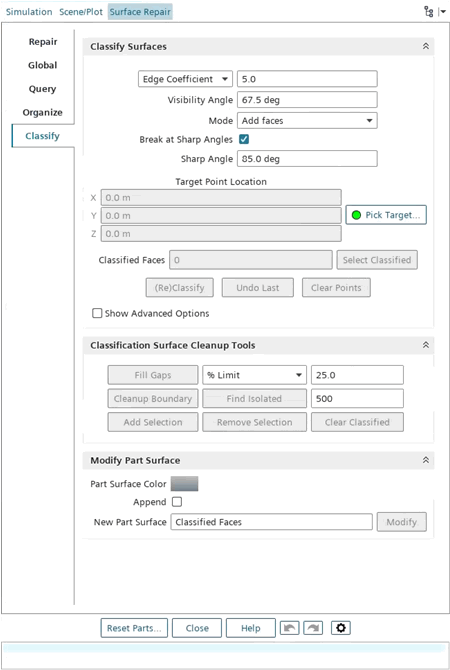
所有面都必须使用正的或负的面法线。要检查面的方向:
-
将颜色模式设为面法线。
面法线颜色模式将所有面法线为正的面着色为绿色,并面法线为负的面着色为红色。有关更多信息,请参见颜色模式。
- 如果表面的方向不正确,激活显示高级选项,然后激活反转源方向。
要分类表面:
-
选择拾取目标...,然后在表面修复场景中,将目标点放置在要分类的表面上。
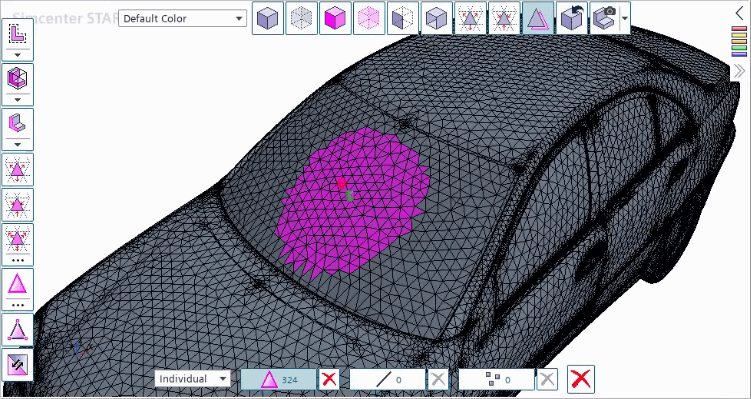
在场景中,目标点显示为绿色,源点显示为红色,分类面分组中包含的面以洋红色高亮显示。要完全覆盖所需的表面区域,可以使用以下方法之一:- 沿表面放置多个目标点。
对于每个局部点,可以定义单独的源距离、可见性角度和锐角。
要对表面进行分类,从表面的中心开始,绕其边追踪路径。追踪路径时,沿几何的边在点之间保持对称的模式和相同的距离。一般情况下,与平面表面相比,弯曲表面需要的可见性角度较小。这可以确保所需的面包含在分类分组中。对于几何中的封闭或紧密区域,建议将源距离减小至大约一个或两个面边的长度。有关更多信息,请参见分类工具参考。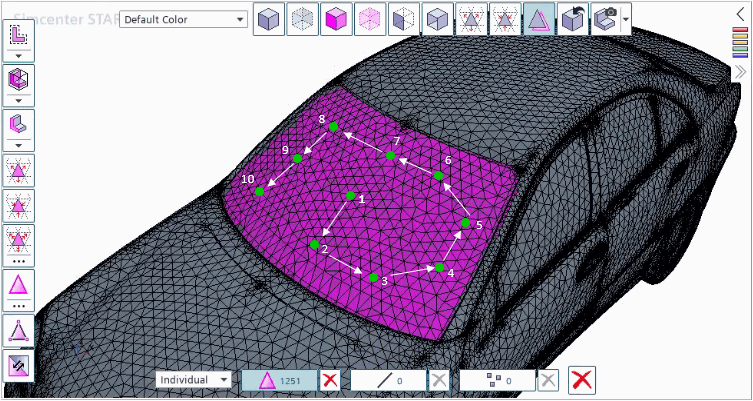
注 新目标点可以放置在已包含在分类面分组中的面上。 - 指定表面中心处的单个目标点。
注 如果在分类过程中使用任何网格修复工具,Simcenter STAR-CCM+ 会自动清除分类分组。
- 沿表面放置多个目标点。
-
要取消拾取目标...操作,按
Esc键。 -
如果分类的结果不符合预期:
- 修改分类设置,然后选择(重新)分类。
- 选择撤消上次操作,然后选择一个新的目标点位置。
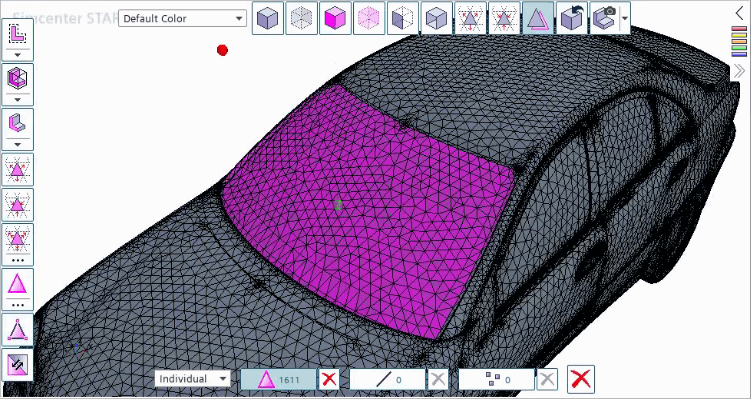
如果要在分类面之前可视化源点和目标点的位置:
-
停用拾取时自动分类。
如果停用拾取时自动分类,要分类表面,可选择 (重新)分类。
-
要提高选择了面的表面的可见性,激活
 (切换面、边缘和节点选择深度控制)。
有关更多信息,请参见嵌入式工具参考。
对表面进行分类时,有时会有少量的闭环面未包含在分类分组中。
-
要标识并添加这些面:
-
选择填隙。
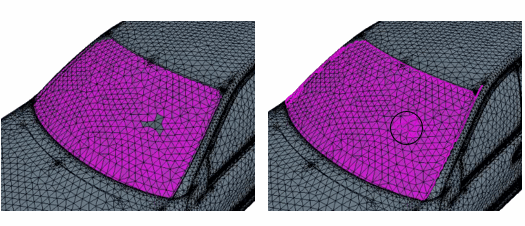
系统将标识面数小于指定阈值的任何闭环间隙,并将其自动添加到面分组。间隙填充方案使用的方法与分类过程相同。但是,它会忽略允许标识受限面的可见性要求。对于间隙填充,为防止面泄漏到表面的另一侧,保持激活在锐角处中断准则。
或者,要在分类期间自动填充间隙,激活自动填充间隙高级选项。使用此选项时,先设置正确的面数属性,然后再选择目标点。如果在自动填充间隙激活的情况下选择撤消上次操作,Simcenter STAR-CCM+ 将同时撤消填隙和分类结果。 -
选择填隙。
- 如果仍有一些空隙未填充,重复此过程。
分类过程通常会在已分类和未分类面之间产生不均匀的边界。这些不均匀的边界会影响最终体网格的质量。要改进边界:
-
选择清理边界。
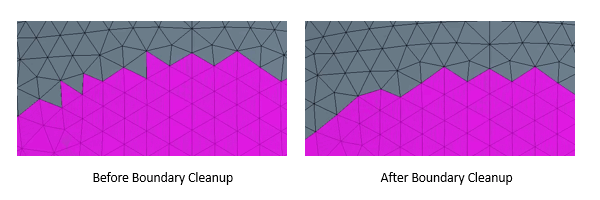
此选项可沿边界添加或移除面。对于以下情况,清理过程只能识别一个面:- 面具有两个(三角形)或三个(四边形)以上相邻面,它们与所讨论的面不属于同一个(已分类或未分类)分组。
- 分类分组包含十条以上的周长边。
-
在分类过程中,Simcenter STAR-CCM+ 还可能将隔离面(岛)包含在分类分组中。要从分类分组中识别并移除任何不需要的隔离面:
-
定义正确的查找孤立组面数,然后选择查找孤立组。
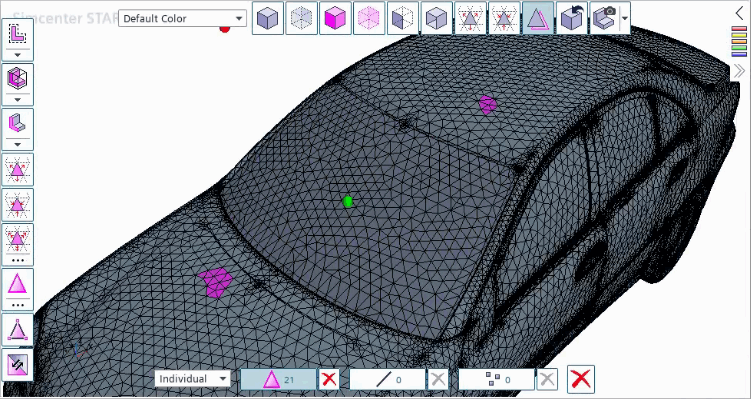
隔离的面将在表面修复场景中高亮显示。
-
定义正确的查找孤立组面数,然后选择查找孤立组。
- 要将单独若干面或整个表面包含在分类分组中,在表面修复场景中,选择所需表面,然后选择添加选择。
-
要从分类分组中创建新的部件表面,选择以下选项之一:
- 设置新部件表面名称和部件表面颜色,然后选择修改。
此方法为分类面分组中的所有面创建单个部件表面。
- 激活附加并设置附加名称,然后选择修改。
此方法会保持现有部件表面分布,因为它会为每个分类表面创建新的部件表面。新部件表面的名称格式为[部件表面名称]_[附加名称]。附加选项的状态将在模拟文件中保存和恢复。
- 设置新部件表面名称和部件表面颜色,然后选择修改。
- 要从表面修复场景中删除源点和目标点,选择清除点。
- 要重新开始分类过程,选择清除分类。
您可以将完整的分类过程录制到 Java 宏中。默认情况下,在录制一个宏时,系统会自动记录目标点。但是,对于设计变化,这可能会有问题,因为表面可能与原表面不在同一位置或具有相同的方向。如果在设计变化中应用 Java 宏,建议录制源点的位置而不是目标点的位置。
选择录制源点位置时,如果设计在原始目标点位置包含一个孔或者不存在有效面,在满足分类设置的前提下,分类工具会恢复到最接近源点的面。例如:
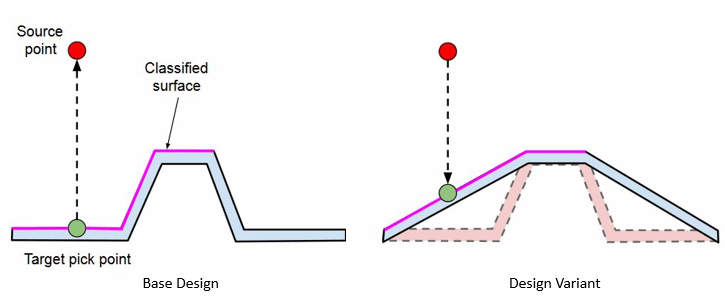
-
要录制源点,在高级选项中激活记录源点。
激活记录源点属性后,将忽略反转源方向,Simcenter STAR-CCM+ 自动确定目标表面的法向,并根据需要自动反转每个分类的结果。