
探索速度幅值和温度的相关性
使用数据聚焦探索速度幅值和温度之间的关系。高速和低温组合会令驾驶员感到不适。
根据温度创建速度幅值的绘图:
- 创建 XY 绘图。
-
在 XY 绘图设置对话框中,设置以下属性:
属性 设置 数据源 底轴数据 标量 左轴数据 标量 温度 - 将绘图重命名为速度幅值与温度。
-
编辑速度幅值与温度绘图节点并设置以下属性:
节点 属性 设置 速度幅值与温度 标题 速度幅值与温度  流体
绘图模式 热图 
分箱数 128 分箱数 128 热图样式使用颜色查找表 已激活
准备矢量场景:
- 创建矢量场景,将其重命名为速度。
-
单击
 (保存-恢复-选择视图),然后选择。
- 右键单击速度,然后选择。
- 选择节点,然后将部件设为 Body Boundary Surfaces(体边界表面) 过滤器的内容。
- 选择 节点,激活表面,然后将不透明度设为 0.18。
- 选择节点,然后将部件设为 Car Boundary Surfaces(汽车边界表面) 过滤器的内容。
- 选择矢量 1 节点,然后将显示模式设为线积分卷积。
为矢量场景添加衍生部件。
- 创建一个平面截面衍生部件,其法向是 [0, 1, 0]。
-
为矢量场景的矢量显示器添加平面截面。
Simcenter STAR-CCM+ 在平面上显示流体速度。
- 在速度场景中创建流线显示器。
- 选择节点,将部件设置为流线。
- 选择节点,将函数设置为温度。
- 重新排列速度颜色条,以更清晰地显示数值。
使用第二种方法准备数据聚焦,即直接使用绘图和场景的相关属性应用数据聚焦:
- 在中,创建数据聚焦并将其重命名为速度幅值与温度。
-
选择节点,然后设置以下属性:
属性 设置 数据聚焦 速度幅值与温度 着色模式 高亮显示 -
编辑节点,然后设置下列属性:
节点 属性 设置 速度 流线 1数据聚焦 速度幅值与温度 矢量 1数据聚焦 速度幅值与温度 - 在图形窗口中排列速度场景和速度幅值与温度绘图,使它们并列显示。
-
选择速度幅值与温度绘图。在绘图工具栏中,单击
 (创建数据聚焦选项),选择将选择添加至数据聚焦,然后在绘图中画一个方框。
-
移动方框,查看速度与温度的组合如何影响驾驶员的舒适性。
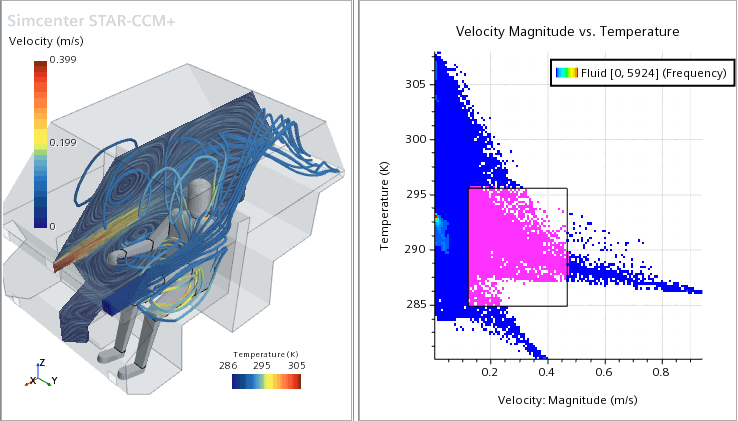
当同时查看温度和速度时,您可以根据最高速度和最低温度找到汽车驾驶室内最不舒适的区域。