
将表面数据导入 Simcenter STAR-CCM+
供网格生成流程中使用的所有表面数据(基于 XML 的导入除外)都使用导入导入面网格...菜单项导入 Simcenter STAR-CCM+:
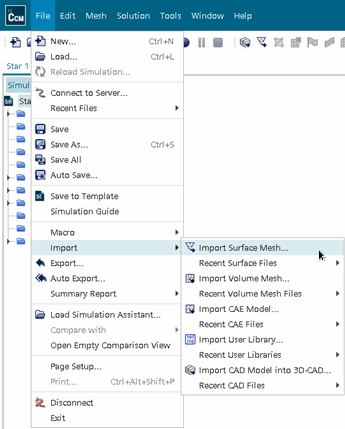
-
要打开文件导入对话框,选择以下选项之一:
- 选择。
- 单击
 (导入表面)工具条按钮。
-
要导入文件,选择文件,然后单击打开。
此时将显示导入表面选项对话框。根据选择的是表面文件、中性文件还是原生 CAD 文件格式,Simcenter STAR-CCM+ 会提示各种信息来协助完成导入过程,并更好地准备起始表面。
注 如果无法确定要导入的面网格质量,则使用手动表面修复工具来标识、隔离和修复表面上的错误。有关更多信息,请参见准备表面。 -
要自动修复无效 CAD 数据,可以激活修复无效体。
此选项可同时调用 CAD 转换器中的 Parasolid 修复选项和 CAD 修复工具中的自动修复。仅当激活此选项并将 CAD 模型导入 Simcenter STAR-CCM+ 时,才会进行 Parasolid 修复。如果导入 CAD 模型而未激活此选项,并在随后手动运行 CAD 修复,则仅执行 CAD 修复工具修复。有关更多信息,请参见修复几何。
-
要检查导入的部件是否有效,激活检查部件的有效性。
有关更多信息,请参见检查部件的有效性。
有关每种文件格式的额外信息会在格式和导入参考中提供。
-
对于多面二进制 STL 文件,要导入 STL 二进制数据中定义的部件表面名称,激活从二进制数据标头读取部件表面名称。
有关更多信息,请参见 STL 格式。
- 要开始导入过程,单击确定。
上方列出的标记特征边选项控制此类边标记。如果在导入阶段期间,没有网格边被标记为特征边,则无法与基础 CAD 边恢复关联。
将表面作为部件导入不会创建任何区域。因此,可以创建区域,以便可以在网格化之前分配相应的部件。在处理部件时,还可以将部件自动分配给区域。