为 Active Workspace 配置 Simcenter STAR-CCM+
在 Simcenter STAR-CCM+ 中访问 Teamcenter Active Workspace 之前,必须先从 Teamcenter 安装工具包安装 (Teamcenter Tool Launcher Client) TTLC 组件。
如果您是 Linux 用户,则需要对配置文件脚本进行配置,以使环境变量在会话之间保留。
- 导航至支持中心并下载最新的 Teamcenter 安装工具包。
-
在 zip 文件中,导航至
wntx64\additional_applications\TTLC_installer\ - 将 TTLC_installer_Windows 的内容提取到文件夹中。
-
复制新解压缩文件夹的文件路径。
必须创建指向已抽取文件夹的位置的环境变量。无论是使用 Windows 还是 Linux,此文件夹都是相同的。
-
如果您使用的是 Windows 系统:
-
如果您使用的是 Linux 系统:
-
启动 Simcenter STAR-CCM+
如果 Teamcenter 安装正确,连接菜单下将提供 Teamcenter 菜单。
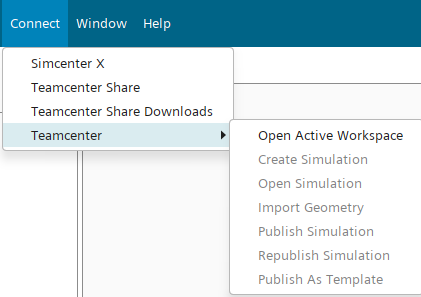
- 从菜单栏,选择。
-
在输入 Teamcenter 凭证对话框中,添加组织的相关凭证,然后单击“登录”。
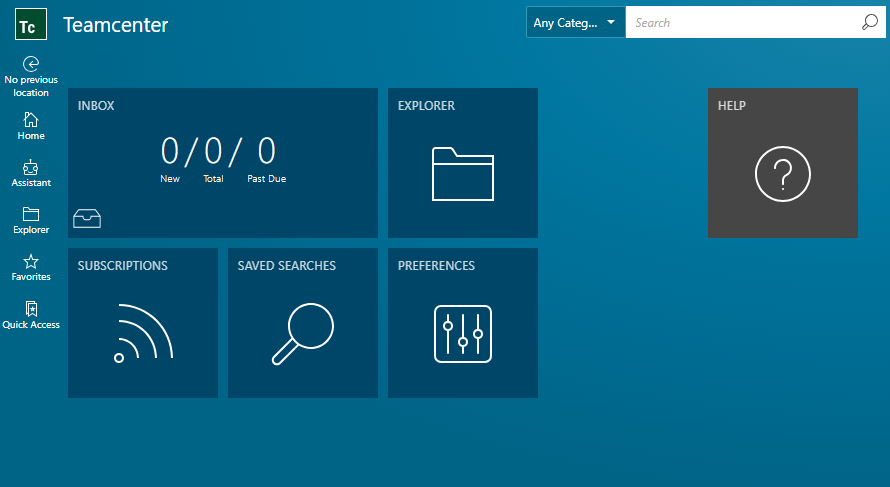
成功连接后,Teamcenter 界面将在其自己的窗口中打开。
-
在 Teamcenter 窗口中,单击浏览器。