
删除特征
在 3D-CAD 中,删除选项可用于删除一个或多个选定的特征。当特征在特征树中有相关特征时,例如用于拉伸的草图特征,可以选择随后强制删除和清理相关特征。
要使用特征删除面板删除特征:
- 使用以下某种方法选择要删除的特征:
- 在特征树中,右键单击某个特征节点,然后选择删除。或者,选择节点,然后按 <Del> 键。
- 在 3D-CAD 视图场景中,右键单击要删除的特征并选择。
要在树或场景中选择多个特征,按住 <Ctrl> 键进行选择。此时将显示特征面板。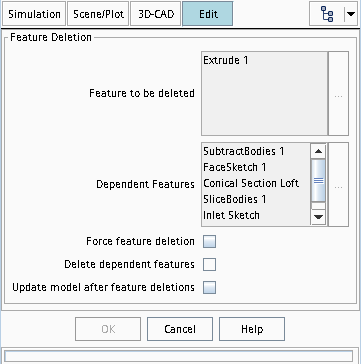
选定的特征将显示在要删除的特征组合框中。如果特征具有相关特征,那么这些相关特征将显示在相关特征组合框中。
或者,可以使用 <Del> 键删除选定的特征。
- 如果相关特征列表不为空,则可以应用面板中的一个或多个选项。有关详细信息,请参见特征删除面板。
注 如果选择强制特征删除选项,注意无法完成此操作,并且会影响相关特征。 - 单击确定。 强行删除具有下游相关特征的特征时,相关特征的某些输入将被移除。此类相关特征显示有一个警告符号 (
 ),表示它们缺少某些输入并需要注意。实例如下图所示。
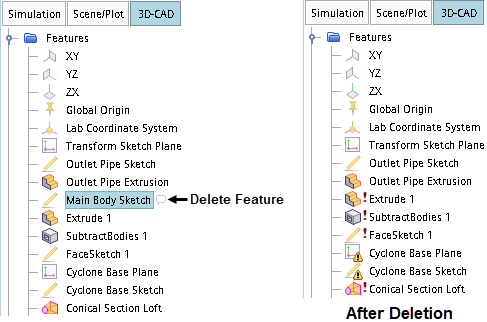
因为特征可能有下游相关项,必须按顺序从上到下更新任何无效特征。未按正确的顺序继续操作,可能会导致上游特征无效,从而导致出错或者生成不正确模型。
- 要将无效特征恢复为有效状态:
- 选择第一个无效特征(即带有警告符号 的最顶层特征)并更新其缺失的输入内容。
- 要更新几何,右键单击已更新特征的节点并选择更新模型至。如果正确更新了缺失的输入内容,特征将恢复为有效状态,您可以继续修复下一个无效特征。
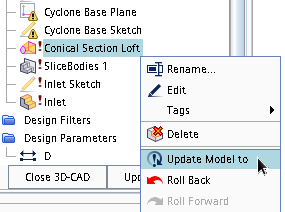
- 对每一个无效特征重复此过程,从上往下进行。
- 选择第一个无效特征(即带有警告符号
特征删除面板
下表汇总了可用于删除特征的属性。
| 强制删除特征 | 当此选项处于活动状态时,即使具有相关特征,也会强制删除选定的特征。删除父特征后,每个相关特征旁边都会出现一个 (需要注意)符号,指示缺少输入。无法执行这些特征,直至将缺失的输入替换为有效的内容。 | |
| 删除相关特征 | 当此选项处于活动状态时,3D-CAD 会删除选定的特征及其所有相关特征。 | |
| 删除特征后更新模型 | 当此选项处于活动状态时,将在执行删除过程后更新特征树。如果存在多个相关特征,并且未将其删除,则建议停用此选项,并在更新模型之前为相关特征提供缺少的输入。 | |