
更改小数的外观
浏览大量数据时,以冗长的双精度格式查看值似乎十分繁琐。为了便于数据查看,可更改小数显示。
| 注 | 小数值不一定是实际值。要检查实际值,将鼠标指针悬停以显示工具提示,或(如果适用)单击值字段。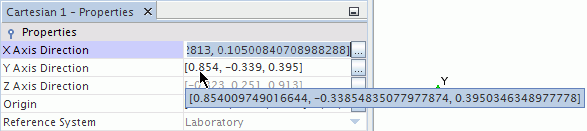 |
在当前版本的 Simcenter STAR-CCM+ 中,此功能仅可用于设计管理器研究的属性窗口值条目和表格数据。有关属性条目的详细信息,请参见常用编辑方法。有关通过设计管理器使用表格数据的详细信息,请参见创建手动设计和制表设计。
从大量标准格式中选择或自行创建。
- 选择。
- 在“选项”对话框中,选择节点。
- 要设置 Decimal Display Format(小数显示格式) 属性,执行以下任一操作:
使用该属性的下拉列表:
选择以下某个选项(对于这些示例,Pi = 3.141592653589793)。
- 无:显示完整的双精度数字值。Pi 显示为
3.141592653589793。 - 短:
0.###;Pi 显示为3.142。 - 长:
0.#######;Pi 显示为3.1415927。 - 短固定十进制:
0.000;Pi 显示为3.140。 - 长固定十进制:
0.0000000;Pi 显示为3.1400000。 - 短科学计数法:
0.###E00;Pi 显示为3.142e00(转换为小写)。 - 长科学计数法:
0.#######E00;Pi 显示为3.1415927e00(转换为小写)。 - 自定义:位数由指定的自定义设置决定。例如,如果最小位数设为 6,有效位数 设为 5,则 Pi 显示为
3.1416。
当值大于或等于 100,000,或者小于格式的小数位数时,将应用科学计数法:
Pi*100000.0以短格式显示为3.142e05。Pi/10000.0短格式显示为3.142e-04。
- 无:显示完整的双精度数字值。Pi 显示为
要预览格式,单击
 (自定义编辑器),然后使用 Decimal Display Format(小数显示格式) 对话框。
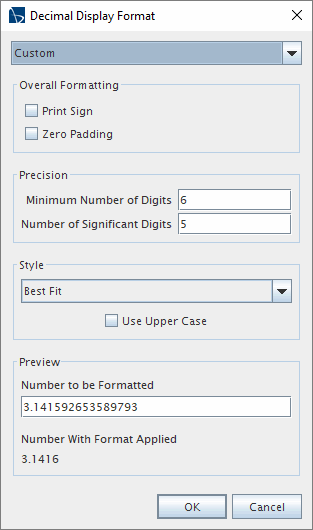
在预览组合框中,将 Number to be Formatted(要格式化的数) 文本框中示例的完整值与 Number With Format Applied(已应用格式的数) 下的值进行比较。也可以在Number to be Formatted(要格式化的数)中自行输入值。
注 仅当在属性下拉列表或该对话框中选择自定义时,该对话框中的“设置”(例如精度和样式)才可供编辑。
- 创建自定义的小数显示格式选项:
- 在下拉列表中,将 Decimal Display Format(小数显示格式) 属性设为自定义。
- 单击 (自定义编辑器)。在 Decimal Display Format(小数显示格式) 对话框中,指定自定义选项所需的设置:
- 要指示值为正数还是为负数,激活打印标记复选框。
- 要在标签左侧包括零(以便统一位数),激活零填充复选框。
- 要指定总体最小位数和小数点后的位数,使用精度组合框中的文本框。在每个文本框中进行输入之后,按 <Enter>。
- 在样式组合框中,从下拉列表中选择样式:
- 最佳匹配 - 此默认选项以视觉最佳方式显示数据。
- 小数 - 此选项基于 Number of Decimal Digits(小数位数) 文本框中的输入显示完整小数值。
- 科学计数法 - 此选项以科学计数法显示值。要使用大写 "e",激活使用大小写复选框。
- 在预览组合框中,预览格式效果。
- 单击确定。