设置并运行设计扫掠研究
运行模拟后,会创建一个在扰流板上运行设计扫掠的设计管理器项目。
-
右键单击 SpoilerReplacement_run 模拟的根节点,然后选择创建设计管理器项目。
将设计管理器项目另存为 SpoilerDesignSweep.dmprj。
- 在设计管理器项目树中,右键单击设计研究节点,然后选择新建。
- 将设计研究重命名为 Spoilers Sweep(扰流板扫掠)。
-
选择 节点,然后单击编辑参数
 。
-
在输入参数对话框中,选择 PartReplacement(部件更换)并单击确定。
通过此操作,设计管理器就可以使用之前创建的文件全局参数。
-
将 Spoiler2 和 Spoiler3 添加到设计研究:
-
选择节点,然后单击它的值的自定义编辑器 ()。
-
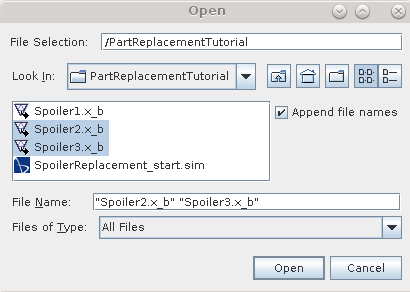
在打开对话框中,多选 Spoiler2.x_b 和 Spoiler3.x_b,然后单击打开。
-
选择节点,然后单击它的值的自定义编辑器 (
在本教程中,您会将升力系数和曳力系数设为响应,以便可以监视各个扰流板设计的值。
-
要将响应添加到设计研究:
-
选择节点并单击响应的自定义编辑器 ()。
- 在响应对话框中,选择 CD(曳力系数)和 CL(升力系数)。
- 单击确定。
-
选择节点并单击响应的自定义编辑器 (
-
选择您希望进行后处理的数据:
-
选择节点并单击场景的自定义编辑器 ()。
- 在场景对话框中,选择矢量场景 1 并单击确定。
-
选择节点并单击场景的自定义编辑器 (
- 选择节点,然后停用清除历史。
- 保存设计管理器项目。
-
右键单击节点并选择运行研究。
输出表窗口会显示每个设计的属性。
-
要可视化案例的后处理数据:
- 在输出表窗口中,右键单击设计 1 并选择。
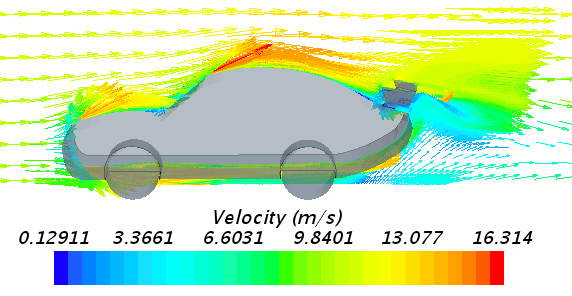
您可以按此步骤来可视化设计 2 和 设计 3。下图显示设计 1 的矢量场景 1: