导入部件并分配标签
导入组成 HVAC 管道几何的所有部件文件,并将适当的标签指派给部件和表面。
要将文件另存为新的模拟模板:
- 选择文件并单击保存至模板。
- 在保存对话框中,导航至工作目录,然后将文件另存为 wrappedHVACduct_template.simt。
要导入几何部件:
- 选择文件并单击。
- 在打开对话框中,导航至工作目录,多选 WrapperInput 文件夹中包含的所有 .dbs 文件,然后单击打开。
-
在导入表面选项对话框中,禁用导入后打开几何视图选项,然后单击确定。
所有导入的几何部件都将添加至几何节点。
-
创建包含所有导入几何的复合部件:
- 多选所有导入的部件(调节器、夹子、管道、阀瓣、块和叶片)。
- 右键单击其中一个选定部件并选择复合。
- 将复合部件重命名为管道几何。
- 多选管道几何复合下的所有部件,然后将标签设为 Part_WrapperInputs。
-
展开管道几何复合中包含的每个部件下的表面节点。
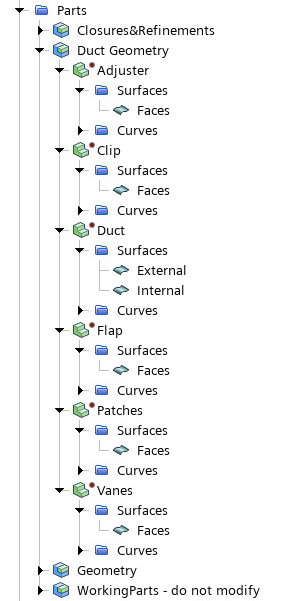
- 多选调节器、夹子、阀瓣、块和叶片部件的节点,然后将标签设为 Surface_DuctVanes。
-
展开部件节点,然后如下所示设置标签:
节点 标签 外部 Surface_DuctExterior 内部 Surface_DuctInterior -
压印管道和测试室:
将标签分配给部件和表面后,可以执行网格操作:
- 右键单击操作节点,然后选择执行全部操作。
-
要可视化体网格,打开 05_VolumeMeshDuct。
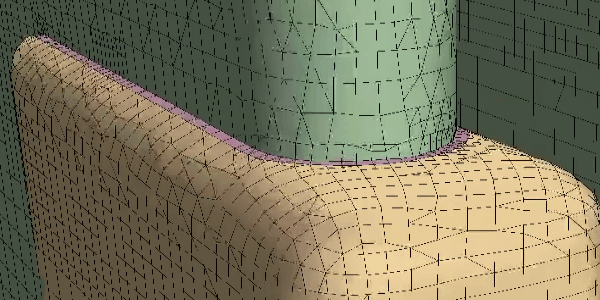
可以观察到本教程第一部分和第二部分探索的方法会产生略有不同的网格。这在表面相互作用的区域尤为明显:部分原因是包面;部分原因是第二个管道几何中存在容差间隙。
例如,可以比较中心叶片的体网格场景和通风口处的夹子:
unifiedHVACduct - 05_volumeMeshDuct: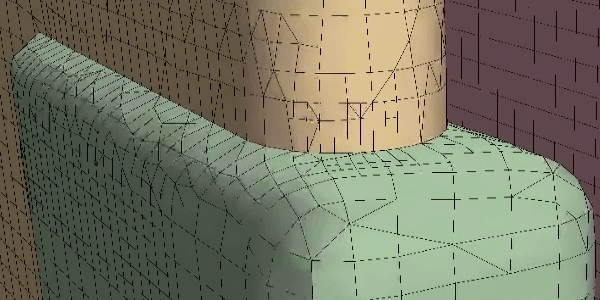 wrappedHVACduct - 05_volumeMeshDuct: