
使用涡轮机导入工作流程对涡轮机空气动力学建模
从支持中心下载涡轮机导入工作流程模板仿真文件。此模板文件包含网格、物理和后处理设置的预定义设置。可以并行设置和运行涡轮机导入工作流程模板。
在模板模拟文件中,初始选项自定义树可用于设置边界和初始条件、材料属性和其他相关参数。
将涡轮机几何定义为 JSON 文件中的样条数据。涡轮机设计通常由叶片、轮毂和罩体的一系列曲线定义。JSON 文件中还指定了有关模拟的其他信息,包括每个叶片排的旋转速度。有关详细信息,请参见JSON 文件格式参考。
导入 JSON 文件时,涡轮机导入工作流程模板会自动设置涡轮机网格操作,并根据导入几何的尺寸配置其网格设置。如果叶片排使用圆角、冷却孔、凹槽叶顶或吹扫流通道,则多面体网格生成器将协同薄体网格生成器和棱柱层网格生成器,为涡轮机叶片创建合适的网格。如果需要,可以自行调整网格设置。对于涡轮机网格,导入 JSON 文件后,可以单独控制每个叶片排的网格设置。
运行模拟,直到满足预定义的停止准则。许多专用报告、绘图和场景可用于分析结果。
要使用涡轮机导入工作流程对涡轮机空气动力学建模:-
从支持中心下载模板文件:
-
启动 Simcenter STAR-CCM+ 并打开
Simcenter STAR-CCM+_2510-Turbomachinery_Import_Workflow_Template.sim。 -
在初始选项视图中,编辑以下节点以设置模拟条件:
- 初始条件 — 指定已求解变量的初始值。
- 空气 - 指定空气的材料属性。
- 参考值 - 为某些变量指定参考压力和截断值。
- 临时泄漏流量进口 - 如果要考虑泄漏流入,则指定滞止入口边界条件。
- 临时泄漏流量出口 - 如果要考虑泄漏流出,则指定压力出口边界条件。
- 临时压力出口 - 指定流出边界处的压力边界条件。
- 临时滞止入口 - 指定流入边界处的滞止入口边界条件。
- CoolingHolesCSV - 如果要添加冷却孔,则指定包含冷却孔几何数据的 CSV 文件路径。
- TipFeatureCSV - 如果要添加凹槽叶顶,则指定包含凹槽叶顶几何数据的 CSV 文件路径。
- LeakageFlowCSV - 如果要向几何添加吹扫流残段或块,则指定包含泄漏流量几何数据的 CSV 文件路径。
- NumberOfPrismLayers — 根据需要修改默认的 4 个棱柱层数。
- UseBladeFaces - 如果要使用叶片面而不是叶片草图来形成叶片气道的周期性边界,则将此参数设为 1。
- MixingPlaneLocation - 如果要修改两个叶片排之间混合平面交界面的默认位置 (0.5),则将此参数设为介于 0.0(当前叶片的尾缘)和 1.0(下一个叶片的前缘)之间的值。
有关其他涡轮机几何特征的更多信息,请参见可选涡轮机叶片特征参考。有关可以调整的参数的更多信息,请参见参数参考。 -
导入涡轮机几何:
-
在打开对话框中,选择 .json 文件,然后单击打开。
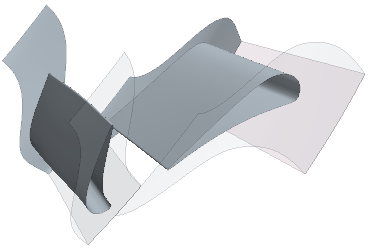
Simcenter STAR-CCM+ 读取 JSON 文件,并使用样条数据构建涡轮机叶片。构建几何后,将出现一个显示模型的几何场景。
-
在打开对话框中,选择 .json 文件,然后单击打开。
-
生成体网格:
-
单击工具栏中的
 (生成体网格)或从菜单中选择。
网格设置在
Simcenter STAR-CCM+_2510-Turbomachinery_Import_Workflow_Template.sim模板文件中预定义为涡轮机网格。输出窗口中会显示生成的网格。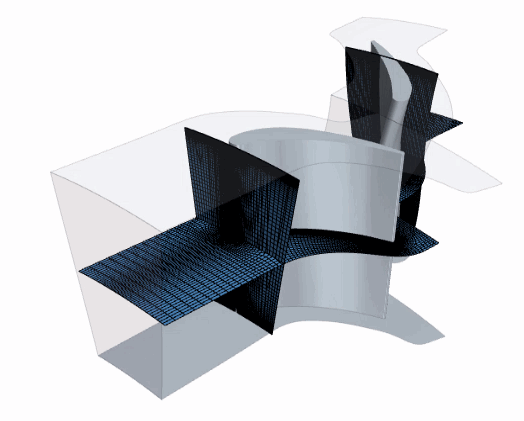
-
单击工具栏中的
-
要运行模拟,单击
 (运行)。
- 模拟完成后,检查预定义的报告、绘图和场景。