
生成体网格
为模具和拉伸生成网格。下列步骤创建的体网格的适合使用有限元方法。
该步骤能分别为模具和拉伸生成网格。它们都能获取定向网格,但拉伸网格使用增长函数进一步增加模具的网格单元长度。拉伸必须有指示拉伸方向的定向网格。模具区域不需要定向网格;对于更复杂的几何,可使用更简单的方法,如四面体网格化。
为模具指定网格。
- 右键单击,然后选择。
- 在创建定向网格操作对话框中,选择模具,然后单击确定。
-
右键单击,然后选择编辑...
打开定向网格选项卡。
- 在定向网格选项卡中,选择源表面,然后将源表面设置为入口。
- 选择目标表面,然后将目标表面设置为模具交界面。
定向网格生成器通过将源表面的初始网格扫掠到目标表面来创建网格。
-
设置网格的基础尺寸:
- 右键单击源网格,然后选择。
- 在此源网格的部件集合对话框中,选择上部窗格中的模具。在选择网格生成器组合框中,选择 Triangular Mesher and Prism Layer Mesher(三角形网格生成器和棱柱层网格生成器)。单击确定。
- 选择,然后将值设置为 3.0 mm。
- 右键单击自动网格,然后选择更新...
-
设置层数:
- 右键单击网格分布,然后选择新建体积分布。
- 在创建新网格分布的部件对话框中,选择模具,然后单击确定。
- 选择,并将层数设为 10。
-
在对象树顶部,右键单击定向网格,然后选择执行。
Simcenter STAR-CCM+ 将沿部件扫掠源网格。
- 在定向网格选项卡底部,单击关闭定向网格。
为拉伸指定网格:
- 右键单击,然后选择。
- 在创建定向网格操作对话框中,选择拉伸,然后单击确定。
-
右键单击,然后选择编辑...
打开定向网格选项卡。
- 在定向网格选项卡中,选择源表面,然后将源表面设置为拉伸交界面。
- 选择目标表面,然后将目标表面设置为流出。
-
将模具网格延伸至此部件中:
- 右键单击源网格,然后选择。
- 在此源网格的部件集合对话框中,选择拉伸,然后单击确定。
-
设置层数及其分布:
- 在对象树顶部,右键单击定向网格 2,然后选择执行。
- 在定向网格选项卡底部,单击关闭定向网格。
可视化最终网格:
-
单击创建/打开场景
 ,然后选择网格以显示网格场景。
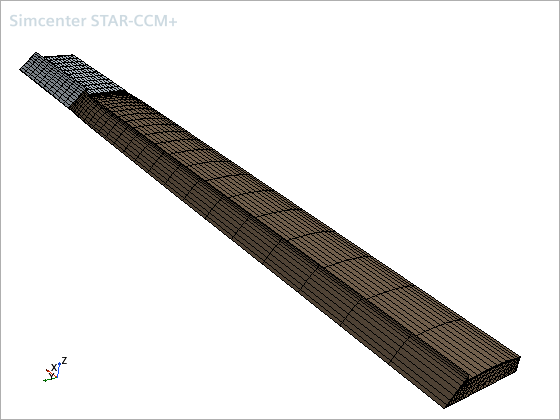
- 保存模拟。