
创建 3D 草图
使用 3D 草图功能创建一些草图,草图的实体由位于 3D 空间中任意位置的点和线构成。然后可以使用这些 3D 草图来构建或修改复杂的三维形状。
有关可以引用现有体的示例,请参见在 3D 草图中偏移实体。
要创建 3D 草图:
- 进入 3D 草图绘制模块:
- 右键单击特征节点,然后选择创建 3D 草图。
- 在 3D-CAD 视图场景中右键单击 CAD 边,然后选择源自边的 3D 草图。
在 3D-CAD 视图场景中,将显示一个网格,其中心为三重轴。三重轴指示 X、Y 和 Z 方向,可用于移动草图实体并选择要在其中绘制草图实体的平面。3D 草图面板显示在窗口的左侧。此面板包含草图工具和显示选项。有关显示选项的详细信息,请参见草图显示选项。
默认情况下,基准坐标系用于 3D 草图上的实体。可以选择与 3D-CAD 中定义为参考坐标系的坐标系不同的坐标系。有关 3D-CAD 中的参考坐标系以及如何定义它们的详细信息,请参见在 3D-CAD 中使用参考几何:参考坐标系选项。
- 要在 3D 草图中更改当前坐标系:
- 在 3D 草图面板的顶部,单击 3D 草图面板顶部的坐标系字段。
- 在图形窗口中,选择属于目标参考坐标系的三重轴。
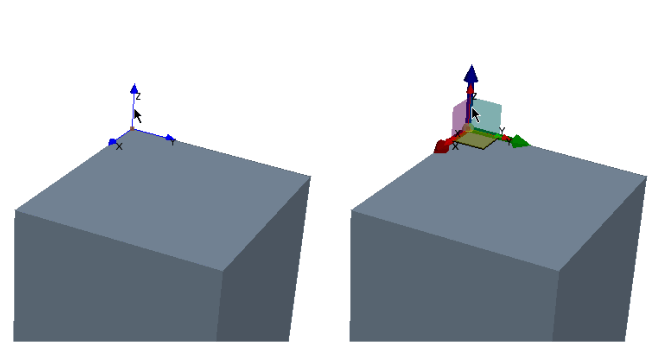 三轴与局部坐标系的轴对齐以确认已发生更改。
要创建 3D 曲线,通常需要将一个或多个点添加到草图中(除非您对进入 3D 草图模式之前选择的任何现有边感到满意)。
- 要将单个点添加到 3D 草图中,执行以下操作:
- 在“编辑 3D 草图”面板中,单击创建点。默认情况下,显示选项中的三个选项(面上拾取、几何体上拾取和显示或隐藏三重轴)已激活。选项面上拾取和几何体上拾取用于控制当您在图形窗口中四处移动鼠标指针时出现的情况。
 (面上拾取)意味着当鼠标指针位于图形窗口中的空白区域上时,坐标定位线将从活动草图平面的原点向外延伸。可以使用三重轴来更改活动草图平面。
 (几何体上拾取)意味着当鼠标指针移动到现有几何的边或面上时,距离最近的边或面会改变颜色以指示它是点的活动位置。对于边,只要鼠标指针保持靠近高亮显示的边,黄色点就会约束在该边上。
 (显示或隐藏三重轴)可用于隐藏三重轴。一般来说,建议保持显示三重轴,因为当 (面上拾取)已激活时,使用三重轴可以在坐标平面之间切换。如果所有的创建... 均未激活,可以将光标悬停在相关平面上,当平面改变颜色时,单击以切换平面。
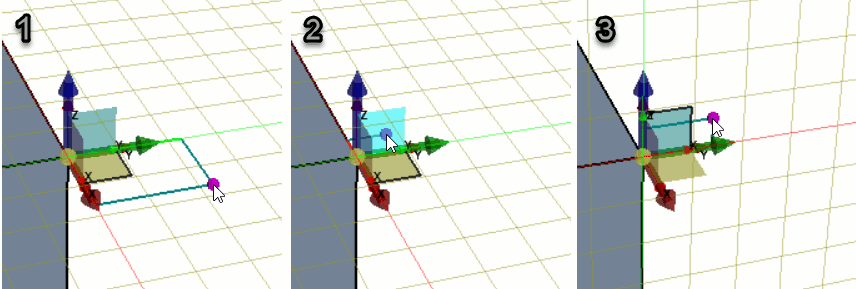
- 要在创建... 模式下更改活动草图平面,将鼠标指针放在围绕三重轴原点的新平面上。当平面选择器改变颜色时,按住 ALT 键并单击选定的平面。在以下示例中,活动平面从 (1) 中的 XY 平面更改为 (3) 中的 ZY 平面。
- 在“编辑 3D 草图”面板中,单击创建点。
- 要在 3D 空间中绘制点、线或曲线:
- 如果要在其他平面上添加下一个点,按住 ALT 键并单击所需的平面。
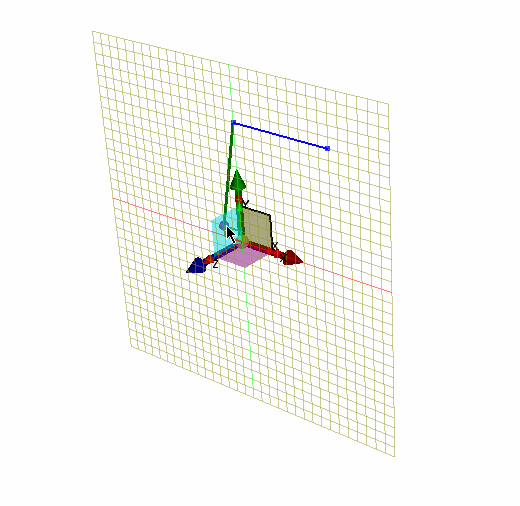 草图网格将切换到所选平面。当草图工具处于活动状态时,可以根据需要切换平面/方向任意多次。选择新目标平面之后,可以放置下一个点。
- 如果要在其他平面上添加下一个点,按住 ALT 键并单击所需的平面。
- 要在现有体的表面上绘制:
- 在 3D 草图面板中,单击
 (表面上的线)或
 (表面上的样条曲线)。
- 要将点和草图的布置限制在几何表面上,停用 (面上拾取)选项并激活 (几何体上拾取)选项。
- 将鼠标指针移动到一条边上并单击。该边将以黄色高亮显示,指示这是一条可以与之互动的边。
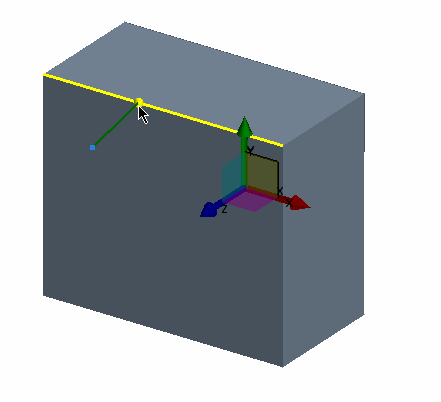
- 如果使用 (表面上的线)工具,则可将鼠标指针移动到相邻面(位于已放置点的边的旁边)上方,然后单击以在该面上放置点。
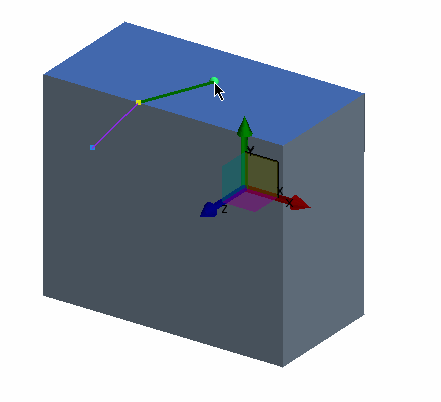
注 使用 (表面上的线)工具时,只有在相邻边上放置点之后,才能绘制跨多个面的线。使用 (表面上的样条曲线)工具时,不能跨多个表面。
- 在 3D 草图面板中,单击
绘制 3D 草图时,可以捕捉至现有体上的点。还可以通过将现有点和边转换为 3D 草图实体,将它们从其他体引入 3D 草图。
- 要转换现有体上的点或边,右键单击该点或边,然后选择转换成 3D 实体。对于边,可选择 Convert to 3D Entities As Construction(转换成 3D 实体作为构造),这会将该边作为构造线引入 3D 草图。要将草图投影为构造实体,选择 Convert to 3D Entities As Construction(转换成 3D 实体作为构造)。所选项将转换为 3D 草图实体并以与草图实体不同的颜色显示。
- 要复制草图实体(包括转换的实体),右键单击草图实体并选择复制。重复的实体不会与原始实体相关联,这意味着如果修改原始实体,例如复制其边的框的形状,则重复的实体保持不变。
- 要基于两条现有 2D 曲线创建 3D 曲线:
- 同时选择两条现有 2D 曲线。
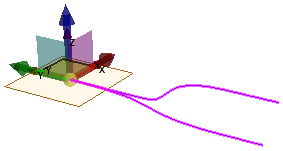
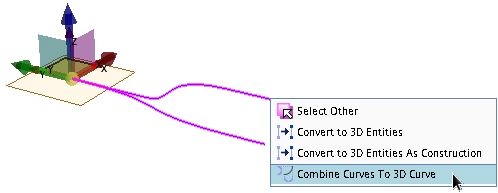
- 右键单击某条 2D 曲线,然后选择将曲线组合为 3D 曲线。
3D 曲线随即以深棕色显示。可以在扫掠或放样操作中使用 3D 曲线。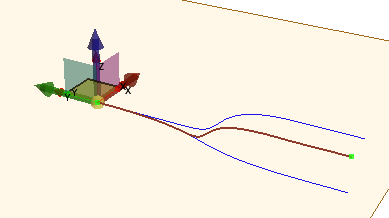
- 同时选择两条现有 2D 曲线。
- 要将现有体上的任何点或边转换为 3D 草图:
- 要移动已放置在 3D 空间中的点:
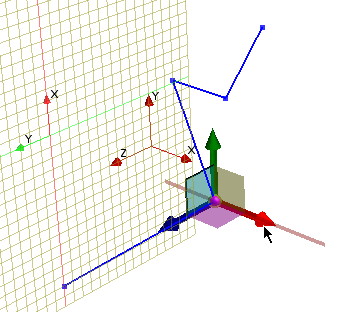
- 将鼠标指针移至所需的三重轴方向箭头上方,然后单击并拖动该箭头。将鼠标指针移动到三重轴上的每个方向箭头上方时,这些方向箭头将高亮显示并在可以移动点时显示投影线(以下示例中为红色三重轴轴显示了投影线)。如果因某些约束无法移动点,则三重轴轴上不会显示投影。
- 要一起移动多个点:
- 在 3D-CAD 视图场景中,按住 <Ctrl> 键并选择要移动的点。
三重轴将显示在选定点的平均几何位置处。
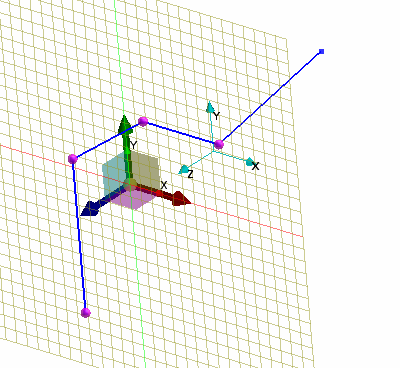
- 将鼠标指针移至所需的三重轴方向箭头上方,然后单击并拖动该箭头。 选定点将一起移动并保持彼此的相对位置。
- 在 3D-CAD 视图场景中,按住 <Ctrl> 键并选择要移动的点。
- 将鼠标指针移至所需的三重轴方向箭头上方,然后单击并拖动该箭头。
- 要在 3D 草图中更改现有点的坐标系:
- 在 3D-CAD 视图中,选择要修改的点。
- 在编辑点组合框中,单击 3D 草图面板顶部的坐标系字段。
- 单击 3D-CAD 视图场景中的局部坐标系的可视表示。
三重轴与局部坐标系的轴对齐以确认已发生更改。坐标系字段中的条目也会更新以显示更改。 - 要创建螺旋草图:
- 在 3D 草图面板中,单击
 (创建螺旋)。
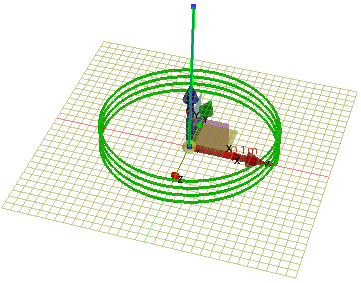
- 要定义测量起始角和终止角时参考的平面,单击用于定义平面的点,然后在图形窗口中选择现有点。如果不存在点,则取消螺旋操作,使用创建点在平表面或边上创建点,然后再次启动螺旋操作。3D-CAD 视图场景中随即将显示螺旋草图的预览。
有关所有螺旋属性的详细信息,请参见螺旋草图面板。 - 在 3D 草图面板中,单击
可以通过提供 X、Y 和 Z 坐标的数学表达式来定义曲线。通过表达式,可以将曲线点坐标定义为指定参数的函数。例如,可以使用基于方程的曲线来绘制草图:
- 径向风扇的对数螺旋通道
- 机翼的数学描述
- 电动机绕组
- 要创建基于方程的曲线:
- 在 3D 草图面板中,单击
 (创建基于方程的曲线)。
- 在创建基于方程的曲线对话框中,使用 Simcenter STAR-CCM+ 表达式语法以及插值点指定 X、Y、Z 分量方程。间隔设计参数中指定的间隔范围根据指定的插值点数进行拆分。对于每个插值点,将使用指定的方程计算 x、y 和 z 坐标。如果使用更多插值点,Simcenter STAR-CCM+ 会以更高的精度定义曲线。在曲线的每个点之间,使用了样条插值来连接点。
通过单击
 (显示设计参数),可以显示 x、y 和 z 分量方程。有关更多信息,请参见显示参数。请勿在任何其他方程或标量设计参数中使用显示的参数。
- 在 3D 草图面板中,单击
- 要完成 3D 草图,单击确定。一个 3DCurve(3D 曲线) 特征会添加到 3D-CAD 特征树。