由部件创建壳体
Simcenter STAR-CCM+ 支持在模拟过程中由二维网格单元层最佳表示的薄壁结构。这些单个网格单元层为壳体。
壳体部件是固体的数学简化形式。使用壳单元的主要优点之一是,由于存在的网格单元较少,可减少模拟所需的计算时间和资源。使用极薄的三维网格单元时,壳体更容易进行网格化,且不太容易出现负雅可比误差。
本节介绍用于在部件级别创建和设置壳体的建议工作流。
- 要创建壳体部件,使用以下方法之一:
- 要在导入几何时创建壳体部件,在导入表面选项对话框中,激活创建壳体选项。
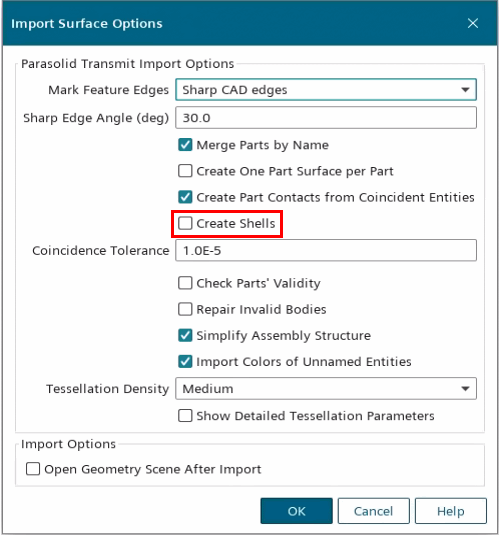
对于单个 STL (.stl)、数据库 (.dbs) 和 JTOpen (.jt) 表面网格文件类型,如果要为每个网格单元类型创建一个部件,则将部件模式设为每个网格单元类型一个部件。
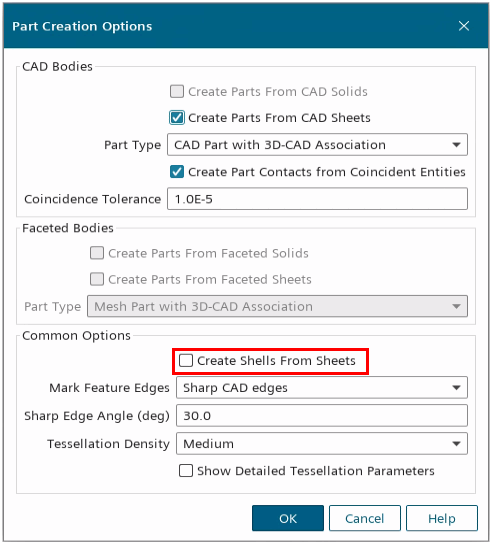
- 将 3D-CAD 模型传输到几何部件时要创建壳体部件,在部件创建选项对话框中,激活由片体创建壳体选项。
- 要将常规部件转换为几何部件中的壳体,在部件节点下右键单击所需部件,然后选择转换为壳体。
- 要在导入几何时创建壳体部件,在导入表面选项对话框中,激活创建壳体选项。
对于常规壳体部件,对原始几何的任何更改都不会传递到壳体部件。要将壳体部件连接到基础几何,可创建附加壳体部件。
- 要创建附加壳体部件:
- 创建附加壳体选项:
- 展开部件节点下,选择多个所需的部件表面。
选定的部件表面可以来自同一部件或多个部件。
- 右键单击其中一个选定的部件,然后选择创建附加壳体。
此操作会自动将源部件表面上定义的任何标签传递到附加壳体部件。
- 如果要为每个部件表面创建单独的壳体部件,在创建附加壳体选项对话框中激活每个部件表面创建一个壳体部件,然后单击确定。
如果选定的表面来自不同部件,则每个部件表面创建一个壳体部件是仅有的可用选项。如果对原始部件表面进行任何更改,壳体部件将自动更新。
- 展开部件节点下,选择多个所需的部件表面。
- 附属壳体生成器操作操作:
- 右键单击操作,然后选择。
- 在创建附属壳体生成器操作对话框中,定义输入部件和部件表面。
- 如果要为每个部件表面创建一个壳体部件,则激活每个部件表面一个壳体部件。
- 单击确定。
- 右键单击,然后选择执行。
如果对原始部件或部件表面进行更改,则重新执行操作时壳体部件会自动更新。
更新附加壳体部件时,将保留应用于壳体部件的任何边界条件或网格设置。
创建壳体时,Simcenter STAR-CCM+ 还会在壳体和原始部件之间创建表面接触,以及壳体之间的任何必需边接触。壳体部件可以由许多不同的图标表示。灰色图标 (
 ) 表示链接到 3D-CAD 模型的壳体部件,绿色图标 (
 ) 表示没有任何 3D-CAD 模型的壳体部件,蓝色图标 (
 ) 表示壳体部件中的原始几何已导入 Simcenter STAR-CCM+ 并且包含 CAD 数据,因此被视为静态拓扑,附加壳体图标 (
 ) 表示使用附加壳体生成器操作创建的壳体部件。从概念上来说,壳体近似于薄 3D 对象,因此几何中的单个表面在物理中呈现两个面(前面和后面):
 壳体部件有两个部件表面 - 前表面和后表面。可以分别对部件表面应用物理和边界条件。例如,可以在任一表面上设置不同的热边界条件。壳体部件的前后表面以不同的颜色突出显示。前表面显示为深蓝色,而后表面显示为浅蓝色:
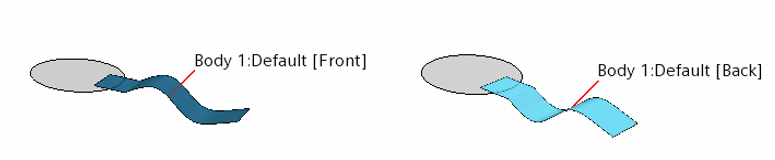
创建壳体部件后,原始部件中的部件曲线将分割为周长曲线和内部曲线。周长曲线由
 或
 图标表示,而内部曲线由
 或
 图标表示。可以在周长曲线上设置边缘边界条件。对于附加壳体部件,如果没有将自由边捕捉为周长曲线或内部曲线,则会在壳体部件下生成单独的曲线。
- 创建附加壳体选项:
- 要设置方向方法:
- 选择节点,然后将方法设为点。
- 选择节点并将定向点设为正确的坐标值。
可以激活点工具,并使用该工具拖动点,直到该点位于壳体的前面。
- 要创建具有壳拓扑的区域,右键单击区域节点并选择。此区别很重要,因为仅当壳体分配给壳区域时才能创建轮毂交界面。之后不能更改区域类型。
可以将壳体部件的两侧分配给同一壳体边界,也可以将它们分配给不同的边界。如果将它们分配给不同的边界,则可以在每一侧应用特定边界条件。
壳体边边界与周长部件曲线关联,这些曲线对应于壳体部件上的自由边,并且与理想化薄部件一侧的概念边界相关联。
- 要创建壳体边缘边界,右键单击边界节点并选择。
- 要将壳体部件分配给区域,执行以下操作之一:
- 右键单击其中一个节点并选择将部件分配给区域。
- 在中,右键单击每个壳体部件、壳体部件表面或壳体周长曲线,然后分别将它们分配给适当的区域和边界。请参见 壳区域参考
- 将壳体部件分配给区域后,如果要在壳体部件之间传输求解数据,则创建轮毂交界面。轮毂交界面可以将壳体边连结到壳体边,或将壳体边连结到壳体表面。可以在部件级别或区域级别创建轮毂交界面。
- 要创建基于边界的轮毂交界面,在壳区域的边界管理器节点下,选择一个或多个壳体边界边或表面,然后右键单击其中一个,并选择创建轮毂交界面。
- 要创建基于部件的轮毂交界面,在节点中,仅从壳体部件的相应曲线或表面节点中选择所需的部件曲线或部件表面。右键单击其中一个选定的实体,然后选择创建轮毂交界面。
- 要创建空轮毂交界面,右键单击交界面节点并选择或部件实体-模式。然后可以使用属性选择器手动填充交界面。
- 要从现有固体壳区域创建空轮毂交界面,在区域管理器节点下,选择一个或多个固体壳区域,右键单击其中一个,然后选择或部件实体-模式轮毂交界面。然后可以使用属性选择器手动填充交界面。
有关轮毂交界面的更多信息,请参见创建轮毂交界面。 - 要在壳体部件上创建网格,使用自动网格操作。
注 从壳体部件导出的网格数据(文件格式为 .ccm)无法导入至 3D 体网格。 - 定义模拟的物理连续体。有关更多信息,请参见固体壳中的有限体积传热。
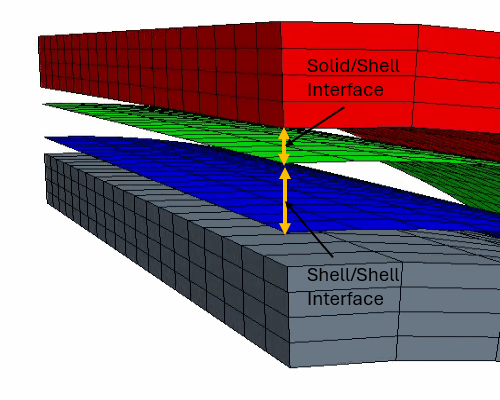
- 在标量显示器中,将面剔除设为后部。对于任何重合的有限元壳体部件,在场景中显示这些部件时,由于部件使用的体积表示,这些部件似乎由间隙隔开。对于两个重合的壳体部件,间隙是组合的壳体厚度的大小。对于重合的壳体和实体部件,间隙将等于壳体厚度的一半。对于壳体/壳体和壳体/实体映射接触交界面,需要此间隙才能正确初始化交界面。参见创建弱原位接触。