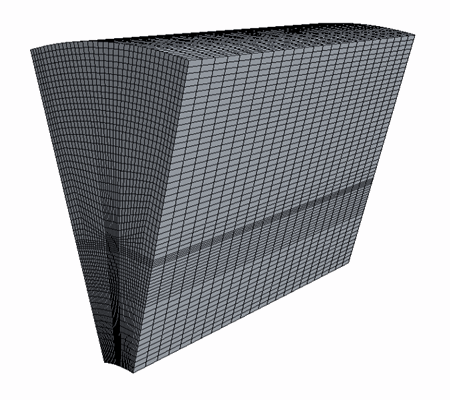
使用现有网格
使用从块拓扑生成的体网格可为剩余的 Magnet 和 Rotor 部件生成源网格。
请注意,部件 Air、Magnet 和 Rotor 之间有已定义的接触。
- 如同块网格化,右键单击节点,然后选择。
-
在创建定向网格操作对话框中,选择部件 Magnet,然后单击确定。
只有部件 Magnet 和 Rotor 出现在对话框中,因为其他三个部件已经与定向网格关联。
- 右键单击 节点并选择编辑。
-
在定向网格 1 窗口中:
- 选择 Magnet 部件 (Magnet:source) 的顶部表面,然后右键单击所选对象,选择。
- 选择 Magnet 部件 (Magnet:target) 的底部表面,然后右键单击所选对象,选择。
源表面显示为绿色,目标表面显示为红色。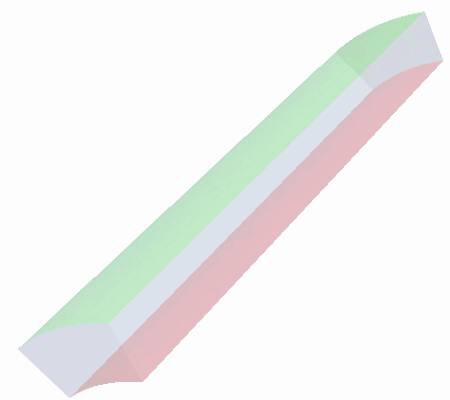
- 右键单击源网格节点,并选择。
-
在此源网格的部件集合对话框中,选择 Magnet。
Simcenter STAR-CCM+ 将部件 Air 的体网格的基面映射到部件 Magnet 的源表面。此时会将“现有网格”节点 Magnet 添加到“网格设置”中。
- 选择节点,然后将层数设为 12。
-
右键单击定向网格 2 节点并选择执行。
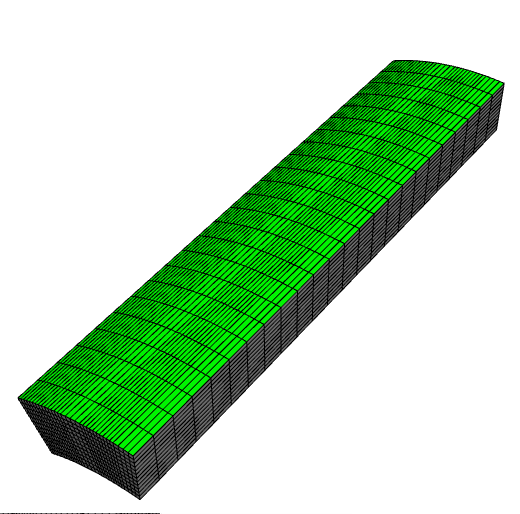
- 单击关闭定向网格以返回模拟树。
对部件 Rotor 重复这一过程:
- 创建定向网格操作。
- 编辑定向网格 3 节点,然后选择源和目标表面。
-
使用现有网格创建源网格。选择转子部件作为源网格的部件集合。
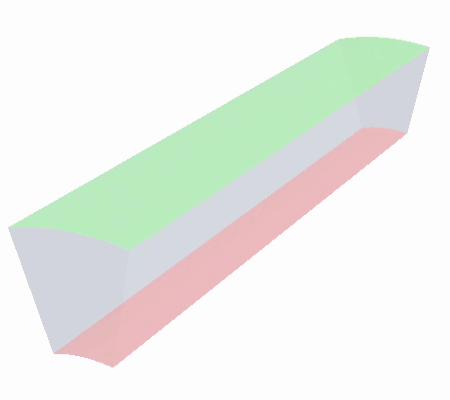
- 选择节点,然后将层数设为 12。
- 执行定向网格操作。
- 生成部件 Rotor 的体网格后,单击关闭定向网格。
- 创建网格场景。