
构建对象摘要报告
可以生成相关模拟部分的总结。
在总结节点内,可以创建一个或多个总结对象。通过这些对象,可以生成模拟对象报告。可以使用模拟对象的表示填充总结对象,然后移动这些表示以实现所需的布局。
要创建和配置模拟总结:
- 右键单击总结节点并选择新建。对象树中会出现一个具有默认名称总结的节点。
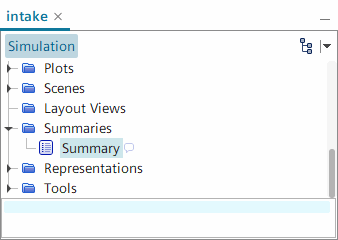
- 要为总结指定对象,使用以下某种方法选择对象:
- 右键单击总结节点,然后选取选择后代。在对象选择器对话框中,选择要包含在总结中的单元。
- 将对象从对象树中拖放到总结节点上。如果移动的对象包含任何子节点,则会显示一个对话框,可在其中选择要与所选对象一起包括的后代。
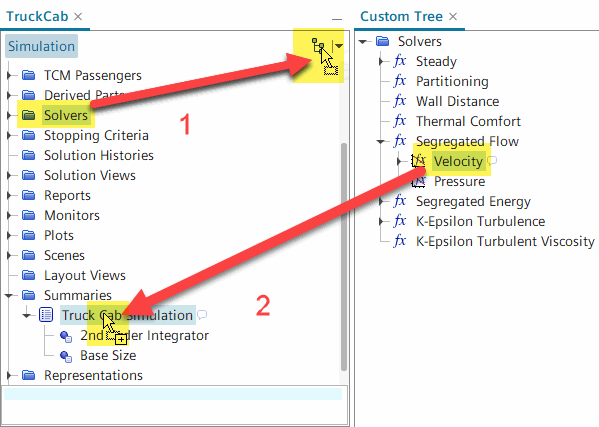
如果假设要从求解器节点中选择某些对象,可以先将节点拖到对象面板右上方的创建自定义树按钮上,然后从自定义树中将对象拖回总结节点。
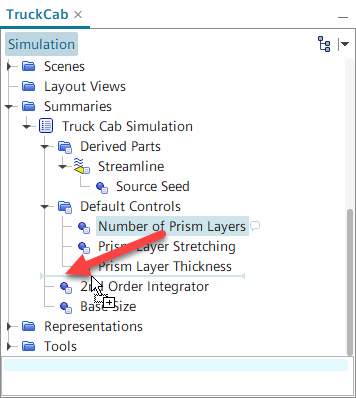
- 要修改对象的顺序,展开总结节点并使用拖放操作移动对象。
- 要更改针对对象的报告信息量,在总结中选择其表示并修改以下属性:
- 显示属性 - 适用于场景或绘图。激活后,总结报告将包含场景或绘图下子节点的所有属性信息,这些内容非常重要。默认情况下停用。
- Include Expert(包含专家)
- Include Read-Only(包含只读)
- List Dependents(列出依赖项)
- 标签 - 用于在主模拟树中将总结子节点与其对应的对象分开进行标记
- 生成报告 - 仅用于报告
以下属性仅适用于场景或绘图:
- 生成图像 - 激活后,总结报告将包含场景和/或绘图的图像。默认情况下停用。
- 指定导出分辨率 - 激活后,可用于自定义输入生成图像的宽度和高度值。
- 要从总结中移除选择,右键单击总结节点内的对象,然后选择删除。或者,选择对象,然后按
<Delete>键。 - 为了便于参考多个总结,根据其内容重命名每个总结节点。
-
要生成和查看总结报告,使用以下任一方法:
- 在 Simcenter STAR-CCM+ 工作区中生成总结报告的显示内容:
- 右键单击总结节点并选择打开总结。
总结报告显示在图形窗口中。
- 要让总结报告反映对其中所列对象的任何最近更改,则使用以下任一方法更新它:
- 要查看在总结报告显示中自动反映的更改,激活自动刷新属性。为此,可以在工作流程中的任意时间点操作,即显示总结报告之前或之后。
- 单击总结报告显示区左上角的
 (重载)。
- 右键单击总结节点或在总结报告显示区内右键单击,然后选择重载。
- 右键单击总结节点并选择打开总结。
- 生成可共享和在 Web 浏览器中查看的外部数据:
- 右键单击总结节点,然后选择创建输出文件。
- 在标准保存对话框中,导航至首选位置,在文件名文本框中输入 HTML 文件的名称,然后单击保存。
- 要查看总结报告,在所选浏览器中打开 HTML 文件。
除了 HTML 文件本身,还会在相同位置生成一个文件夹,它具有与 HTML 文件相同的基本文件名。此文件夹包含关联文件,其中包括所有图像。
- 在 Simcenter STAR-CCM+ 工作区中生成总结报告的显示内容:
含报告值表的扩展总结
可以在总结报告末尾附加表格形式的所有报告的值的摘要。当模拟包含大量报告时,此选项非常有用。还可以将此表导出至 .csv 文件。
- 要附加报告值的摘要,右键单击摘要的节点,然后选择添加表格摘要。新的表格摘要节点将显示在摘要节点下。
- 如果模拟包含大量可按类别分组的报告,将创建附加的表格摘要节点,并根据报告的每个分类重命名它们。
- 要指定在表格摘要中包含的报告,单击表格摘要节点的目标对象属性中的
 (自定义编辑器)。生成的下一个摘要报告将包括含表格摘要节点名称的标题,(默认为“表格摘要”),以及选定报告的名称、值和单位的表。
注 表格摘要提供的报告值与给定报告的监视器值相同,该报告通过根据相关报告创建监视器获得。 - 要添加包含报告类型的列,激活表格摘要节点的显示对象类型属性。下一个汇总报告将包括含选定报告类型的第三列。
-
要将报告值表导出为
.csv文件: