
设置模拟操作序列
在 Simcenter STAR-CCM+ 中,在节点下创建模拟操作。通过按执行顺序添加操作来创建模拟操作序列。
要创建新的模拟操作序列:
-
右键单击节点并选择新建。
[模拟操作]节点将出现在树中。
-
右键单击 节点,然后选择。
根据物理连续体中启用的物理模型,部件或所有操作在列表操作参考中可用。
要添加循环操作:
- 右键单击模拟操作 1节点,然后选择。
- 选择节点,然后设置相关谓词类型。
-
右键单击节点,然后选择子序列的操作。
有关更多详细信息,请参考循环章节。
要添加条件操作:
- 右键单击模拟操作 1节点,然后选择。
- 单击节点,然后设置相关谓词类型。
- 右键单击 节点,然后选择 True 子序列的操作。
-
右键单击 节点,然后选择 False 子序列的操作。
有关更多详细信息,请参考条件章节。
要重排序现有模拟操作序列:
-
右键单击节点,然后选择重排序...
对模拟操作重新排序对话框将显示。通过将操作拖放到正确位置对其进行重排序。
设置模拟操作序列后,建议验证所包括的操作:
-
右键单击节点或已定义序列 — [模拟操作] 节点并选择验证操作。
模拟操作警告窗口将在模拟输出窗口旁边激活。然后,将列出序列的任何无效部分。
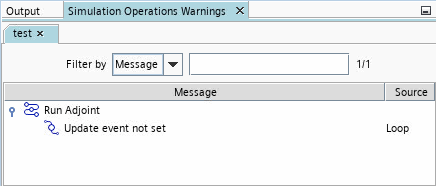
示例工作流程中演示了三个示例。