
导入 FMI 库并耦合边界
本教程中提供了管道内流体的 FMU 模型。此模型在 Simcenter Flomaster 中创建。
- 要导入库,右键单击用户库节点,然后选择新用户库。
-
根据操作系统,选择 pipe_Linux.fmu(或 pipe_Windows.fmu),然后单击打开。
要从 Simcenter Flomaster 运行 FMU 模型,需要有效的 Simcenter Flomaster 许可证。
Simcenter STAR-CCM+ 使用结构化变量命名约定导入包含数据数组的 FMU 模型。
- 选择节点,然后将 FMI 库设为 pipe_Linux(或 pipe_Windows)。
- 要与 FMU 交换数据阵列,需要定义耦合区域。Simcenter STAR-CCM+ 根据在 FMU 模型中定义的设置自动填充区域属性。
- 要基于 FMU 模型自动填充区域的导出的值、导入的值和参数节点,右键单击 节点,然后选择导入设置。
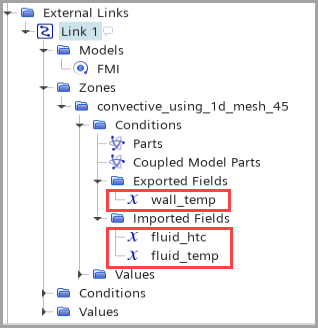
- 要基于 FMU 模型自动填充区域的导出的值、导入的值和参数节点,右键单击 节点,然后选择导入设置。
导出的场表示 Simcenter STAR-CCM+ 导出至 FMU 模型的数据。在本例中,Simcenter STAR-CCM+ 使用最近邻法映射固体网格并将其从温度场导出至 FMU 模型节点集。
- 要指定导出至 FMU 的数据场,选择 节点,然后将标量函数设为温度。
- 编辑节点,然后设置以下属性:
节点 属性 设置 耦合协商选项 选项 时间步 外部连续体 连续体 FMU
要在固体和流体之间交换数据,需要定义耦合边界,即表示与 FMU 中所定义的流体交界的固体边界。
- 选择节点,然后将外部程序耦合指定设为 Link1: convective_using_1d_mesh_45。
- 保存模拟。