
创建操作
要创建操作:
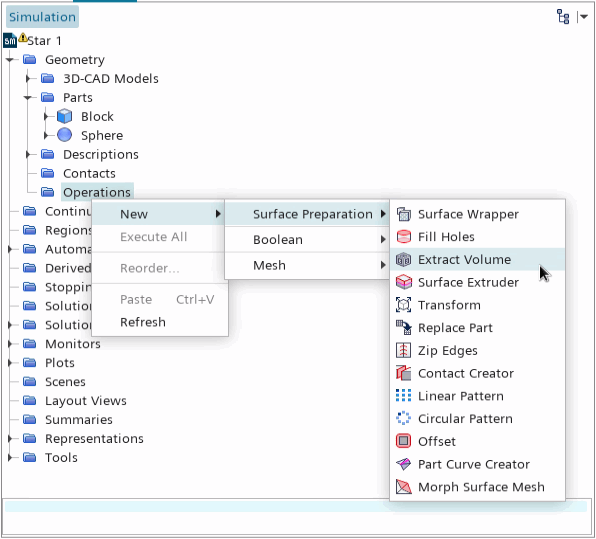
- 可以使用两种不同的方法创建操作。执行任一操作:
- 右键单击操作节点,然后从子菜单中选择所需的操作。
- 选择一个或多个几何部件,右键单击某个选定的部件,然后从创建网格操作子菜单中选择所需的操作。
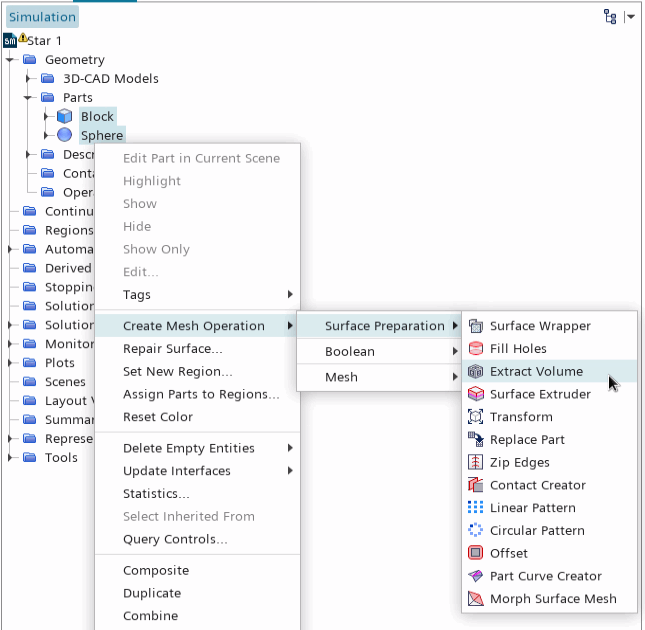
选择抽取体积操作时,如果已打开场景,将显示一个可用于定义属性的面板。对于所有其他操作选择,将显示一个可用于选择输入部件的对话框。有些操作对话框会提供选项来激活执行创建操作。对于下面列出的操作,该对话框还提供选项来执行 CAD 布尔运算。
- 合并
- 布尔减
- 相交
- 压印(该选项称为执行 CAD 压印)
创建操作之后,树中将显示一个操作节点和叶级部件节点。
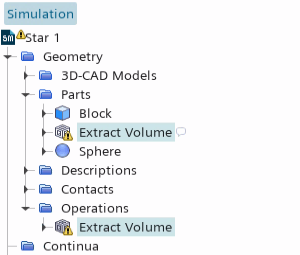
创建之后,系统将立即自动选择网格操作节点。
- 右键单击操作节点,然后从子菜单中选择所需的操作。
- 选择相关操作 > [操作] 节点,指定输入操作的部件。可以直接选择部件,也可以使用动态查询。有关更多信息,请参见使用基于查询的选择。如果您直接从几何部件创建了操作,则此步骤不是必需的。选择输入部件时,可以指定个体部件以及复合部件。组成输入部件的任何部件、部件表面和部件曲线也会包含在操作中,即使它们并未单独显示为选定状态也是如此。
- 设置操作属性:
- 在属性窗口中,设置操作所需的属性。
- 对于使用抽取体积编辑面板定义的抽取体积操作,也可以稍后在“抽取体积”节点上编辑属性。
- 可选地,可以在活动场景中高亮显示某个操作的输入部件:
- 要高亮显示操作的输入部件,右键单击操作节点并选择高亮显示输入部件。
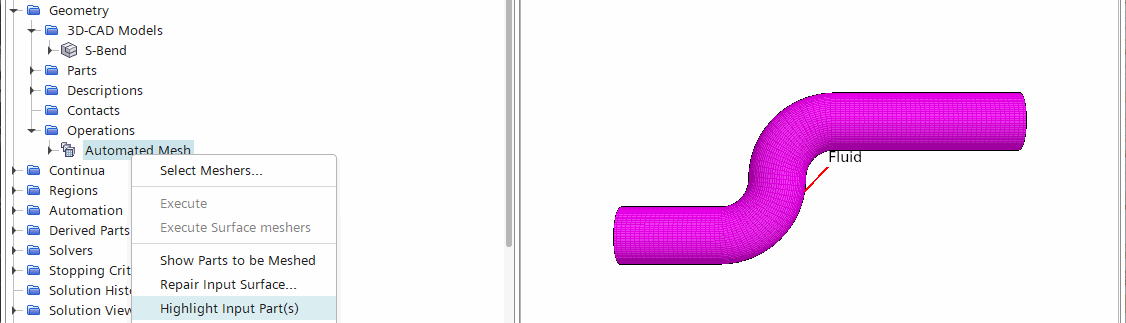
- 要在选择操作时自动高亮显示输入部件,则激活(请参见可视化选项参考)。
- 要高亮显示操作的输入部件,右键单击操作节点并选择高亮显示输入部件。