
移动视图
当模拟的一个或多个部分在图形窗口中可见时,可以通过移动视角来详细检查它们。Simcenter STAR-CCM+ 提供了多种更改视角的方法。
使用鼠标,可以通过以下方法更改显示视角:
- 通过平移进行垂直或水平移动
- 绕轴旋转或滚动
- 放大和缩小
- 对齐部件法线
还可以将场景重置为其原始视图。
旋转、滚动和缩放功能围绕首次单击鼠标时所处的点操作。例如,缩放时,模型上单击鼠标时所处的点会在显示中保持不变,而模型的其余部分将会围绕该点收缩或展开。
在 Simcenter STAR-CCM+ 中,可以更改鼠标行为以适应首选工作环境。可用类型包括 Pro-Engineer/NX 和 SolidWorks。还可以指定摇杆、轨迹球和 3Dconnexion 互动器类型。
默认鼠标行为
- 旋转和滚动(鼠标左键)
- 要进行旋转,在可视化显示中的对象上或附近选择一个点,单击该点并从该点拖动(按住鼠标左键)。这种方法可绕垂直于拖动方向的轴旋转对象。当选择一个点以开始单击并拖动时,即设置了轴的位置。
- 缩放(鼠标中键/滚轮)
- 使用鼠标缩放有许多不同的方式:
- 要在显示中缩放到特定区域,在可视化工具栏中,单击
 (框线缩放)按钮,然后单击两个点以定义缩放区域的对角。
- 平移(鼠标右键)
- 要在图形窗口中平移图像,按住鼠标右键,沿想要移动内容的方向拖动鼠标。
- 当平移时,图像看上去更改了视角。这是因为场景视图处于透视投影模式,该模式描绘的是三维空间。在平行投影模式下,视角保持不变。要切换投影模式,在可视化工具栏中单击
 (保存-恢复-选择视图),然后选择。
使用视图三轴坐标定向
视图三轴坐标表示场景的绝对坐标系的方位。默认情况下,它显示在所有场景的左下角。
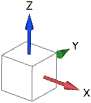
要使视图面向特定轴的方向,单击垂直于该轴的立方体面。或者,单击该面的边。将鼠标指针悬停在面或边上方时,该元素变为红色。
要绕轴旋转视图:
- 单击所需的轴。将鼠标指针悬停在某个轴上方时,该轴变为红色并变大。
单击该轴后,它变为黄色,且视图被锁定为绕该轴旋转。同时,轴旋转对话框出现。
- 以两种方式之一旋转图像:
- 在轴旋转对话框中,从下拉列表中选择一个角度或输入一个值。
- 使用显示中的鼠标指针以交互方式旋转图像。
- 要解锁轴旋转,单击锁定的(黄色)轴或关闭轴旋转对话框。
与法线对齐
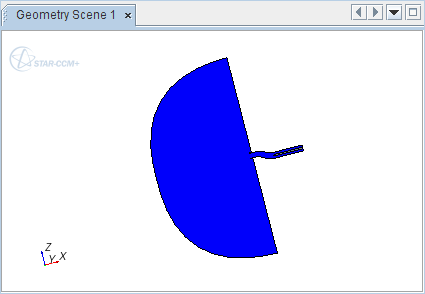
要将视图与部件的表面法线对齐,右键单击场景显示中的部件,然后选择。
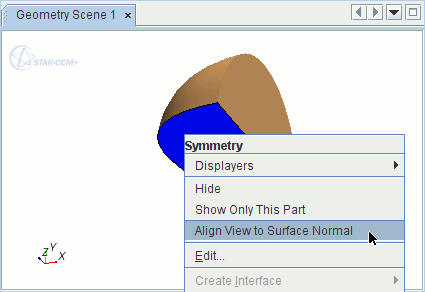
视图将相应地对齐。
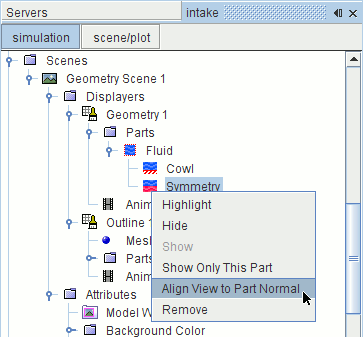
场景的以下部件节点弹出菜单中存在类似的功能:菜单项。
重置视图
要恢复场景的原始视图,在可视化工具栏中单击  (重置)按钮。
<R> 键的效果与  (重置视图)工具栏按钮相同。