
涡轮机网格工作流程
在 Simcenter STAR-CCM+ 中,可以使用涡轮机网格操作为轴向叶片几何生成结构化网格。在该操作节点中,可以设置沿叶片、跨距和节距方向定义网格属性的参数。
准备几何:
- 在 3D-CAD 中创建几何,或导入外部几何部件。确保几何符合以下要求:
- 几何可以包含叶片和轮毂或罩体之间的尖端安全距离。尖端曲面必须是旋转曲面。
- 小于 0.1 mm 的圆角将被忽略。对于较大的圆角,网格质量可能会受到影响。
- 允许轮毂和包覆处有圆角,并会自动检测到圆角。要解析圆角,建议使用比不包含圆角的几何更多的跨度间隔。
- 几何不得包含任何旁通系统、凹槽叶尖或次级冷却系统。
- 涡轮机网格不支持钝的或尖锐的后缘/前缘。
- 网格操作受益于包含基础 CAD 模型的部件,通常构建更好的网格。
当相邻的 CAD 表面未达到 1.0E-9 的目标 CAD 容差时,会出现容差 CAD 边,这可能是网格与几何偏差的根源。要避免容差 CAD 边,3D-CAD 模型或导入的几何容差应至少比网格所需的近壁厚度小一个数量级。在实践中,大多数情况下 1.0E-7 已足够,但更建议采用 1.0E-9。
- 在叶片几何中,定义涡轮机网格操作所需的所有域和叶片表面。这些表面包括入口、出口、轮毂、罩体、叶片表面,如果需要,还包括叶片尖端表面。
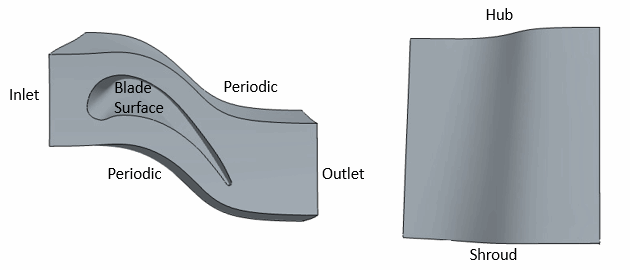 叶片表面:
- 可以是单个表面或多个表面。最佳叶片定义包含两个表面(或块),一个用于叶片压力侧,另一个用于吸入侧。
- 不得包含与涡轮机网格操作不兼容的任何尖锐后缘或其他尖锐特征。从叶片几何中移除任何尖锐特征后,可以重新生成网格。
- 将部件分配给区域。
要选择并定义涡轮机网格操作:
- 右键单击节点,然后选择。
圆角表面不应属于轮毂表面或罩体表面的一部分。而应始终将它们与叶片表面 (SS) 合并。
- 选择节点,然后在属性窗口中指定相关部件和部件表面。网格生成器会将未分配给这些属性的任何表面视为周期表面。
- 定义网格结构:
- 如果需要,创建并定义自定义部件控制:
- 右键单击节点,然后选择新建。
- 选择节点,然后指定所需属性。
建议使用“自定义控制”来增加具有尖端间隙特征的部件的跨度间隔,因为尖端层会减少叶片层数。这只需要一个自定义控制,其中包含具有尖端间隙的所有部件。- 在节点中,选择所需的自定义网格控制。
- 在值节点中,指定相关值。
有关自定义控制的更多信息,请参见自定义控制属性。 - 右键单击涡轮机网格节点并选择执行。该操作在叶片周围的流道中生成体结构化六面体网格。执行网格时,周期表面会浮动以达到最佳网格质量。这会导致不符合原始几何描述的周期表面。
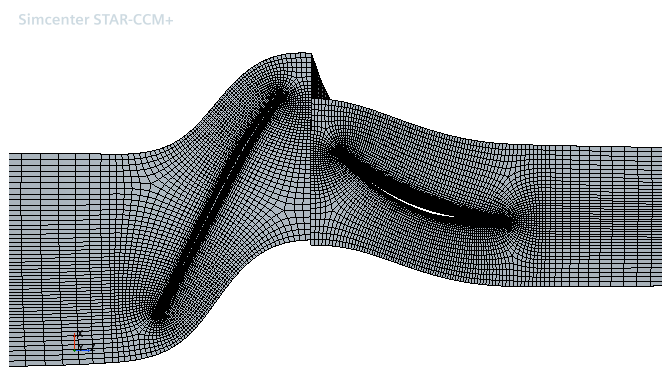
此操作仅允许串行或并发执行。如果尝试并行运行操作,该操作则强制串行运行。因此,选择并行模式不会加快执行速度。
如果在网格化过程中,输出窗口报告容差边的容差大于 1.0E-7,建议停用映射至 CAD 并对输入表面网格进行网格重构,然后再次执行涡轮机网格操作。这种做法可确保输入面网格质量良好。
要停用映射至 CAD 并对表面进行网格重构:
- 选择节点,然后停用映射至 CAD。
- 在涡轮机网格操作之前为涡轮机部件创建自动网格操作。仅激活表面重构并调整设置,如下所示(其余设置保持默认值):
属性 设置 每个部件网格化 激活 网格生成器执行模式 并发-并行 基础尺寸 设为弦的 10% 目标表面 设为基础尺寸的 50% 最小表面尺寸 将绝对尺寸设为叶片近壁厚度的一半 表面曲率 激活启用曲率偏差距离
将最大点数/圆设为 5000
将曲率偏差距离设为叶片近壁厚度的一半
表面接近值 对于尖端间隙,将缝隙中的点数设为 0.3 - 再次重新执行所有作。