打印
打印绘图是将绘图图像发送到输出设备、打印后台处理程序或文件的过程。通常输出设备是打印机,但也可能是绘图仪、胶片记录器、文件或排版机。如果您要创建用于其他程序的文件,应使用 Tecplot 360 的选项(通过菜单访问)来创建文件——包含所有支持的打印文件类型以及若干标准图形格式。详见Exporting Plots以获取完整信息。
绘图打印
要打印绘图,请从菜单中选择"Print"。
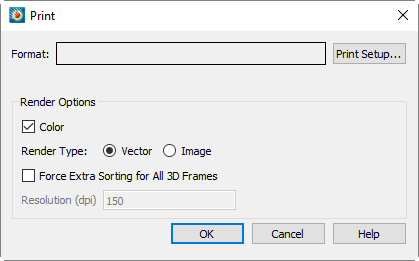
Tecplot 360 支持所支持操作系统的标准打印机驱动程序。
The 对话框包含以下选项:
- 格式
-
指示用于打印绘图的打印机。您可以在对话框中选择其他打印机。
- 打印设置
-
调出Print Setup Dialog对话框,您可在其中选择打印机及其他打印设置。
- 颜色
-
选中此复选框可进行彩色输出;取消选中则进行单色输出。
- 渲染类型
-
- 矢量
-
选择此选项可使用打印机的绘图命令创建打印输出。打印机渲染绘图,可获得更高分辨率,但某些绘图选项不可用。
矢量图形格式不支持: - 图像
-
选择此选项可使用图像创建打印输出。渲染由 Tecplot 360 以指定分辨率完成,通常低于打印机的分辨率。但所有绘图选项均可用。
为保持绘图中颜色的质量(半透明、使用平滑或带折痕平滑着色的等高线填充,或连续等高线填充),请选择渲染类型。
为保持绘图中文本的质量,请选择 render type. - 对所有3D帧强制额外排序
-
此选项在已选择矢量选项时可用,并覆盖Advanced 3D Control对话框中的设置。如果未选中此复选框,Tecplot 360 将根据为每个帧选择的高级3D选项来选择排序算法。当以矢量图形格式打印3D图时,Tecplot 360 必须对对象进行排序,以便先绘制离屏幕最远的对象,最后绘制离屏幕最近的对象。默认情况下,Tecplot 360 使用快速排序算法。这并不总是准确的,且无法检测诸如对象相交等问题。如果选择了额外排序,Tecplot 360 将使用更慢但更精确的方法来检测并解决此类问题。
- 分辨率(dpi)
-
在选择了图像选项时可用。在文本字段中以 dpi 为单位输入分辨率。较高的分辨率可能导致内存不足,或生成非常大的文件。较低的分辨率可能产生不太美观的输出图像。
| Control-P 是 dialog. |
设置
您可以使用对话框或对话框设置与纸张相关的各种参数,包括纸张大小和方向。在 dialog or the 对话框中更改纸张设置将自动更新另一个对话框。
Windows 打印设置
Print Setup Dialog
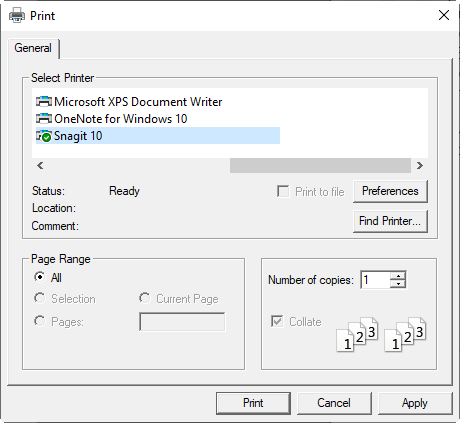
在 Windows 平台上,使用对话框设置纸张。通过对话框(通过对话框访问,该对话框通过菜单访问)访问
- 打印机
-
选择打印机并设置其属性。
- 纸张
-
通过以下下拉菜单指定纸张尺寸和进纸托盘:
- 尺寸
-
选择纸张尺寸。可选选项取决于打印机型号。
- 来源
-
从下拉菜单中选择进纸托盘。
- 方向
-
指定以下选项之一:
- 纵向
-
绘图水平轴与纸张短边对齐。
- 横向
-
绘图垂直轴与纸张短边对齐。
默认情况下,Tecplot 360 使用标准 Windows 打印驱动程序。您可以通过在 tecplot.cfg 文件中添加以下行来选择使用 Tecplot 的打印驱动程序:
$!INTERFACE USETECPLOTPRINTDRIVERS=YES如果使用 Tecplot 的打印驱动程序,后续打印将使用对话框。
Paper Setup Dialog
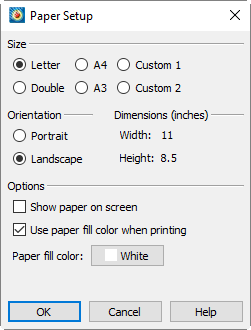
要调整绘图的纸张尺寸、方向和背景颜色,请从菜单中选择选项。这些选项的当前设置将反映在工作区纸张的显示中。(要查看纸张,请在 dialog or the 对话框(通过菜单访问)中选中"在屏幕上显示纸张"复选框。此复选框默认选中。)
The 对话框与 Windows 平台上的对话框不同,仅提供六种纸张尺寸。这些尺寸可能与您的打印机支持的纸张尺寸不兼容。使用对话框无法从多个进纸托盘中选择。您可以通过 dialog.
设置屏幕显示选项和填充颜色。对话框中提供以下选项:
- Size
-
从以下六种选项中选择纸张尺寸:
-
Letter(8.5 x 11 英寸)
-
Double(11 x 17 英寸)
-
A4(21 x 29.7 厘米)
-
A3(29.7 x 42 厘米)
-
自定义 1(8.5 x 14 英寸)
-
自定义 2(8 x 10 英寸)
-
在 Windows 系统上,纸张尺寸会被覆盖为中选定的尺寸(如果该尺寸在 Tecplot 360 中不存在)。
您可以在配置文件中自定义所有六种纸张尺寸及其硬裁剪边界。硬裁剪边界是纸张边缘的线条,表示打印机无法打印的区域。您可以将硬裁剪边界设置为更大的值,作为在纸张上放置绘图的参考线。
- Orientation
-
选择纸张方向。您有两个选项:纵向和横向。在纵向方向中,纸张的长轴与绘图的垂直轴对齐。在横向方向中,纸张的长轴与绘图的水平轴对齐。
- 纸张填充颜色
-
选择用于纸张背景的颜色。此颜色用于在工作区中显示纸张。您可以选中复选框以便在打印时让 Tecplot 360 也将此背景颜色打印到硬拷贝上。
Linux 打印设置
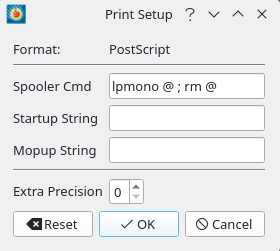
Linux 操作系统上的打印设置对话框包含一个用于输入后台打印命令的字段,以及启动和清理字符串。如果您对如何设置这些命令有任何疑问,请联系系统管理员。
- 后台打印命令
-
Linux 系统上的打印机通过管理打印队列的后台打印程序进行访问。通常,您使用
lp或lpr命令将文件发送到后台打印程序。您的系统上可能还需要设置命令行选项,例如用于指定特定打印机的标志。在文本字段中,使用
@符号表示文件名,输入适合您系统的后台打印命令。例如,假设您通常使用以下后台打印命令来打印名为
myfile.ps:"lpr -m -r myfile.ps"的文件。那么,在 Spooler Cmd 字段中输入的后台打印命令应为:"lpr -m -r @".打印到后台程序时,Tecplot 360 会创建临时文件,文件名格式为 tp??????,其中?'s是随机生成的字符。Tecplot 360 不会自动删除这些临时文件;应在后台命令中包含删除指令。在我们的示例中,-r标志表示完成后删除文件。 - 启动与收尾字符串
-
启动字符串是初始化字符串,用于设置输出设备以接收 Tecplot 360 创建的绘图。收尾字符串是复位信号,告知输出设备特殊输出已结束。大多数设备无需启动或收尾字符串。
在相应文本字段中输入适当的启动字符串或收尾字符串。特殊字符通过宏代码生成(例如
"%E"表示转义字符,"^nnn"表示十进制序数值为nnn的任意 ASCII 字符)。请查阅打印机文档获取合适的字符串。 - 额外精度
-
对于 PostScript 输出,您可以控制打印文件中的数值精度。文件包含定义输出纸张上绘图片段大小和位置的数字。这些数字定义为 0 到约 8000 之间的整数。通常,这能为大多数输出设备提供足够的分辨率。但有时可能需要更高分辨率。例如,打印到 Linotronic 照排机等高分辨率输出设备时,或打印包含极小单元格或元素的输出时,可能需要更高精度。
要提高输出精度,请在对话框的字段中增大数值。您可以为所有支持精度控制的格式指定一个值。精度定义为小数点右侧的位数。通常精度为零。设置高精度的缺点是打印文件体积增大。设置值越高,打印文件越大,但绘图越精确。精度的最大设置为八。