探测图
使用工具 您可以在绘图中选择一个位置,并在“探测”侧边栏中查看该位置所有变量的值。您还可以在探测时查看数据集本身的信息。通过对话框访问),您可以将探测位置指定为一组空间坐标 X、Y 和 Z,或极坐标 Theta 和 R 之一,或一组 I、J 和 K 索引。您可以在数据场中选择一个或多个需要收集信息的位置,结果信息将显示在侧边栏中。
使用鼠标进行探测时,您可以在以下两种模式之一中进行探测:或。在模式(通过单击鼠标访问)下,返回的值是指定位置的线性插值结果。在模式(通过按住 Control 键并单击访问)下,返回的值是场中最接近数据点的精确值。
|
如果 Tecplot 360 似乎正在卸载您尝试探测的变量,您可能需要调整中的内存阈值。请参阅Load On Demand以获取更多信息。 |
使用鼠标进行场图探测
最直接的探测方法是使用 tool
。模式进行探测,这将显示“探测”侧边栏,其中包含该点的插值信息。按住 Control 键并在任意位置单击,以模式进行探测,这将获取最接近十字光标的探测信息,并显示在“探测”侧边栏中。
下表显示了场图探测操作返回的信息类型。(所有鼠标单击操作均使用鼠标左键。)
| 探测操作 | 返回的信息 |
|---|---|
单击 |
如果指针位于有效网格单元上,则返回该单元内所有节点的插值场变量值。 二维笛卡尔图 - 如果存在多个候选单元,则使用编号最高区域中的单元。 三维笛卡尔图 - 选择区域、切片、等值面或流迹中最接近的单元。如果存在多个候选单元,则使用最靠近观察者的单元,优先考虑以网格、填充等值线或着色方式绘制的曲面。半透明区域曲面将被排除在探测优先级之外。 |
Control-Click |
如果指针位于有效网格单元上,则返回该单元中最近节点的场变量值。如果存在多个候选单元:
|
Shift-Control-Click |
返回屏幕上最近点的场变量值(忽略曲面、区域编号或点的深度)。 这在三维场景中非常有用,可用于探测封闭曲面背面的数据点,而无需旋转对象。 在二维场景中,这对于探测可能因绘制顺序而位于其他区域下方的区域中的数据点非常有用。 |
Alt-Click (仅限三维) |
与 Click 相同,但探测时忽略区域。(仅探测流迹、等值面或切片。) |
Alt-Control-Click |
与 Control-Click 相同,但探测时忽略区域。(仅探测流迹、等值面或切片。) |
Alt-Control-Shift-Click |
与 Shift-Control-Click 相同,但探测时忽略区域。(仅探测流迹、等值面或切片。) |
探测结果显示在侧边栏中。要从探测侧边栏复制数据,请通过拖动(或单击起始位置,然后 Shift-单击结束位置)选择要复制的单元格范围,然后右键单击并从上下文菜单中选择“复制”。
| 插值模式不适用于在二维或三维笛卡尔图中显示的 I 阶数据;如果探测此类数据,您将始终收到错误消息“点位于数据场之外”,因为 Tecplot 360 在没有场网格结构的情况下无法进行插值。在这种情况下,您应改用最近点模式。 |
通过指定坐标和索引进行场图探测
使用对话框可精确控制探测位置,使用 I、J 和 K 索引进行探测,或在三维体积内进行探测。您可以从对话框启动菜单。
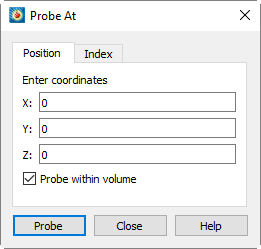
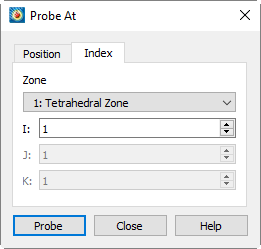
探测侧边栏
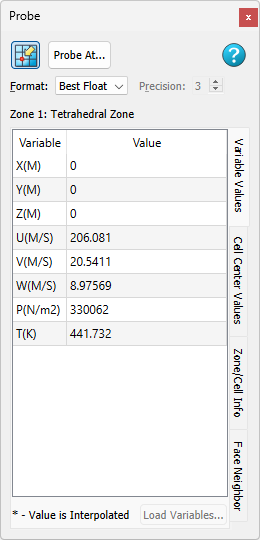
您可以在侧边栏中查看探测数据,该侧边栏会在需要显示探测结果时自动出现,也可通过 Data 菜单打开。
探测侧边栏初始时停靠在工作区右侧,但也可停靠在左侧,或与其他侧边栏合并。它还可以从工作区“分离”,并拖放到任意显示器的任意位置。
您可以通过侧边栏上的选项卡选择侧边栏显示的内容。(选项卡可能出现在侧边栏的右侧或左侧,具体取决于停靠位置。)可用选项卡包括:
- Variable Values
-
检查任意选定位置的所有变量值。
- Cell Center Values
-
检查所点击单元格中心的所有变量值。
- Zone and Cell Information
-
报告数据场中任意位置的特征。报告的特征包括所选单元格或点的索引、区域编号、区域尺寸以及区域类型(有序或有限元)。
- Face Neighbor
-
检查所点击单元格的相邻单元格。
可在 or 选项卡中选择变量值的显示格式。从 Format 下拉菜单中选择 Integer、Float、Exponent 或 Best Float。选择 Float 或 Exponent 格式时,可在 Precision 字段中指定浮点数精度。这些选项仅影响显示方式,不影响实际数据。
要复制探测侧边栏中的数据,请通过拖动(或单击起始位置,然后按住 Shift 键单击结束位置)选择要复制的单元格范围,然后右键单击并从上下文菜单中选择 Copy。
变量值
在选项卡中选择侧边栏会列出当前数据集中的所有变量及其在指定探测点的值。同时显示区域名称和编号以及当前求解时间(如果数据集包含瞬态数据)。
The 按钮可打开 Probe At 对话框(参见Field Plot Probing by Specifying Coordinates and Indices)。Load Variables按钮打开对话框,加载您希望在探测时查看的所有变量。
单元中心值
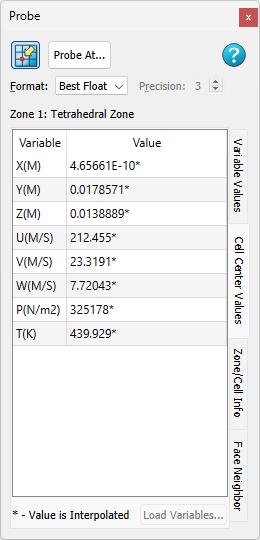
选择 tab in the 侧边栏列表显示当前数据集中所选单元格中心处每个变量的值。同时显示区域名称和编号以及当前求解时间(如果数据集包含瞬态数据)。
The button opens the Probe At dialog (see Field Plot Probing by Specifying Coordinates and Indices). Click the button to open the dialog and load any variables you wish to view when probing.
区域与单元信息
Choosing the 选项卡侧边栏列出关于任意探测数据点的以下信息,无论数据格式如何。
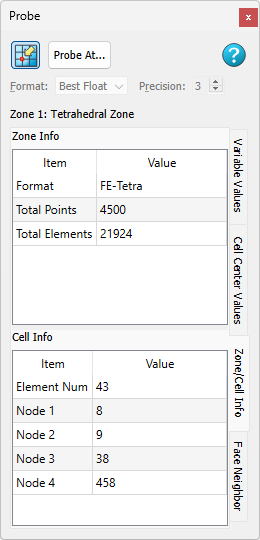
显示以下信息:
-
探测区域的编号和名称。
-
区域格式,包括有序格式或有限元格式(FE-Triangle、FE-Quad、FE-Tetra 或 FE-Brick)。
-
探测点的当前求解时间。
对于有序区域,显示以下附加信息:
-
I-Max- 区域的最大 I 索引。
-
J-Max- 区域的最大 J 索引(对于 I 有序数据,J-Max 为 1)。
-
K-Max- 区域的最大 K 索引(对于 IJ 有序数据,K-Max 为 1)。
-
Plane- 显示平面类型。I、J 或 K 显示包含探测点的单元格主数据点处的索引。(如果使用 Control-click 进行最近点探测,标签显示为"I,J 或 K-Index"。)
-
Face Plane- 被探测的 I、J 或 K 平面。
-
Face Indices- 在 Face Plane 中未提及的平面,这些是 3D 中显示的其他面,或 2D 中的坐标轴。
|
子区域数据集不显示索引值,(.szplt)因为当前无法通过此文件格式可靠确定这些值。 |
对于基于单元的有限元区域(FE-Triangle、FE-Quad、FE-Tetra 或 FE-Brick),显示以下附加信息:
-
Total Pts- 区域中的总点数。
-
Total Elems- 区域中的总单元数(单元格数)。
-
Node Num- 探测节点的编号。仅当使用 Control-click 进行最近点探测时,此字段才会填充。
-
Elem Num- 探测单元的编号。
-
Node 1 - 8- 定义单元节点1-8的节点编号。
-
Node 4- 仅适用于FE-四边形、FE-四面体和FE-六面体。
-
Node 5-8- 仅适用于FE-六面体。
The button opens the Probe At dialog (see Field Plot Probing by Specifying Coordinates and Indices).
面邻接
选择选项卡侧边栏将显示与所选单元相邻的单元。
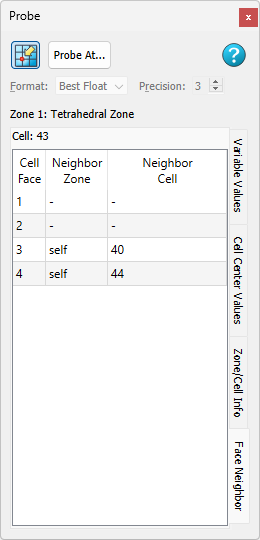
The button opens the Probe At dialog (see Field Plot Probing by Specifying Coordinates and Indices).
如果一个单元的面与所选单元共享所有公共节点,或者数据集中通过面邻接数据将其标识为相邻单元,则该单元被视为相邻单元。同时显示当前求解时间。
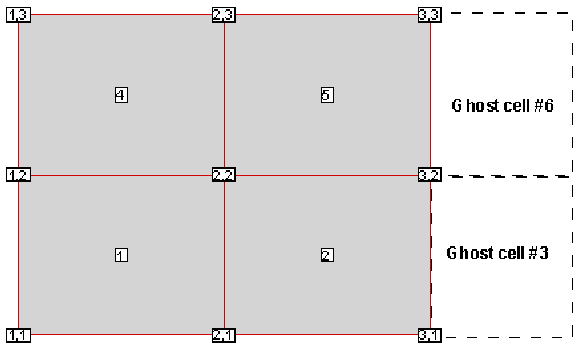
对于有序(IJ或IJK)区域,单元编号由第一个节点的索引值定义
其中,i、j、k分别为第一个节点位置的i、j、k值。
由于每个方向上的节点数比该方向上的单元数多一个,因此每行最后一个点没有对应的单元。在以下示例中,没有编号为"3"的单元,但第二行的第一个单元编号为"4"。在定义面邻接时,可以想象每行末尾(I = MaxI处)以及三维中每列末尾(J = MaxJ处)存在一个"幽灵单元"。
对于FE区域,单元按其在连接列表中出现的顺序编号。在以下示例中,"7 8 19 11"是单元编号2:
Example connectivity list of 3 cells:
2 4 8 19
7 8 19 11
1 2 4 5
使用鼠标进行线图探测
您可以像探测场图一样探测XY线图和极坐标线图。使用探测鼠标模式可获取任意位置的插值变量值,或从指定(X, Y)或(Theta, R)数据点获取精确值。在标准模式下探测XY线图时,Tecplot 360会根据您沿X轴或Y轴探测的方向显示垂直线或水平线。探测极坐标线图时,会根据沿Theta轴或R轴探测的方向显示径向线或圆。无论哪种情况,探测均沿显示的线(或圆)进行。
在插值模式下探测:激活探测工具并单击绘图上的任意位置。所有沿探测线的活动映射的轴变量值将被插值并显示在探测侧边栏中。
在模式下探测:激活探测工具并按住Control键单击绘图上的任意位置。当您按住Control键单击时,Tecplot 360会显示最接近点击位置的数据点的精确X、Y或Theta、R值。
插值模式下的线图探测
模式是线图中的标准探测鼠标模式,与场图相同。对于XY线图,您可以沿Tecplot 360的五个X轴或五个Y轴中的任意一个进行探测。默认情况下,探测沿X1轴进行。对于极坐标线图,默认沿Theta轴进行探测。
| 在极坐标线图中,Theta值和R值的多种组合可能对应屏幕上的同一点。在插值模式下使用鼠标沿Theta轴探测时,Tecplot 360使用当前Theta轴范围内的Theta值来确定探测侧边栏中报告的对应R值。此行为可能导致某些映射的Theta值完全超出当前Theta轴范围时,即使该映射在屏幕上穿过探测线,也不会显示探测信息。(例如,在插值模式下沿Theta轴探测时,会遗漏仅表示超出当前Theta轴范围数个周期的Theta值的映射。)类似地,在插值模式下使用鼠标沿R轴探测时,Tecplot 360使用当前R轴范围内的R值,可能会遗漏在绘图上显示但R值不同于R轴范围的映射。 |
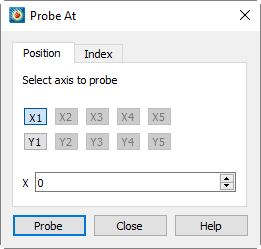
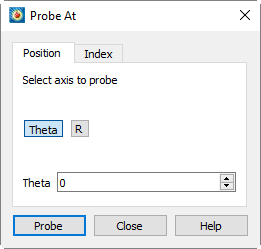
要进入模式,请从数据菜单中选择"探测于"。XY和极坐标线图的对话框如下所示:
|
|
选择与您要探测的轴对应的按钮,然后输入位置。单击执行探测。
The 如果侧边栏尚未显示,则会自动出现。对于插值结果,侧边栏会列出所有激活的映射,以及该映射中对应轴变量的插值结果。被探测轴上的数值显示在探测侧边栏底部。
在侧边栏中,如果探测点超出映射范围,探测值会显示为虚线(---)。如果映射未使用您正在探测的特定轴(例如,您探测X1轴,但映射使用的是X2轴),探测值会显示为灰色(非激活状态)。这种情况仅会出现在具有多个X轴或Y轴的XY线图中。
默认情况下,每个映射显示为单行,可显示映射名称的前十个字符以及变量值的七位有效数字。
- X值、Y值
-
探测位置最近数据点的X、Y值。
- I、J或K索引
-
探测位置最近数据点的I、J或K索引。
- 映射
-
探测位置最近映射的编号和名称。
- 区域
-
探测位置最近区域的编号和名称。
- I、J或K最大值
-
当前区域的I、J或K索引最大值。
- X或Y轴
-
与当前映射关联的X或Y轴。
|
Index values are not displayed for subzone data sets (.szplt) since these values cannot currently be reliably determined with this file format. |
最近点模式下的线图探测
探测模式可提供屏幕上最接近探测位置的数据点的精确X、Y值或Theta、R值,以及该探测点所属的映射和区域信息。如果某个数据点同时属于多个映射,探测结果将显示编号最高的映射信息。例如,若某数据点同时属于编号为1和2的两个映射,则探测结果会显示映射2的信息。
To enter the 模式选择工具,从工具栏中选择,然后在所需探测位置按住Control键并单击。最近点根据十字光标的实际位置计算,与您沿哪个轴进行探测无关。
以下关于最近数据点的信息将显示在探测侧边栏中:
-
X值或Theta值。
-
Y值或R值。
-
I、J 或 K 索引。
-
与数据点关联的映射编号和名称。
-
映射中引用的区域编号和名称。
-
区域的最大 I、J 和 K 索引。
-
对于 XY 线图,与映射关联的 X 轴和 Y 轴。
数据编辑
使用工具,您可以通过鼠标实际修改数据的坐标。请参阅Adjustor Tool了解更多信息。
| 如果您尝试双击,但在两次点击之间移动了鼠标,您可能会发现数据点已被移动。 |