简介
Tecplot 360 是一款功能强大的工具,可用于可视化各类技术数据。它支持多种格式的线图、二维和三维曲面图,以及三维体可视化。
Tecplot 360 的用户文档包含以下资源:
- User’s Manual(本文档)
-
本手册完整描述了 Tecplot 360 各项功能的使用方法。
- Getting Started Manual
-
建议新用户先学习《入门指南》中的教程,以掌握 Tecplot 360 的关键功能。
- Scripting Guide
-
本指南提供 Tecplot 宏命令语法,以及宏文件和命令操作的相关信息。
- Quick Reference Guide
-
本指南提供动态文本、宏变量、键盘快捷键、特殊字符等内容的便捷参考。
- Data Format Guide
-
本指南提供将仿真器数据输出为 Tecplot 360 文件格式的相关信息。
- Installation Guide
-
这些说明详细描述了如何在您的系统上安装 Tecplot 360。
- Release Notes
-
这些说明提供关于 Tecplot 360 新增或更新功能的信息。
欢迎界面
启动 Tecplot 360 时,将显示如下所示的欢迎界面。您也可以随时(即使在 Tecplot 360 中处理图形时)通过选择以下选项打开它:.
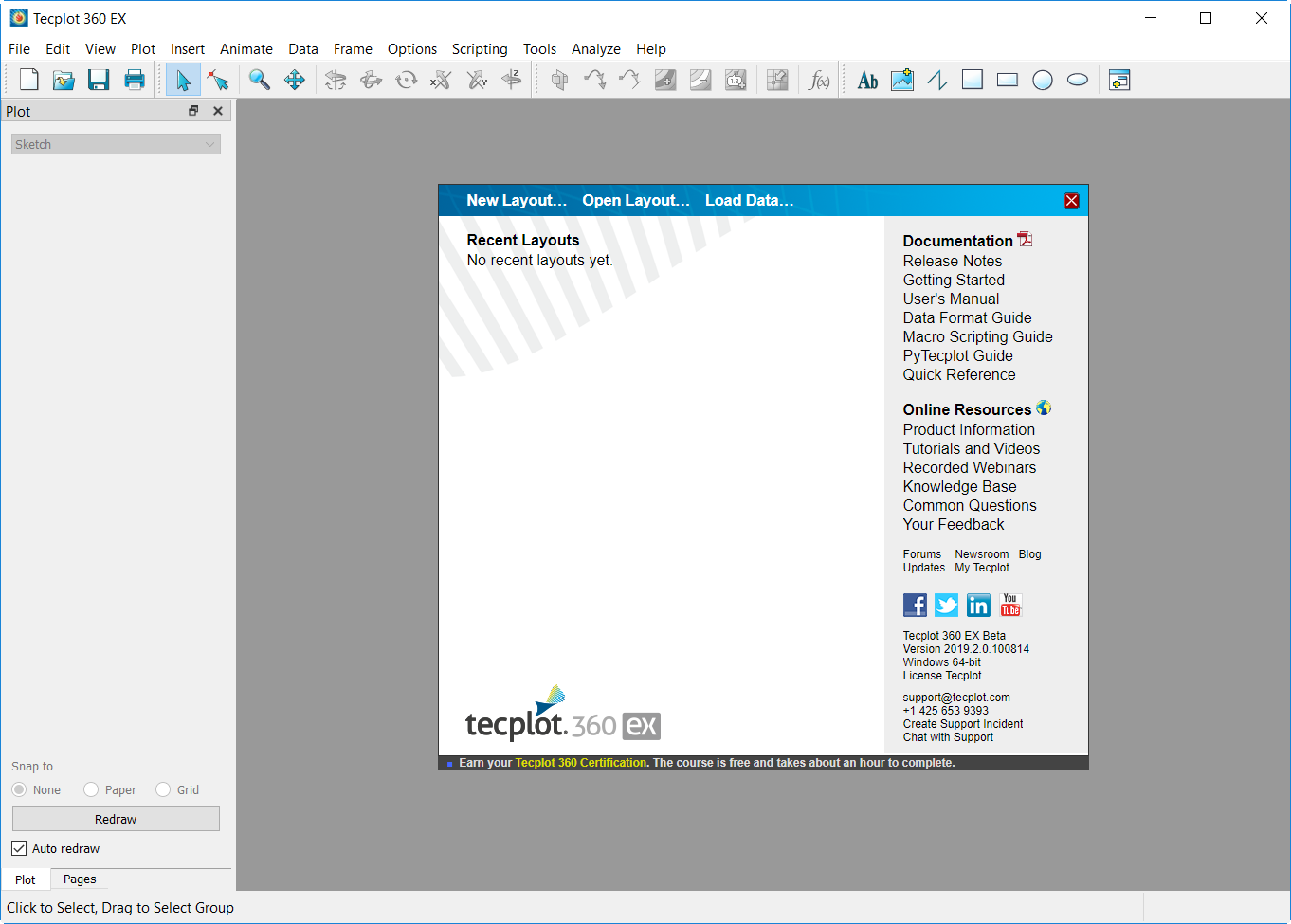
欢迎界面包含帮助您快速开始处理数据和 Tecplot 360 的链接。
-
顶部区域包含用于创建新布局以及打开现有布局和数据文件的链接。
-
左侧区域列出您最近处理过的布局。
-
右侧列包含文档和其他资源的链接,帮助您充分利用 Tecplot 360。
-
右侧列最底部是联系技术支持的信息,包括支持事件所需的版本和平台信息。
当您打开布局或创建新布局时,欢迎界面会自动消失。您也可以手动关闭它,方法是点击右上角的红色 X 按钮;如果您在操作图形时选择了以下选项,则会返回现有布局:当您正在处理图形时。
输入设备
Tecplot 360 支持以下输入设备:
- 标准鼠标
-
用于指向、选择和操作工作区中的对象;更改视图;在对话框和侧边栏中选择字段和操作控件;以及通过工具栏或菜单执行操作或命令。大多数鼠标具有多个按钮和滚轮,可快速访问特定功能。
- 键盘
-
用于输入数据和文本,并通过菜单快捷键激活命令。与鼠标配合使用时,可在单击或拖拽时切换模式。
- 3D鼠标
-
一种辅助输入设备,可通过触控实现三维笛卡尔图的缩放、平移和旋转。此外,始终激活的3D鼠标无需您选择鼠标模式、命令或键盘快捷键。因此,3D鼠标能帮助您更快地探索数据,并提升处理3D图形的体验。
| Tecplot 360支持3Dconnexion公司的3D鼠标产品,例如SpaceMouse、SpaceNavigator和SpacePilot系列,且仅限Windows平台。 |
3D鼠标支持的操作包括:
- 平移
-
向左或向右推动鼠标帽,向上拉动或向下按压,可在屏幕上左右或上下平移图形。
- 缩放
-
将鼠标帽朝自己或远离自己的方向推动,可缩放图形。缩放时按住Alt键可切换缩放方式。
默认缩放方式取决于当前帧的3D视图模式是透视还是正交(参见Three-dimensional View Details)。使用3D鼠标和Alt键进行缩放的结果如下所示。
推动或拉动鼠标帽 透视模式下 正交模式下 常规(不按Alt键)
改变视图距离
改变视图宽度
替代(按住Alt键)
Changes view width
Changes view distance
- 旋转
-
旋转围绕定义的旋转中心进行,默认情况下为数据中心。但旋转轴相对于屏幕而非数据。
- X轴
-
向前或向后倾斜鼠标帽,可绕屏幕X轴旋转,如同将图形朝自己或远离自己的方向滚动。
- Y轴
-
顺时针或逆时针扭转鼠标帽,可绕屏幕Y轴旋转,如同在转盘上转动。
- Z轴
-
向左或向右倾斜鼠标帽,可绕屏幕Z轴旋转,如同时钟指针的运动。
通过练习,可以同时执行多个此类操作。但初学时最好谨慎操作,每次仅调用一个功能。
大多数3D鼠标还配有一个或多个按钮,可通过设备附带的软件将其映射为常用命令。
| 若将旋转原点指定到感兴趣区域,即可从任意角度更详细地检查该区域。通过设备GUI将"o"键(方向切换)映射到3D鼠标,可促进更自然的工作流程。只需将常规鼠标光标指向感兴趣区域,然后按下方向切换按钮即可。 |
Tecplot 360支持以下操作(内置于3D鼠标软件中),可通过设备软件映射到按钮:
-
适应画面(等同于)
-
前视图、后视图、俯视图、仰视图、左视图和右视图
-
等轴测视图1(Tecplot 360默认视图)和视图2(与默认视图呈180°夹角)
-
顺时针旋转和逆时针旋转(以90°为增量)
界面
Tecplot 360界面由五个主要部分组成。
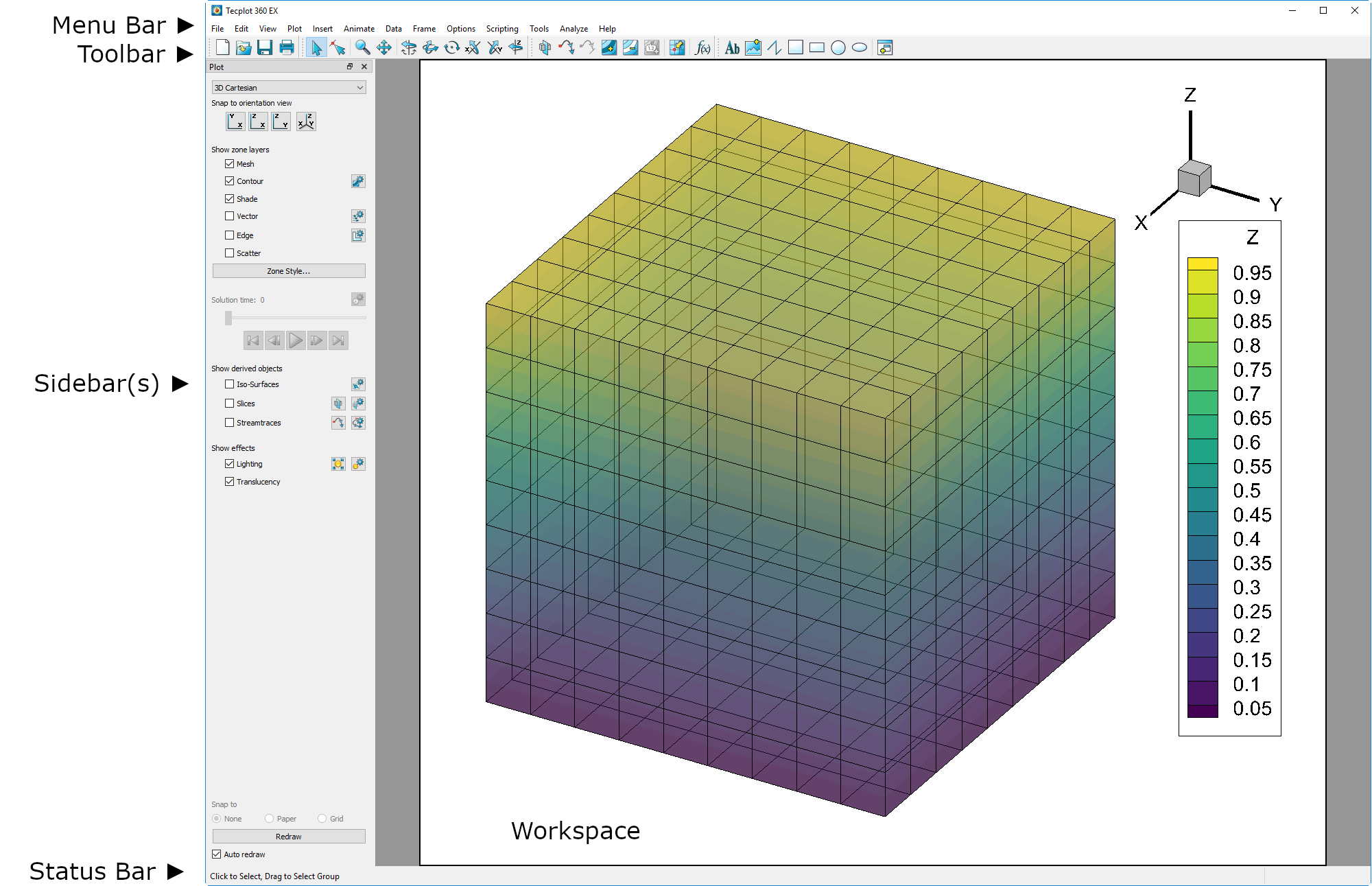
菜单栏
菜单栏提供对Tecplot 360功能的访问。

Tecplot 360的功能按以下菜单组织:
-
使用菜单可读取或写入数据文件和布局文件,以及打印和导出图形。
-
Use the 菜单可选择、撤销、剪切、复制、粘贴和删除对象,并更改选中项目的绘制顺序。
通常,, 和除文本外的项目仅能在Tecplot 360内部使用。但您可以将选定框架的图像或选定文本对象的文本复制到剪贴板。参见Clipboard Exporting to Other Applications. -
Use the 菜单可操控数据显示方式,或打开侧边栏或欢迎屏幕。参见View Modification.
-
Use the 菜单可控制图形样式。可用的菜单项取决于当前激活的图形类型(在"图形"侧边栏中选择)。
-
Use the 菜单可添加文本和几何图形(折线、正方形、矩形、圆形和椭圆)。如果存在3D区域,还可使用菜单插入切片。若图形类型设置为2D或3D笛卡尔坐标系,则可插入流线。
-
Use the 用于创建绘图动画的菜单。
-
Use the 用于创建、操作和检查数据的菜单。Tecplot 360 中可用的数据类型操作包括区域创建、插值、三角剖分以及变量的创建或修改。
-
Use the 用于创建、编辑和控制帧的菜单。
-
Use the 用于控制 Tecplot 360 体验的菜单,包括标尺、网格和性能。
-
Use the 用于播放或录制宏,以及访问相关功能的菜单。.
-
Use the 用于启动插件的菜单。
-
Use the 用于检查网格质量、执行积分、生成粒子轨迹、提取流动特征以及估算数值误差的菜单。
-
获取 Tecplot 360 功能的帮助,或查看“关于”对话框,其中包含版本和平台信息。
上下文菜单与工具栏
在 Tecplot 360 的许多位置,单击鼠标右键会显示一个context menu上下文菜单,让您快速访问与当前点击对象最相关的操作。通常,这些操作也可以通过其他方式实现,例如使用工具栏按钮、下拉菜单或对话框。
在 Tecplot 360 工作区中,以下对象具有指定功能的上下文菜单:
- 帧
-
更改帧顺序、加载和保存帧样式、帧详细信息
- 轴
-
轴设置
- 切片
-
隐藏、编辑切片详细信息、提取切片、切片样式
- 等值面
-
隐藏、选择变量、编辑等值面详细信息、提取表面、更改等值面样式
- 区域
-
隐藏、停用、区域样式
- 流线
-
提取、删除、流线设置
- 3D 方向轴
-
隐藏坐标轴、坐标轴设置
- 线图
-
停用、复制、更改曲线类型、映射样式、傅里叶变换(适用时)、在绘图上显示曲线详情;将曲线详情或数据写入文件
- 图例
-
隐藏、更改框类型、图例设置
- 几何图形(形状)
-
更改线条和填充颜色、删除、编辑几何设置。对于多段线,还可沿线条提取数据。
- 文本
-
更改颜色、剪切、复制、删除、对齐(左、右、居中、顶部、底部)、文本设置。

处理区域、切片和等值面时,上下文菜单上方会出现一个上下文工具栏。该工具栏允许您通过单击图标,为所选对象开启或关闭网格、等高线、矢量、着色、边缘和半透明图层。(等值面没有矢量或边缘图层。)此外,您可以使用每个图标右侧的下拉菜单调整每个图层的常用样式设置,例如为网格选择颜色(或选择用于着色的变量)。

在XY或极坐标线图中右键单击线条时,会出现不同的上下文工具栏。该工具栏允许您通过单击图标,为所选线图开启或关闭线条、符号和误差线。您还可以使用每个图标右侧的下拉菜单调整这些元素的属性(例如线条颜色、符号形状或误差变量)。
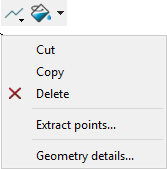
右键单击几何对象时,会出现“几何”上下文菜单。此菜单允许您剪切、复制、删除对象,以及调整线条和填充属性。当选择多个几何对象时,还可以调整对象的对齐方式。
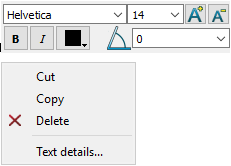
右键单击文本对象会弹出“文本”上下文菜单。此菜单允许您剪切、复制、删除对象,以及更改对齐方式或打开“文本详情”对话框。您还可以调整文本属性,如粗体、斜体、颜色和文本角度。
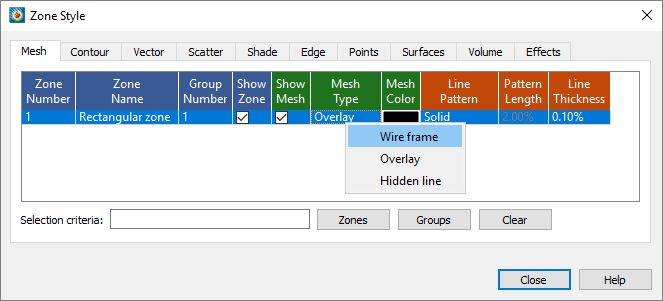
在某些位置,例如“映射样式”和“区域样式”对话框中,右键单击是更改显示数据的主要方式。
| 鼠标右键还用于平移(移动)绘图。这与它用于上下文菜单的功能并不冲突。当您右键单击而不移动鼠标时,会出现上下文菜单;dragging按住鼠标右键并移动鼠标则执行平移操作。 |
侧边栏
Tecplot 360 的三个主要侧边栏提供了对常用功能的便捷访问:
- Plot Sidebar
-
包含用于控制绘图外观的控件。
- Pages Sidebar
-
当前打开的页面列表,允许您切换页面,以及创建、重命名和删除页面。
- Frames Sidebar
-
当前页面中的帧列表,允许您轻松管理其顺序和其他特性。
初始状态下,“绘图”和“页面”侧边栏会“停靠”在工作区左侧——即附着在绘图区域的左侧。“帧”侧边栏初始为隐藏状态,但通过启用菜单后,它会显示在工作区左侧。
任何可见的侧边栏都可以通过拖动其标题栏移动到工作区右侧,甚至完全拖出工作区(例如,移动到另一个显示器)。
当多个侧边栏停靠在工作区的同一侧时,可以通过两种方式组合它们:
- 选项卡式面板
-
每次仅显示一个侧边栏;侧边栏底部出现的选项卡用于选择要使用的侧边栏。这是默认模式,屏幕图像Interface展示了其外观。
- 垂直共享空间
-
两个侧边栏同时可见。您可以拖动两个侧边栏之间的边界来调整各自所占空间的比例。
具体使用哪种样式取决于您停靠第二个侧边栏的位置:将其拖至已停靠侧边栏的顶部或底部可分割区域,拖至中间则可合并区域并使用选项卡在两者间切换。
在 Tecplot 360 中,某些其他功能还提供了额外的侧边栏。例如,Quick Macro Panel是一个初始时停靠在工作区右侧的侧边栏。与其他侧边栏一样,它可以被“撕离”窗口,或与其他侧边栏共享空间。Probe Sidebar是另一个侧边栏,用于显示探测操作的结果。
如果某个侧边栏妨碍操作,可将其关闭。要重新打开,请从相应菜单中选择所需侧边栏,或右键单击任意侧边栏或菜单栏,然后从上下文菜单中选择所需侧边栏。
| 侧边栏 | 菜单命令 |
|---|---|
绘图 |
View→Plot sidebar |
页面 |
View→Pages sidebar |
Frames |
View→Frames sidebar |
探测 |
Data→Probe sidebar |
快速宏面板 |
Scripting→Quick Macros |
绘图侧边栏
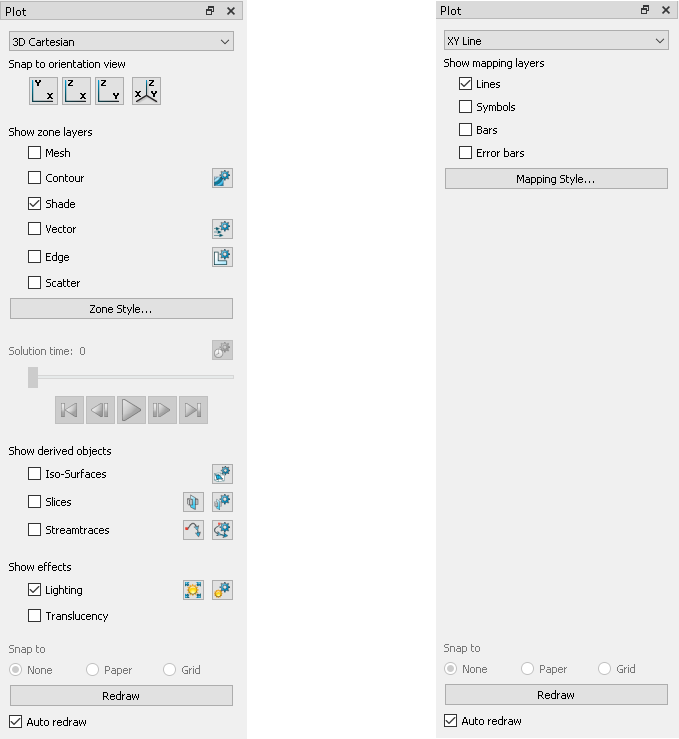
绘图侧边栏中可用的控件取决于活动框架的绘图类型。对于 2D 或 3D 笛卡尔绘图类型,您可以显示或隐藏区域图层、区域效果以及从绘图中派生的对象。对于线图(XY 和极坐标图),您可以显示或隐藏映射图层。
如果当前未显示绘图侧边栏,您可以从菜单中打开它。要自定义绘图,只需:
-
从下拉菜单中选择一种绘图类型。Plot Types下拉菜单。
-
使用切换开关来添加或移除Map Layers/Zone Layers,或Zone Effects, or Derived Objects。使用/对话框,通过显示或隐藏特定绘图图层/映射中的区域、更改某个区域或区域组的显示方式,或调整各种绘图设置,进一步自定义您的绘图。
Plot Types
绘图类型与框架的数据集、活动图层及其相关属性共同定义了一个绘图。每种绘图类型代表数据的一种视图。共有五种可用的绘图类型:
- 3D 笛卡尔
-
曲面和体积的 3D 绘图。
- 2D 笛卡尔
-
曲面的 2D 绘图,其中垂直轴和水平轴均为因变量(即 和 ,其中 是另一个变量)。
- XY 线图
-
在笛卡尔网格上绘制自变量和因变量的线图。通常水平轴 (x) 为自变量,y 轴为因变量。 .
- 极坐标线图
-
在极坐标网格上绘制自变量和因变量的线图。
- 草图
-
创建无需数据的绘图,例如图纸、流程图和视图图。
Zone Layers
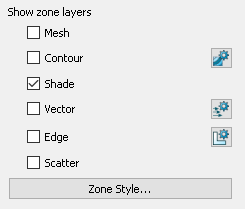
图层是表示框架数据集的一种方式。完整的绘图是所有活动图层、坐标轴、文本、几何图形以及添加到图层中绘制数据的其他元素的总和。2D 和 3D 笛卡尔绘图类型的六个区域图层为:
- 网格
-
连接每个区域内数据点的线条网格。
- 等值线
-
等值线,这些线之间的区域可设置为等值线填充。
- 着色
-
用于为每个区域填充纯色,或为3D曲面图添加光源着色。与光照区域效果配合使用时,可设置面板化、平滑或带折痕平滑着色。与半透明区域效果配合使用时,可为图形创建半透明表面。
- 矢量
-
矢量量的方向和大小。
- 边缘
-
有序数据的区域边缘和折痕,以及有限元数据的折痕。
- 散点
-
每个数据点位置处的符号。
Zone Style
选择按钮以启动对话框。对话框用于自定义已添加到图形中的区域图层。有关使用对话框的详细信息,请参阅每个区域图层的章节。
Transient Controls
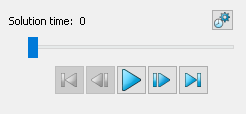
处理瞬态数据时,只需按下绘图侧边栏中的播放 按钮即可随时间进行动画播放。活动帧将从当前求解时间动画播放到最后一个时间步。您也可以拖动滑块来更改图形的当前求解时间。
动画控制具有以下功能:

-
跳转到起始值。(键盘:Home)

-
向起始值方向跳转一步。(键盘:左箭头)

-
按照对话框的“操作”字段指定的方式运行动画。播放按钮在动画播放期间变为暂停按钮。(键盘:空格键)

-
向结束值方向跳转一步。(键盘:右箭头)

-
跳转到结束值。(键盘:End)
Use the  button to launch the 对话框。有关时间控件和Time Aware的更多信息,请参阅 dialog.
Derived Objects
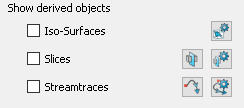
对于笛卡尔图类型(2D和3D):从绘图侧边栏切换启用等值面、切片或流线,以将这些元素中的任意或全部添加到图形中。为方便起见,切片和流线的工具按钮也显示在此处。每个派生对象的对话框可通过其对应的按钮访问( ,
,
 ,
,  )。Iso-Surfaces, Slices, or Streamtraces。
Zone Effects
对于3D笛卡尔图类型,使用Plot侧边栏开启或关闭光照和半透明效果。仅影响着色图和填充等高线曲面图类型。更多信息请参阅Shade Layer and Translucency。
Map Layers
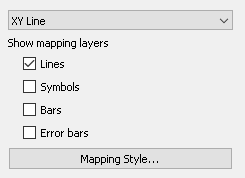
图层是表示帧数据集的一种方式。完整绘图是所有活动图层、坐标轴、文本、几何图形以及添加到图层中绘制数据的其他元素的总和。
四种XY线图图层为:
- 线条
-
将一对变量(X和Y)绘制为线段集或拟合曲线。
- 符号
-
将一对变量(X和Y)作为由您指定的符号表示的独立数据点。
- 条形
-
将一对变量(X和Y)绘制为水平或垂直条形图。
- 误差线
-
允许您向绘图添加误差线。
极坐标线图的两种地图图层为:
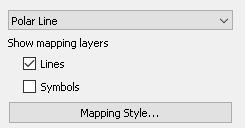
- Lines
-
将一对变量(X和Y)绘制为线段集或拟合曲线。
- Symbols
-
将一对变量(例如X和Y)作为由您指定的符号表示的独立数据点。
Select the button to launch the 对话框。对话框允许您自定义每个绘图图层的样式设置,并指定要绘制的点。该对话框的页面在XY and Polar Line Plots.
中详细讨论。
捕捉模式允许您轻松地将对象放置在方便的参考点上,无论是在轴网格上还是工作区纸张上。大多数可移动对象(包括文本、图像、几何图形、帧、坐标轴、图例和方向轴)均可捕捉。区域和线图中的数据点在调整时也受捕捉模式影响。
当使用选择器 或调整器
或调整器 选中此类对象时,Plot侧边栏中的捕捉控件将变为可用;对于文本和几何图形,在使用相应工具初始放置时也会生效。
- 无
-
不执行对齐操作;对象可自由放置。
- 对齐到网格
-
将对象移动约束为在"轴细节"对话框的"网格"页面中定义的轴网格整步长();参见Axis Grid Options。
- 对齐到纸张
-
将对象移动约束为在"标尺/网格"对话框(); see Grid and Ruler Set-Up)中定义的纸张网格整步长。
根据绘图类型或移动对象的种类,其中一种对齐模式可能不可用。例如,框架无法对齐到网格,因为它contains网格,因此在移动框架时网格对齐模式会被禁用。
自动重绘
- 使用自动重绘
-
选中后,每当样式或数据发生变化时,绘图将自动重绘。部分用户偏好先关闭此选项以设置多项样式,然后手动按下或按钮(位于绘图侧边栏)查看完整绘图。
| 您可随时通过鼠标点击或按键中断自动重绘。 |
页面侧边栏
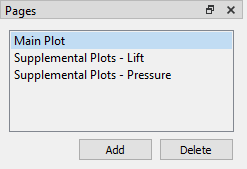
在 Tecplot 360 中,页面是任意数量框架的容器,每个框架又是绘图的容器。一个布局可包含任意数量的页面(尽管许多布局仅包含一个页面)。您可使用"页面"侧边栏查看当前布局中的页面、选择工作区中显示的页面,以及创建、重命名和删除页面。
若"页面"侧边栏当前不可见,可从"视图"菜单中打开。在"页面"侧边栏中,您可以:
-
点击添加新页面。新页面初始名称为"未命名"。
-
点击页面以在工作区中查看。每次仅显示一个页面。
-
双击页面可指定或修改其名称。名称将在侧边栏中变为可编辑状态;直接输入新名称后按回车键即可。
-
Click 删除当前活动页面。
| 该, , and Edit 菜单中的命令可用于在页面间移动或复制帧。单击帧边框将其选中,复制或剪切到剪贴板,然后使用 Pages 侧边栏切换到目标页面并粘贴。 |
帧侧边栏
帧侧边栏允许您管理当前页面上的帧,包括激活和排序,当页面上有多个重叠帧时尤其有用。该侧边栏默认隐藏,但可通过菜单打开。有关使用帧的更多信息,请参阅Frames。
工具栏
工具栏中的每个工具都会改变鼠标模式,使您能够交互式地编辑绘图。

工具栏实际上由最多四个独立的工具栏组成,按钮按功能分组。
- 文件工具栏
-
用于处理文件的按钮(默认隐藏)
- 视图工具栏
-
用于操作视图的按钮
- 数据工具栏
-
用于处理数据的按钮
- 插入工具栏
-
用于向工作区插入对象的按钮。
在默认工具栏配置(如上所示)中,各工具栏彼此相邻排列。但每个工具栏均可通过拖动其左侧边缘的拖动手柄,独立移动到工作区的任意边缘。要隐藏或显示工具栏,请右键单击菜单栏并选择所需的工具栏。
选择工具
使用选择工具可选择工作区中的对象。要选择多个对象,请在单击第二个及后续对象时按住 Shift 键。选中的对象随后可使用选择工具本身进行移动(平移)。
以下类型的对象可使用选择工具进行移动(平移):
-
frames
-
坐标轴网格区域
-
text
-
几何图形
-
contour labels
-
streamtraces
-
streamtrace termination line
-
legends
-
3D frame axis
要选择一个对象并打开该对象的属性对话框,请双击任意对象
调整工具
使用调整工具可对绘图和数据执行以下任意修改:
-
网格中单个或一组数据点的位置。
-
特定点上数据集变量的值。
-
单个坐标轴的长度或位置(仅限2D笛卡尔和XY线图类型)。
-
坐标轴标签与其关联坐标轴之间的间距(仅限2D笛卡尔和XY线图类型)。
-
折线中的点(因此也影响其形状)。
当您单击上述列表之外的对象时,调整工具的行为与选择工具相同。例如,如果单击矩形几何体,则整个对象会被选中,因为调整工具对矩形几何体没有特殊功能。调整折线时,请单击靠近折线中的点,以避免选中整个对象。
| 调整工具可能会更改您的数据。在拖动数据区域中的点之前,请确保您确实要使用调整工具。 |
单击一个点或对象以将其选中。要选择多个点,您可以在选中第一个点后按住Shift键并单击其他点。在线图中,您一次只能从一个映射中选择点。
选中所有需要的点后,将调整工具移动到其中一个点的选择手柄上,然后点击并拖动到第一个数据点的所需位置。其他选中的点将相对于所选数据点作为一个整体移动,保持它们的相对位置。
| 对于XY线图,如果多个映射对其中一个变量使用相同的数据,调整其中一个映射将导致其他映射同时调整。您可以通过在调整所选点时按下键盘上的H or V键来避免这种情况。H and V键分别将调整限制在水平和垂直方向。 |
缩放工具
 放大或缩小绘图。几何体会随绘图一起缩放;但文本不会。
当发生鼠标单击(不拖动)时,缩放将以单击位置为中心。
有两种缩放模式:绘图缩放和纸张缩放。
- 对于绘图缩放
-
拖动放大镜光标绘制一个框,框住您希望适配到框架中的区域。该框可以比框架大。使框大于框架将缩小绘图。视图框内的区域将被调整大小以适配到框架中。
| 如果(位于侧边栏中)被选中时,您无法将缩放框设置为大于网格区域。 |
要返回上一个视图,请选择菜单Control-L)。要恢复原始2D视图,请选择 (Ctrl-E)或 (Ctrl-F).
2D绘图类型的缩放结果取决于在对话框(通过菜单访问)中选择的轴模式:
- 2D独立轴模式
-
允许所选区域精确扩展以适配框架。轴将独立重新缩放以适配缩放框。
- 2D依赖轴模式
-
在依赖模式下,轴不会完美适配缩放框。缩放框的最长维度将应用于关联轴,另一轴则根据依赖关系重新调整大小。
- 对于纸张缩放
-
按住Shift键并拖动放大镜光标,绘制一个框选您要放大的区域。绘图将重新调整大小,使缩放框的最长维度适配工作区。您可以通过使用在 menu.
|
上将所有帧适配到工作区。在缩放工具激活时,单击绘图中的任意位置将以点击点为中心进行缩放。或者,按住Control键单击将以点击点为中心并缩小。 使用鼠标中键并拖动(或按住滚轮并拖动)可交互式放大或缩小绘图。 |
- 3D mouse
-
Tecplot 360还支持3D鼠标,这是一种输入设备,可通过触摸实现3D绘图的缩放(以及平移和旋转)。使用3D鼠标进行缩放时,无需激活缩放工具。只需将鼠标帽向自己或远离自己推动即可缩放。使用3D鼠标缩放时按住Alt键可切换缩放方法(详见Input Devices)。
避免倾斜鼠标帽,因为这可能导致意外旋转。
翻译工具
使用翻译工具可平移框架内的数据或工作区内的纸张。
在平移模式下,拖动光标可相对于框架移动数据,或按住Shift键拖动可相对于工作区移动纸张。
| 即使选择了其他工具,您也可以通过右键拖动进行平移。 |
当平移工具激活时,您可以通过按下+放大,-缩小。如果在按住Shift键拖动纸张时,缩放按钮+ and -将在按住鼠标按钮期间放大或缩小纸张。
- 3D mouse
-
Tecplot 360 还支持3D鼠标,这是一种输入设备,无论选择何种工具或模式,只需轻触即可随时平移3D图形。
-
向上拉动或向下推动鼠标帽,可在屏幕上向上或向下平移。
-
向左或向右移动鼠标帽,可在屏幕上向左或向右平移。
使用这些操作时,请避免倾斜或旋转鼠标,以防止图形旋转。
-
三维旋转
共有六种3D旋转鼠标模式:
- 球形

-
水平拖动鼠标可绕Z轴旋转;垂直拖动鼠标可控制Z轴的倾斜角度。
- 滚球

-
沿某个方向拖动鼠标,可相对于屏幕当前方向移动。在此模式下,鼠标操作类似于滚球。
- 扭转

-
绕图像顺时针拖动鼠标可顺时针旋转图像;绕图像逆时针拖动鼠标可逆时针旋转图像。
- X轴

-
拖动鼠标可绕X轴旋转图像。
- Y轴

-
拖动鼠标可绕Y轴旋转图像。
- Z轴

-
拖动鼠标可绕Z轴旋转图像。
选择旋转鼠标模式后,可使用以下键盘快捷键快速切换至其他模式:
拖动 |
使用当前旋转工具绕定义的旋转原点旋转。 |
Alt+拖动 |
使用当前的旋转工具围绕观察者位置旋转。 |
中键点击并拖动 / Alt+右键点击并拖动 |
平滑缩放数据视图。 |
右键点击并拖动 |
平移数据。 |
Ctrl+右键点击并拖动 或 Command+右键点击并拖动(Mac) |
此选项无需先选择旋转鼠标模式即可使用。只需将鼠标悬停在目标原点位置,然后按住 Ctrl 并右键点击拖动即可平移图像。 |
- 3D mouse
-
Tecplot 360 还支持 3D 鼠标,这是一种输入设备,无论选择何种工具或模式,均可随时旋转 3D 图形。旋转轴相对于屏幕而非数据定义。
-
向前或向后倾斜鼠标帽,可绕屏幕 X 轴旋转,效果如同向自身方向或远离自身方向滚动。
-
顺时针或逆时针扭转鼠标帽,可绕屏幕 Y 轴旋转,效果如同转盘旋转。
-
向左或向右倾斜鼠标帽,可绕屏幕 Z 轴旋转,效果如同时钟指针转动。
-
切片工具
 使用切片工具交互式控制切片。
当切片工具激活时,可使用以下键盘/鼠标操作:
+ |
主切片与起始/结束切片均激活 - 开启中间切片(若未激活)并添加一个切片。 仅主切片激活 - 开启起始/结束切片并添加一个切片。 仅起始/结束切片激活 - 开启起始/结束切片并添加一个切片。 |
- |
主切片与起始/结束切片均激活 - 移除起始切片和结束切片。 仅主切片激活 - 移除主切片。 仅起始/结束切片激活 - 移除起始切片和结束切片。 |
点击/拖动 |
更新主切片位置(若激活)。若仅显示起始和结束切片,点击可更新起始切片位置。 |
Alt+点击 / Alt+拖动 |
通过忽略区域并仅查看派生体积对象(流线、切片、等值面)来确定 XYZ 位置。 |
Shift+点击 |
通过添加切片,从单个主切片切换为起始/结束切片。 |
Shift+拖拽 |
移动起始或结束切片(以距离初始点击位置最近的为准)。必要时自动激活"显示起始/结束切片"功能。 |
I、J、K(仅限有序区域) |
分别切换为恒定I、J或K平面切片。 |
X、Y、Z |
分别切换为恒定X、Y或Z平面切片。 |
1-8 |
数字键1至8可切换至对应的切片组。 |
添加流迹线
 选择"添加流迹线"工具,通过在绘图中任意位置点击交互式添加流迹线。使用键盘数字键1-9设置每次点击(排线)包含的流迹线数量。
|
Keyboard Shortcuts
|
请参阅Streamtraces以获取更多信息。
流线终止线
 选择"添加流线终止线"工具,交互式添加流线终止线。
绘制流线终止线的步骤:
-
将光标移至数据区域。
-
在所需起始点单击一次。
-
在每个所需断点处再次单击。
-
折线绘制完成后,双击折线的最后一个点,或按键盘上的ESC键。
-
绘制的折线会终止所有穿过它的流迹线。
添加等值线层级
 选择添加等值线层级工具,在活动数据区域内任意位置点击即可添加一个等值线层级。系统将计算并绘制一条经过指定位置的新等值线。
Alt+点击 |
通过在流迹线、切片或等值面上探测来放置等值线。 |
Click |
放置一条等值线。 |
Ctrl+点击 |
用新等值线替换最近的等值线。 |
Drag |
移动新等值线。 |
- |
切换到工具。 |
以下键盘和鼠标快捷键与 tool.

添加等值线标签
 Select the 工具,切换到等值线标签模式,在活动数据区域内任意位置点击即可添加等值线标签。
在指定位置向绘图添加等值线标签;其层级或数值信息取自最近的等值线。这样您可以将标签放置在所标注等值线的略微偏移位置。
| 等值线类型必须设置为"线"或"线+填充",此工具才能激活。您可以在 dialog. |
探针工具
 Select the 工具,探测数据集中变量在特定点的数值。
要获取数据集变量在指定位置的插值,请在数据区域内任意位置点击。
要获取指定位置最近数据点的精确值,请在目标位置按住Control键并单击。
| 对于XY图,当光标移至坐标轴网格区域时,十字准线会根据探测方向(X轴或Y轴)增加一条垂直或水平辅助线。您只需按X键探测X轴,或按Y键探测Y轴,即可切换探测坐标轴。 |
指定方程
 打开"指定方程"对话框。详见Data Alteration through Equations.


Tecplot 360 工作区
在Tecplot 360workspace中,您可以创建草图与图表。每个草图或图表均在frame内创建。工作区的每个可见度量单位称为page。工作区的当前状态(包括框架的尺寸与位置、页面数量与内容、各框架使用的数据文件位置,以及所有框架的当前属性)共同构成layout。默认情况下,工作区会显示纸张绘图区域的示意图,以及参考网格和标尺。最近选中的框架称为active frame.
您可以在布局中包含多个页面,每个页面可包含多个框架。使用Pages Sidebar(若未显示,可从View菜单中打开)创建和管理页面。
获取帮助
Tecplot 360 配备完全集成的帮助系统。可通过以下方式获取详细帮助:
-
从点击任意对话框中的 menu.
-
菜单中选择按钮。
The 对话框支持文本搜索、包含超文本链接,并提供所有菜单和对话框的详细信息。
您也可以将问题发送至电子邮件support@tecplot.com进行咨询。