文本、几何图形与图像
您可以使用 Tecplot 360 的文本和绘图工具增强任何图形,或从头开始创建绘图。Tecplot 360 提供了创建多段线、圆形、椭圆、正方形、矩形和文本的工具。您还可以插入 BMP、JPEG 或 PNG 图像来增强图形。
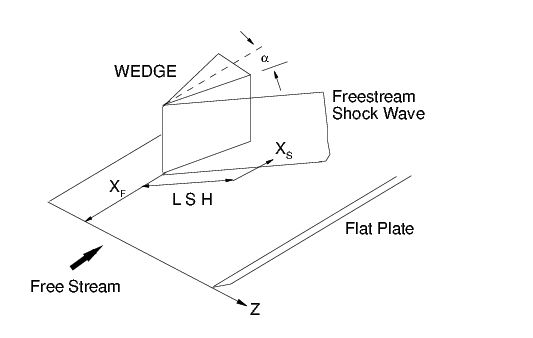
仅包含这些附加元素且无绘制数据的图形称为sketch并可通过绘图类型创建。Figure 1展示了使用 Tecplot 360 绘图工具创建的草图。
文本
要向图形或草图添加文本,请选择工具 从工具栏或从中选择。在框架内任意位置单击以指示文本的位置。使用对话框输入和修改文本及其格式。要创建其他文本元素,您可以在对话框打开时,在 Tecplot 360 工作区中所需的下一个文本元素位置单击。
您可以通过先选择选择器工具, 然后双击文本元素以打开对话框来编辑现有文本。或者,右键单击文本元素,许多文本属性也可以在中更改,以及选择.
文本详情
对话框具有以下选项:
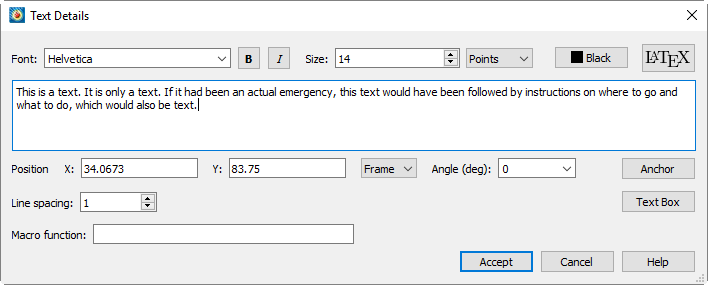
- 文本输入字段
-
在此框中键入所需文本。键入时文本将显示在图形中。
您可以嵌入, ,以及将字符转换为英文字体字符串,方法是用文本格式标签将其括起来,同时包含键盘字符。有关定义自定义字符的更多信息,请参阅Custom Character and Symbol Definition了解更多关于定义自定义字符的信息。
文本格式标签及其效果如下(格式标签不区分大小写,可大写或小写):
- <b>…</b>
-
粗体
- <i>…</i>
-
斜体
- <verbatim>…</verbatim>
-
原样显示
- <sub>…</sub>
-
下标
- <sup>…</sup>
-
上标
- <greek>…</greek>
-
希腊字体
- <math>…</math>
-
数学字体
- <userdef>…</userdef>
-
用户自定义字体
- <helvetica>…</helvetica>
-
Helvetica 字体
- <times>…</times>
-
Times 字体
- <courier>…</courier>
-
Courier 字体
并非所有字体都包含粗体和/或斜体变体。对于不包含这些样式的字体,<b> 和/或 <i> 标签可能无效。
嵌入和转义特殊字符仅适用于英文字体文本;在以下字符集创建的文本中无效:, 、字符集。
您可以通过将任意字符分别包裹在以下标签中来生成下标或上标:<sub>…</sub> or <sup>…</sup>。 ),必须手动使用多个 Tecplot 360 文本字符串创建。若交替使用上下标,Tecplot 360 会将上标直接置于下标上方。因此,字符串a<sub>b</sub><sup>c</sup>将生成 。x<sup>(a+b)</sup> produces 将显示在绘图中。
要在文本中逐字插入标签,请在第一个尖括号前加反斜杠("\")。若要在文本中插入反斜杠,只需输入两个反斜杠("\\")。在 ASCII 输入文件中,反斜杠数量需加倍(特殊字符前需两个,生成反斜杠需四个),因为 Preplot 程序也需要反斜杠来转义特殊字符。
| 如需生成更复杂的数学表达式,请改用 LaTeX 表达式。详见LaTeX Expressions. |
- 字体
-
为文本选择字体。(关于字体在 Tecplot 360 中的工作原理,请参阅Font Folders and Fallback。)您可点击
B和I按钮,快速选择所选字体的粗体、斜体或粗斜体变体。并非所有字体都包含粗体和/或斜体变体。对于不包含这些样式的字体, B和/或I按钮可能无效。 - 大小
-
从下拉菜单中选择字符高度单位,然后在关联字段中输入尺寸:
- 磅值
-
以磅为单位指定字符高度。1 磅等于 1/72 英寸。
- 框架百分比
-
将字符高度指定为帧高度的百分比。
- 网格
-
以网格单位指定字符高度。(仅当“定位方式”设置为“网格”时可用。)
- X/Y 位置
-
选择文本元素锚点的位置(参见“锚点”按钮)。
- 定位方式
-
选择使用帧坐标系或网格坐标系定位文本。
- 宏函数
-
输入要链接到此文本对象的宏函数名称。详细信息请参见Linking Text and Geometries to Macros。
- 颜色
-
使用颜色选择器为文本选择颜色。
- 角度(度)
-
指定文本相对于轴的方向。角度以度为单位,从水平方向逆时针测量。水平文本为 0 度;垂直文本为 90 度。您可以直接输入角度值,或从下拉菜单中的预设角度中选择。
- 行间距
-
输入多行文本时的行间距:1 表示单倍行距,2 表示双倍行距,以此类推。允许使用小数值。
- 文本框
-
打开“文本框”对话框,指定文本周围框的外观(如有)。详细信息请参见Text Box。
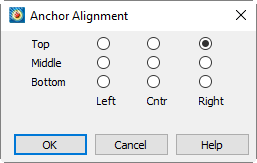
- 锚点
-
选择文本与锚点的对齐方式。添加新文本时,文本会从“锚点对齐”对话框中选择的锚点方向展开。
字体文件夹与后备字体
Tecplot 360 支持.ttf) 和 OpenType (.otf) 字体。安装在操作系统标准字体文件夹中的字体(例如,C:\Windows\Fonts在Windows计算机上)会出现在字体选择菜单中,位于对话框以及其他需要选择字体的位置。
如果您希望Tecplot 360使用的字体安装在其他文件夹中,或者您的操作系统没有默认的系统字体存放位置,您可以编辑tecplot.cfg文件(位于Tecplot 360安装目录中),使用记事本或其他文本编辑器指定所需字体的安装目录。添加类似以下格式的行:
$!Interface FontPath = ' "/font/path" '
$!Interface FontPath = ' "C:\Windows\Fonts" "C:\More Fonts" '
$!Interface FontPath = ' "/first/path/" "/second/path" "/third/path" '
将路径替换为包含所需字体的文件夹路径,特别注意包裹整个文件夹列表的单引号以及每个文件夹路径的双引号。您可以使用一个或多个字体文件夹。如第二个示例所示,如果您希望同时使用计算机的标准字体和其他文件夹中的字体,必须手动将标准字体文件夹与其他文件夹一同指定。
如果您打开一个布局,其中指定了Tecplot 360在系统中无法访问的字体,文本将"回退"为Times字体。如果布局指定了您没有的样式(例如,您拥有某字体但系统中没有其粗体版本),则会使用正确的字体,但样式(本例中的粗体)不会显示。
您可以通过直接在字体选择字段中输入字体名称来选择字体,该字段位于对话框及其他可选择字体的位置,而无需从提供的菜单中选择所需字体。如果以此方式指定的字体在系统中Tecplot 360无法使用,文本将在您的计算机上显示为Times字体。但您输入的名称会在保存布局时记录,如果稍后在安装了该字体的计算机上打开布局,文本将以正确的字体显示。
文本框
使用对话框(通过对话框中的文本框按钮访问)来控制文本周围框体的外观。可用选项如下:
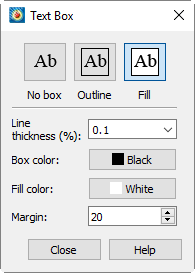
- 无
-
选择此选项可指定文本周围不绘制框体。
- 轮廓
-
选择此选项可在文本周围指定轮廓框。框体不填充,因此仍可看到下方的Tecplot 360对象。
- 填充
-
选择此选项可在文本周围指定填充框。填充框不透明;如果将其放置在其他Tecplot 360对象上方,则无法看到下方的对象。
- 线宽(%)
-
指定文本框的线宽,以帧宽度的百分比表示。
- 框体颜色
-
从对话框中选择框体轮廓颜色。
- 填充颜色
-
从 dialog.
- 边距
-
将边距指定为文本字符高度的百分比。
特殊字符
Tecplot 360 支持 Unicode 文本编码。您的操作系统应提供在非英文字符集中输入 Unicode 文本的方法,通过此类方法输入的任何 Unicode 字符都将在 Tecplot 360 中正确显示和打印。
如果您的系统无法输入 Unicode 文本,则序号范围 160-255 内的字符可支持大多数主要欧洲语言。下表显示了 Tecplot 360 支持的该范围内的字符。请注意,右侧两列代表扩展的欧洲字符。希腊语、数学或用户自定义字符的文本格式标签仅适用于 32-126 范围内的字符,不适用于扩展的欧洲字符。如果您的系统配置为欧洲文本输入,则欧洲字符应自动显示和打印,无需额外设置。
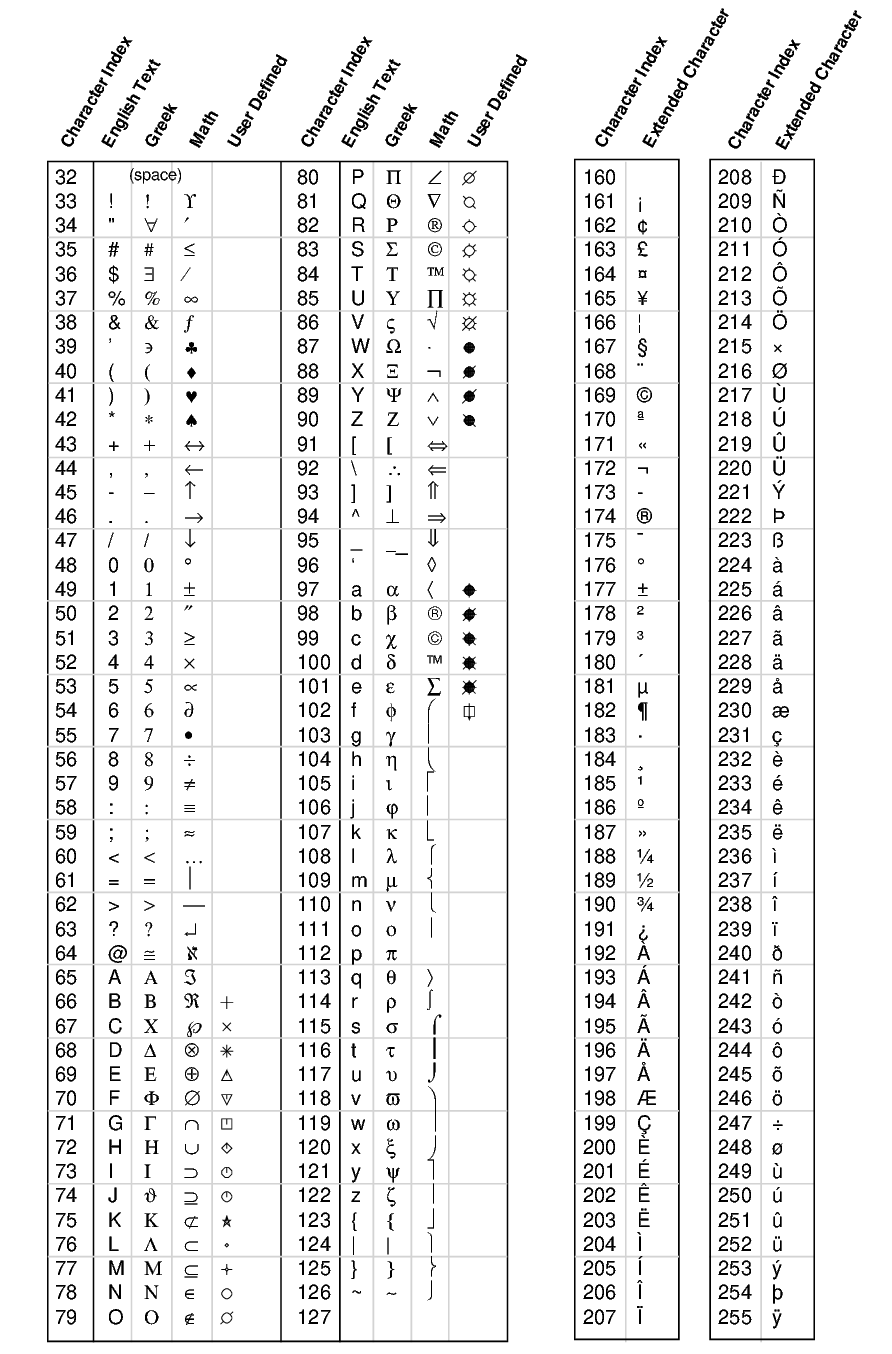
如果您的键盘未配置为生成特定字符,您可以通过在文本中包含序列nnn来生成该字符,其中nnn来自表格中的字符索引表。例如,如果您的键盘无法生成 é,并且您想显示单词 "latté",请输入:
latt\233自定义字符
您可以创建符号、字符甚至自定义字体,以便在 Tecplot 360 中使用。请参阅Custom Character and Symbol Definition获取进一步说明。
动态文本
您可以添加特殊的占位符(称为动态文本),这些占位符会随数据或显示环境而变化。例如,您可以添加一个日期占位符,Tecplot 360 将在每次重绘时将其替换为当前日期。同样,您可以添加区域名称或变量名称占位符。
对于表示 Tecplot 360 对象属性(Tecplot 360 支持该对象的多个实例,例如框架、数据集或区域)的占位符,该占位符默认引用当前或活动实例:例如,如果占位符引用框架的属性,则默认引用活动框架。如果没有明显的默认或活动实例,占位符本身通常引用第一个实例。
对于此类占位符,您可以通过在占位符名称后立即用方括号括起索引来指定所引用对象类型的所需实例。例如,&(AUXZONE[3]:BC)引用名为BC的区域辅助数据,该数据位于third区域中。
在大多数情况下,索引也可以写为ACTIVEOFFSET=n以指定对象类型的nth活动实例。例如,&(ENDSLICEPOS[ACTIVEOFFSET=2])引用second活动切片组的结束位置。
对于表示变量最小值或最大值的占位符,如果该值是根据子区域数据文件中的变量估算得出的,则文本会附加到显示值之后。
占位符的完整列表如下:
| 变量 | 注释 |
|---|---|
&(AUXDATASET:name) |
附加到数据集上的指定辅助数据 |
&(AUXFRAME:name) |
附加到帧上的指定辅助数据 |
&(AUXPAGE:name) |
附加到页面上的指定辅助数据 |
&(AUXVAR[nnn]:name) |
附加到变量上的指定辅助nnn. |
&(AUXLINEMAP[Q]:name) |
附加到线映射Q上的指定辅助数据n,此时它代表nth线映射;或者Q可以是表达式 |
&(AUXZONE[Q]:name) |
The value of the named auxiliary data
attached to linemap Q, where Q, can be a simple integer n, in which case it
represents the nth场映射;或者Q可以是表达式 |
&(AXISMAXn) |
当前n轴范围的最大值n为以下之一:A[1]、R、X、Y或Z。 |
&(AXISMINn) |
当前的最小值n-axis range, where n是以下之一:A[1], R, X, Y, or Z. |
&(BYTEORDERING) |
显示平台的字节顺序 |
&(DATE) |
当前日期,格式为dd Mmm yyyy. |
&(DATASETFNAME[nnn]) |
与当前数据集关联的nnnth文件的文件名。如果省略nnn,则显示所有数据集文件名,以换行符分隔。 |
&(DATASETTITLE) |
当前数据集的标题。 |
&(ENDSLICEPOS[Q]) |
结束切片平面的位置。Q是整数,则表示nth切片组。Q是 |
&(EXPORTISRECORDING) |
如果录制处于活动状态,则返回"YES",否则 |
&(FRAMENAME) |
帧名称。 |
&(INBATCHMODE) |
如果软件处于批处理模式,返回值为1;如果处于交互模式,返回值为0。 |
&(ISDATASETAVAILABLE) |
如果当前帧存在数据集,返回值为1;如果不存在,返回值为0。 |
&(ISOSURFACELEVEL[nnn]) |
第一个等值面组中等值线变量的值。nnnth等值面。 |
&(ISOSURFACELEVEL[Q][nnn]) |
The value of the contour variable on the nnnth由以下参数表示的等值面组的等值面:Q。Q is an integer then that represents the nth等值面组。Q is |
&(LAYOUTFNAME) |
当前布局文件的名称。 |
&(LOOP) |
最内层循环计数器。 |
&(MACROFILEPATH) |
最近打开的宏文件所在文件夹的路径。 |
&(MAXn) |
变量的最大值,n其中变量为n is one of: A[1]、R、X、Y或Z。对于二维或三维笛卡尔图,该值根据所有激活区域计算;对于线图,该值根据分配给第一个激活线图的区域计算。 |
&(MAXB) |
第一个激活约束的消隐变量最大值。对于二维或三维笛卡尔图,该值根据激活区域计算;对于线图,该值根据分配给第一个激活线图的区域计算。 |
&(MAXC) |
等值线组1的等值线变量最大值。对于二维或三维笛卡尔图,该值根据激活区域计算;对于线图,该值根据分配给第一个激活线图的区域计算。 |
&(MAXI), &(MAXJ), &(MAXK) |
第一个活动区域的[I, J, K]维度。对于有限元区域,MAXI为节点数,MAXJ为单元数,MAXK为第一个活动有限元区域的每个单元节点数(基于单元)或总面数(基于面)。 |
&(MAXS) |
活动区域散射尺寸变量的最大值。 |
&(MAXU), &(MAXV), &(MAXW) |
分配给活动区域[X, Y, Z]向量分量的变量最大值。 |
&(MAXVAR[nnn]) |
变量最大值nnn. |
&(MINn) |
最小值n variable, where n is one of: A[1], R, X, Y, or Z. For 2D or 3D Cartesian plots, the value is calculated from all active zones. For line plots, the value is calculated from the zone assigned to the first active linemap. |
&(MINB) |
第一个活动消隐约束的消隐变量最小值。对于2D或3D笛卡尔图,该值基于所有活动区域计算。对于线图,该值基于分配给第一个活动线图的区域计算。 |
&(MINC) |
等高线组1的等高线变量最小值。对于2D或3D笛卡尔图,该值基于所有活动区域计算。对于线图,该值基于分配给第一个活动线图的区域计算。 |
&(MINS) |
活动区域散射尺寸变量的最小值。 |
&(MINU), &(MINV), &(MINW) |
分配给活动区域[X, Y, Z]向量分量的变量最小值。 |
&(MINVAR[nnn]) |
变量最小值nnn. |
&(NUMFRAMES) |
帧数。 |
&(NUMPAGES) |
页数。 |
&(NUMPROCESSORSUSED) |
已使用的处理器数量。由于$!Limits MaxAvailableProcessors配置文件命令或产品限制,该值可能与机器上的总处理器数量不同。 |
&(NUMVARS) |
当前数据集中的变量数量。 |
&(NUMXYMAPS) |
分配给当前帧的XY线图数量。 |
&(NUMZONES) |
当前数据集中的区域数量。 |
&(OPSYS) |
显示当前操作系统。1=Linux/Macintosh,2=Windows。 |
&(PAPERHEIGHT) |
纸张高度(单位:英寸)。 |
&(PAPERWIDTH) |
纸张宽度(单位:英寸)。 |
&(PLATFORM) |
平台类型(例如LINUX或WINDOWS)。 |
&(PLOTTYPE) |
当前帧的绘图类型:0表示草图,1表示XY线图,2表示笛卡尔二维图,3表示笛卡尔三维图,4表示极坐标线图。 |
&(PRIMARYSLICEPOS [Q]) |
主切片位置。Q is an integer then that represents the nth slice group.
If Q is |
&(PRINTFNAME) |
当前打印文件的名称。 |
&(SLICEPLANETYPE[Q]) |
切片平面的类型(X、Y、Z、I、J或K平面)。如果Q为整数,则代表nth切片组。 |
&(SOLUTIONTIME) |
当前求解时间。 |
&(SOLUTIONTIME[Q]) |
的求解时间Q.
If Q是一个整数nnn则此值表示区域(zone)的求解时间nnn.
If Q is |
&(STARTSLICEPOS[Q]) |
起始切片平面的位置。如果Q is an integer then that represents the nth slice group.
If Q is |
&(STRANDID[n]) |
区域(zone)的StrandIDn. |
&(STREAMSTARTPOS[nnn]) |
流线(streamtrace)的起始位置 (X, Y, Z)nnnth流线(streamtrace)。 |
&(STREAMTYPE[nnn]) |
流线(streamtrace)的类型(Surface Line, Volume Line, Volume Ribbon, Volume Rod)nnnth streamtrace. |
&($string) |
系统环境变量的值string. |
&(TECHOME) |
主目录(home directory)的路径。 |
&(TECPLOTVERSION) |
显示版本号。 |
&(TIME) |
当前时间,格式为hh:mm:ss. |
&(VARNAME[nnn]) |
变量的变量名nnn. |
&(ZONEMESHCOLOR[Q]) |
由以下区域表示的网格颜色Q.
If Q is an integer nnn则此表示区域的网格颜色nnn.
If Q is |
&(ZONENAME[Q]) |
由以下区域表示的区域名称Q.
If Q is an integer nnn则此表示区域名称nnn.
If Q is |
占位符应完全按所示键入,但必须将显示的索引或偏移参数替换为您希望使用的实际索引或偏移量。
当然,您可以将动态文本字符串嵌入Tecplot格式数据文件的文本记录中,如下例所示:
TEXT CS=FRAME HU=POINT T="&(DATE)"环境变量
系统环境变量可通过使用以下方式直接从Tecplot 360访问&($string),其中string是所需环境变量的名称。在Tecplot 360中使用环境变量可以通过利用自定义环境增加另一层灵活性。如果缺少环境变量,环境变量名称本身将显示在屏幕上。请注意,所有环境变量均被视为文本字符串。
格式化数字与字符串
如果您希望以特定方式格式化动态文本字符串,可以在宏变量规范中包含C风格的格式化字符串。
包含格式字符串的语法为:
&(DynamicTextString%formatstring)
The formatstring应采用以下格式。请注意,标志、宽度和精度均为可选;只有说明符是必需的。方括号[]不属于格式字符串的一部分。
[flags][width][.precision]specifier以下可用作标志:
- |
左对齐(默认为右对齐) |
+ |
正数前加+号(默认为仅负数显示符号) |
space |
若数字为正数,符号位置将写入空格 |
0 |
用零左填充数字至指定宽度(而非空格) |
The width指定要打印的最小字符数。若动态文本字符串短于此长度,则用空格填充。若字符串长于此长度,则不会截断。
The precision指定以下内容:
字符串 |
要打印的最大字符数。 |
整数值 |
打印的最小位数;数字将通过前导零填充以满足此要求。 |
浮点数值 |
小数点后要打印的位数。 |
当未指定precision时,默认值为1。因此,在固定宽度字段中打印字符串值时,需为width和precision指定相同值以获得预期结果(否则由于默认precision为1,最多只能打印1个字符)。
以下字母可用作specifier:
s |
字符串 |
d |
有符号整数 |
e |
科学计数法(小写"e") |
E |
科学计数法(大写"E") |
f |
浮点数 |
g |
使用 %e 或 %f 中较短者 |
G |
use %E or %f, whichever is shorter |
u |
无符号整数,以十进制格式输出 |
o |
无符号整数,以八进制格式输出 |
x |
无符号整数,以十六进制格式输出(a-f 为小写) |
X |
无符号整数,以十六进制大写字母(A-F)形式输出 |
示例 1
要显示消息Maximum contour value is: xxxxxx其中xxxxxx小数点后仅保留两位数字。您应使用:
Maximum contour value is: &(MAXC%.2f)如果|MAXC|当前值为 356.84206,则生成的字符串将显示:
Maximum contour value is: 356.84示例 2
如果在上述示例中,您希望使用指数格式,可改用:
Maximum contour value is: &(MAXC%12.6e)此处结果将为:
Maximum contour value is: 3.568421e+02格式化日期和时间
对于表示日期和/或时间的动态文本字符串(例如&(SOLUTIONTIME)),可使用以下格式:
yy |
两位年份("09") |
yyyy |
四位年份("2009") |
m |
月份数字("3"、"12"),若前面有小时标记则代表分钟 |
mm |
补零的两位月份("09"),若前面有小时标记则代表分钟 |
mmm |
月份缩写(十月为"Oct") |
mmmm |
完整月份("October") |
mmmmmm |
单字母月份("O") |
d |
月份中的日期("9"、"10") |
dd |
零填充的两位日期("09") |
ddd |
星期缩写("Sun" 代表星期日) |
dddd |
星期全称("Sunday") |
ddddd |
单字母星期("S") |
h |
小时("7"、"11") |
hh |
零填充的两位小时("07") |
s |
秒("5"、"22") |
ss |
零填充的两位秒("04") |
.0, .00, .000 |
1到3位数的毫秒 |
am/pm、a/p |
AM/PM 指示符。除非格式字符串中包含 AM/PM 指示符(此时使用12小时制),否则所有时间均采用24小时制。 |
[d]、[h]、[m] |
经过的天数、小时数或分钟数。 |
\- |
转义(移除)后续字符的特殊含义。如果格式字符串中包含包含上述任何标记的静态文本,可使用此功能。 |
示例:
以下是用于求解时间(solution time)的日期和时间格式字符串:
"Recorded on &(SOLUTIONTIME%dddd dd-mmm-yyyy at hh:mm:ss am/pm)"结果将类似于:
Recorded on Monday 14-Sep-2009 at 04:31:42 PM"LaTeX 表达式
LaTeX是一种专为排版设计的计算机语言。其最广泛的应用是生成技术文档所需的数学符号和希腊字体。可通过对话框中的选项(通过对话框中的LaTeX Box按钮访问)
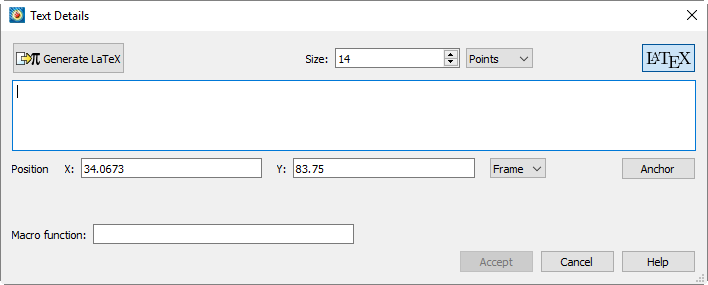
在普通文本与LaTeX文本之间切换。可用选项如下:
- 生成LaTeX
-
根据当前文本字段渲染LaTeX输出。
- Size
-
从下拉菜单中选择字符高度单位,然后在关联字段中输入尺寸值。LaTeX尺寸命令仍然有效,并将相对于"尺寸"值进行缩放:
- Points
-
Specify character height in points. One point is 1/72nd of an inch.
- Frame%
-
Specify character height as a percentage of frame height.
- Grid
-
Specify character height in grid units. (Available only when Position By is set to Grid.)
- LaTeX
-
在文本字段的常规输出与LaTeX输出之间切换。
- X/Y Position
-
Choose the position of the text element’s anchor point (see Anchor button).
- Position by
-
Choose to position the text using the frame or grid coordinate system.
- Anchor
-
选择文本与锚点的对齐方式。添加新文本时,文本将沿锚点对齐对话框中选择的锚点方向扩展(参见Text Details获取锚点对齐对话框的完整示意图)。
- Macro function
-
Enter the name of the macro function to be linked to this text object. See Linking Text and Geometries to Macros了解更多信息。要运行关联的宏函数,请在按住Control键的同时右键单击工作区中的文本对象(Mac系统:按住Command键的同时右键单击)。
生成LaTeX输出前需满足若干要求。关于如何安装推荐的LaTeX引擎,请参阅LaTeX Setup获取详细信息。
LaTeX Examples
示例2:数学公式
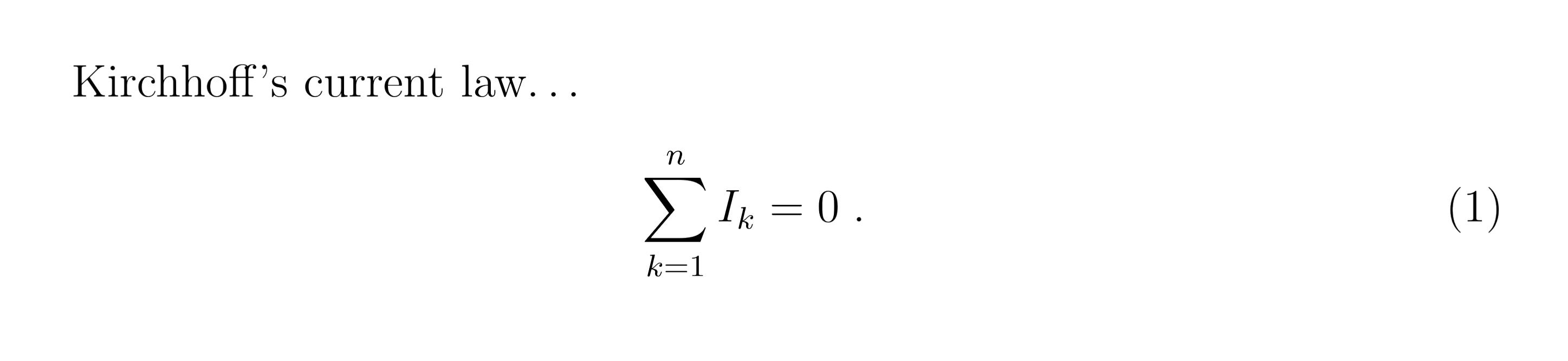
在LaTeX中,语法对正确输出至关重要。每个符号都有其专属语法。例如基尔霍夫电流定律的公式使用方式如下:
Kirchhoff's current law\ldots
\begin{equation}
\sum_{k=1}^{n} I_k = 0 \; .
\end{equation}请注意Figure 3中begin和end方程如何将公式与常规文本分离。LaTeX不仅改变符号样式,还会调整段落间距。
若要防止公式编号,请使用\begin{equation*}…\end{equation*}语法。 |
示例3:如何在行内文本与显示样式中添加求和符号
注意行内文本样式与显示样式方程在排版风格上的差异。
\noindent
This is the inline text style:
$\lim_{n \to \infty} \sum_{k=1}^n \frac{1}{k^2} = \frac{\pi^2}{6}$.
\newline\noindent
And this is display style:
$$lim_{n \to \infty} \sum_{k=1}^n \frac{1}{k^2} = \frac{\pi^2}{6}$$
or
\begin{equation*} \lim_{n \to \infty} \sum_{k=1}^n \frac{1}{k^2} = \frac{\pi^2}{6}
\end{equation*}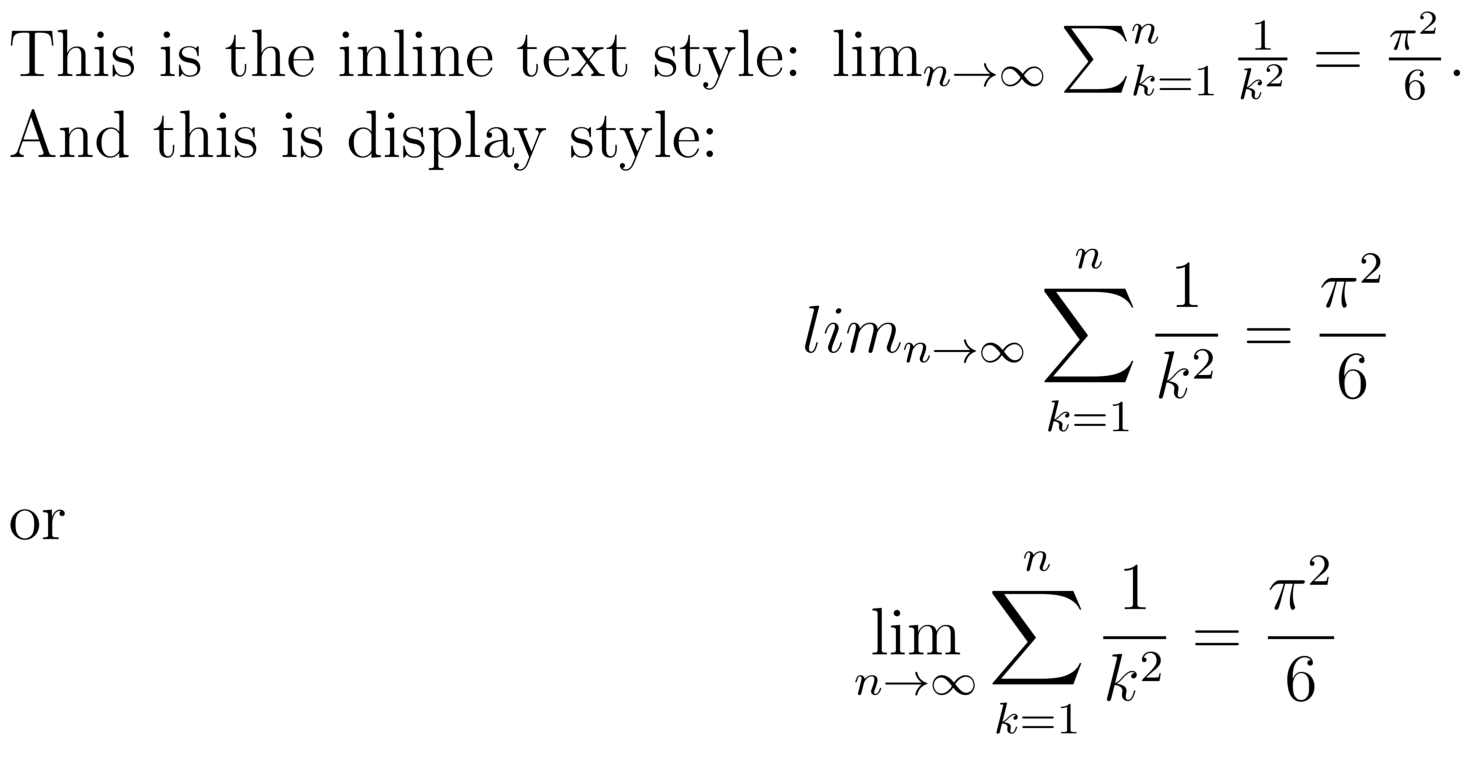
示例4:尺寸标注与重音短语
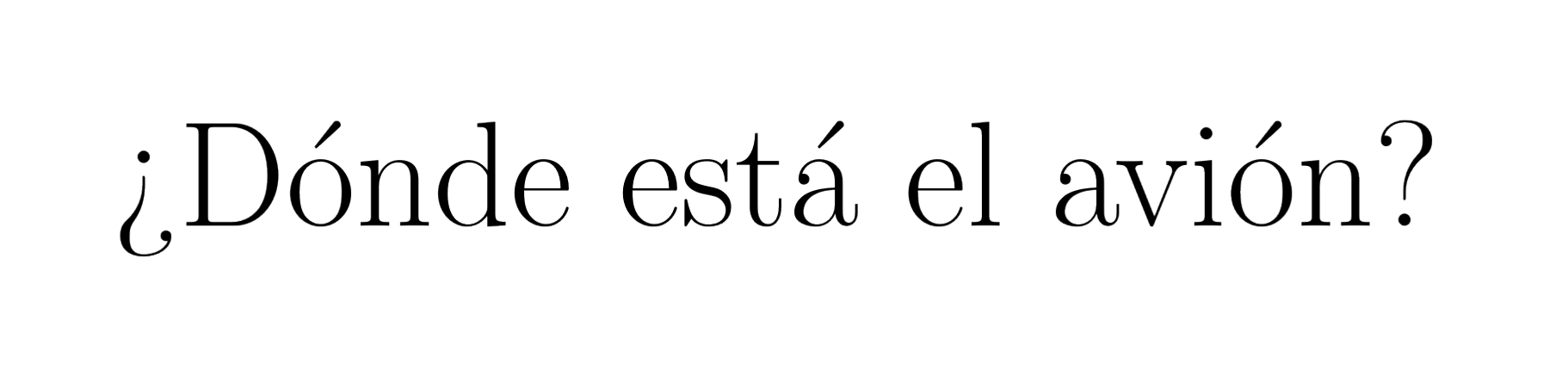
LaTeX 可轻松处理字母重音。以下示例展示了通过 LaTeX 排版能够实现的各种重音短语。短语:
\huge ?`D\'onde est\'a el avi\'on? \\可轻松转换为非英语符号。在 LaTeX 中,这些符号可与其他文本内联转换,实现两种语言间的流畅过渡。
示例4:颜色、尺寸与文本框
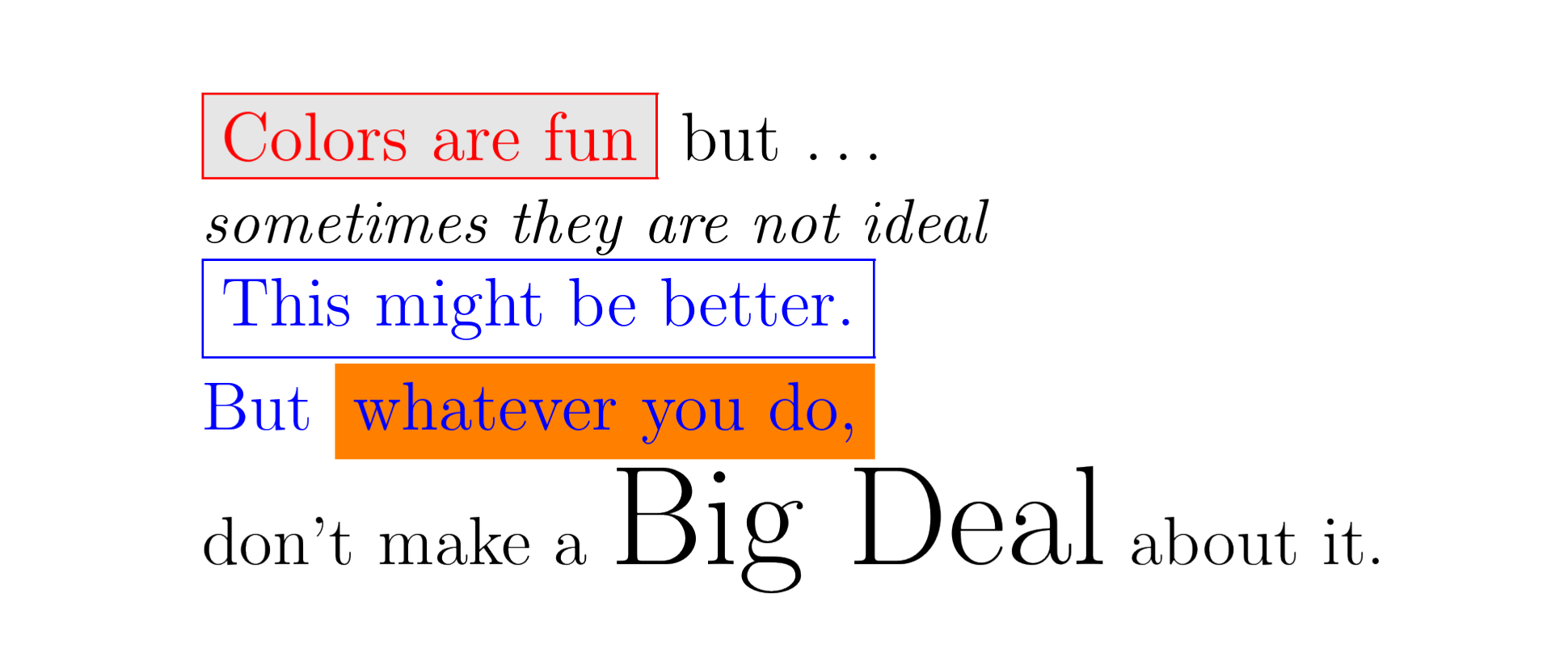
LaTeX 通过特定关键词实现高度自定义。部分关键词和格式依赖于未预装在 LaTeX 引擎中的宏包。以下示例使用 xcolor 宏包展示自定义格式。要在导言区初始化 xcolor,请在tecplot_latex.mcr文件的导言区末尾添加以下内容:
\usepackage{xcolor}现在您的 Tecplot 360 安装即可使用 xcolor 宏包。以下短语可作为颜色、尺寸和文本框格式的示例:
\fcolorbox{red}{gray!20}{\color{red} Colors are fun} but \ldots \\
\emph{\small sometimes they are not ideal} \\
{\color{blue}\framebox{This might be better.} \\
But \colorbox{orange}{whatever you do,} \\
\color{black}don't make a {\huge Big Deal} about it.此示例展示了三个不同参数的文本框。\fcolorbox支持彩色边框和背景。\framebox具有透明背景,并采用当前使用的颜色作为边框颜色。\colorbox创建指定颜色的高亮效果。输出结果如下所示:
其他示例
示例5:使用方程着色
LaTeX 方程着色示例。请参阅Example 4: Color, Sizing, and Text Boxes了解 xcolor 宏包的相关信息。
$\color{white}\overline{u^\prime v^\prime}$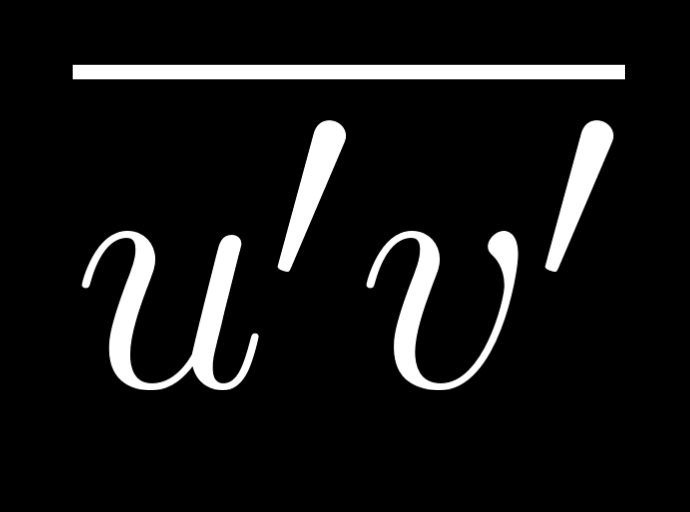
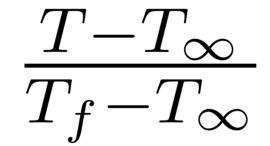
示例8:简单内联方程
\textbf{Normalized Mean Velocity, $\overline{W}/U_\infty$}
其他 LaTeX 资源
请参阅此页面了解希腊字母和数学符号语法:www.overleaf.com/learn/latex/List_of_Greek_letters_and_math_symbols
如需更多关于 LaTeX 使用、语法或概念的示例,请查阅 Tobias Oetiker 的 PDF 文档:The Not So Short Introduction to LaTeX.
许多常见问题也可在 TeX StackExchange 网站上找到:tex.stackexchange.com/
几何体
Tecplot 360 中的几何体即线条和形状,包括折线(线段集合)、圆形、椭圆、矩形和正方形。图像也被视为几何体。Character Indices in Tecplot 360以下是一些几何图形的示例。
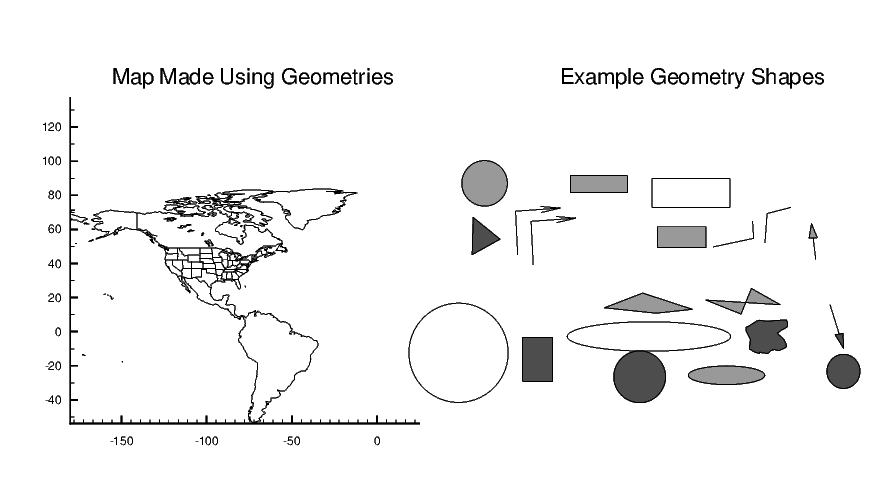
几何创建
几何图形通过在框架中使用工具栏或菜单中的工具绘制而成。菜单。(没有用于插入图像的工具;要插入图像,请选择).
折线
折线是由一条或多条线段组成的单一几何图形。通过使用 按钮(来自工具栏)或选择来向绘图中添加折线。要绘制折线,将鼠标(无需拖动)移动到第一条线段的所需终点,然后单击鼠标左键。将指针移动到下一个终点,单击,依此类推。放置最后一条线段后,双击最终终点、右键单击或按键盘上的 Escape 键。要绘制水平或垂直线段,在绘制线段时分别按
H或V键。放置线段终点后,水平或垂直限制将被解除。要在不放置终点的情况下解除水平或垂直线段限制,请按键盘上的A键。您可以在一条折线中绘制不连续的线段;按键盘上的U键“提笔”。然后可以将指针移动到下一条线段的起点。
A |
允许在所有方向上平移折线段。 |
H |
将当前折线段的平移限制为水平方向。 |
U |
绘制折线时提笔。 |
V |
将当前折线段的平移限制为垂直方向。 |


正方形
使用以下方式向绘图中添加正方形: button from the Toolbar or by selecting 正方形的锚点位于左下角或右上角。将鼠标向锚点右侧拖动,可创建锚点在左下方的正方形;向左侧拖动,则创建锚点在右上方的正方形。当正方形达到所需大小时松开鼠标。
矩形
使用以下方法为绘图添加矩形: button from the Toolbar or by selecting 绘制矩形时,拖动鼠标直至矩形达到所需大小和形状。与正方形不同,矩形可向任意方向延伸。
图像
Tecplot 360 可从以下文件导入图像:JPEG, BMP, and PNG这些图像可用作徽标或绘图背景。要为绘图添加图像,请选择并浏览至所需图像文件。插入图像时,图像默认以预设尺寸居中显示在框架中。选中图像后,可通过拖拽其控制点(位于四角及四边中点)调整大小。
图像无法包含在数据文件中。保存数据文件时,即使选择包含几何图形,绘图中的任何图像也不会被保存。
在布局和样式表文件中,图像通过其原始位置进行引用。此引用可以是相对引用或绝对引用(与数据文件相同)。详见Layout Files, Layout Package Files, Stylesheets了解详情。
图像are包含在布局包文件中。
地理参考图像
若图像与世界文件配对,则可添加地理参考图像。有效的世界文件包括.bmpw, .bpw, .jpgw, .jgw, .pgw, .pngw, .wld。在插入图像文件加载器中选择世界文件时,系统将自动查找同名的对应图像文件。
世界文件提供图像坐标系信息,包括图像在定义坐标系中的位置、比例和旋转角度。关于世界文件中每行如何表示坐标系的详细信息,请参阅此Wikipedia World File article.
几何详细信息
Use the 用于指定折线、圆、椭圆、正方形、矩形和图像属性的对话框。要打开该对话框,首先选择
,然后双击几何体或图像,或右键单击并从上下文菜单中选择“几何详细信息”或“图像详细信息”。通过该对话框,可以比选择.
更轻松地更改线条和填充属性。以下选项适用于大多数类型的几何体(但图像不支持与线条相关的选项):
- 线条颜色
-
从颜色选择器中选择几何体的颜色。
- 线条样式
-
选择所需的样式(实线、虚线、点线、长划线或划线-点-点)。
- 样式长度 (%)
-
将线条样式的长度指定为帧宽度的百分比。
- Line Thickness (%)
-
将线条粗细指定为帧宽度的百分比。
- 填充颜色
-
启用此选项可填充圆、椭圆、正方形、矩形或线段多边形。然后使用颜色选择器选择填充颜色。
- 裁剪
-
裁剪仅显示对象位于绘图指定区域内的部分。如果已在帧坐标系中指定几何体位置,则几何体将被裁剪到帧范围内:任何超出帧范围的几何体部分都不会显示。因此,使用帧坐标的几何体无法使用裁剪选项。
如果已指定网格坐标系,则可以选择将几何体裁剪到帧或视口。视口的大小取决于绘图类型,具体如下:
- 3D 笛卡尔
-
视口与框架相同,因此视口裁剪等同于框架裁剪。此选项在3D笛卡尔图中不可用。
- 2D笛卡尔/XY折线图
-
视口由X轴和Y轴的范围定义。您可以通过以下选项修改此设置:页面 dialog.
- 极坐标折线/草图
-
默认情况下,视口与框架相同。您可以通过以下选项修改此设置: page of the dialog.
- 绘制顺序
-
几何图形可在数据之前或之后绘制。若在数据之前绘制,则网格、等值线等绘图图层将覆盖在几何图形之上;若在数据之后绘制,几何图形将最后绘制,从而遮挡数据。
| 您可以按任意顺序放置文本和几何图形。Tecplot 360会先按放置顺序绘制所有几何图形,再绘制所有文本。使用 and 命令(位于菜单)可重新排列对象顺序。 |
- 附加到区域/映射
-
启用可通过输入区域或映射编号将几何图形附加到特定区域或映射。附加到未激活或不存在的区域/映射的几何图形将不显示。
- Show in all Frames with the Same Data
-
启用此选项可在共享活动框架数据集的所有框架中显示几何图形。
- Macro Function
-
指定要链接到几何图形的宏函数名称。详见Linking Text and Geometries to Macros。运行链接的宏函数时,按住Control键并右键单击工作区中的几何图形(Mac系统按住Command键并右键单击)。
- 坐标系
-
指定几何图形的坐标系( or )。创建时,屏幕对象默认使用网格坐标系。更改坐标系会自动转换位置和尺寸字段,使几何图形在当前视图中保持相同位置和大小。
- 框架
-
缩放绘图时,几何图形始终保持恒定大小和位置。
- Grid
-
几何图形随数据网格缩放和移动,但在旋转绘图时保持固定。更改旋转中心可能导致几何图形移动。
- X, Y
-
输入几何图形锚点位置的X和Y坐标(坐标系为框架时使用框架单位,坐标系为网格时使用网格单位)。该点为圆的中心点、矩形的左上角等。
以下字段仅适用于单一几何类型:
- 多段线
-
箭头样式选项控制多段线上箭头的显示外观。
- 附着位置
-
通过勾选相应复选框,选择多段线的端点或两端。
- 样式
-
实心、填充或空心。
- 尺寸(%)
-
以帧高度的百分比指定箭头尺寸。
- 角度
-
指定箭头与多段线之间的夹角。
- 圆形
-
控制圆的半径和近似精度:
- 半径
-
设置圆的半径(以坐标系单位计), or ).
- 边数
-
输入用于近似圆的多段线数量。
- 椭圆
-
控制椭圆的形状和近似精度:
- 水平轴
-
设置椭圆的水平轴(以坐标系单位计), or ).
- 垂直轴
-
设置椭圆的垂直轴(以坐标系单位计), or ).
- Number of Sides
-
输入用于近似椭圆的多段线数量。
- 正方形
-
控制正方形的大小:
- Size
-
设置正方形的尺寸(以坐标系单位表示, or ).
- 矩形
-
控制矩形的大小和形状:
- 宽度
-
设置矩形的宽度(以坐标系单位表示, or ).
- 高度
-
设置矩形的高度(以坐标系单位表示, or ).
- 图像
-
显示图像信息,并允许设置缩放方法。
- File Name
-
显示原始图像文件的路径。
- Resolution
-
以像素为单位显示图像的原始分辨率。
- 滤镜
-
缩放滤镜决定图像如何缩放以适应屏幕。可使用以下滤镜:
- 快速(纹理)(默认)
-
Tecplot 360 使用 Vulkan 纹理来缩放图像。这是最快的选项(在图形空间充足的情况下)。然而,图像的精度可能会受到影响,尤其是在将图像缩小到远小于原始尺寸时。
- 像素化
-
当图像远大于其原始尺寸,且您希望看到单个像素时,请选择此选项。此选项在放大图像时比“快速(纹理)”慢。
- 平滑
-
共有七种平滑选项,每种都会产生略微不同的效果。这些选项比“快速(纹理)”慢,但对于高度缩小的图像能产生更好的效果。通常,除非有特定的图像处理需求,否则建议使用“平滑(Lanczos2)”选项。
| 缩放滤镜仅影响屏幕显示和导出的图像,对基于矢量的输出无效。 |
将文本和几何体链接到宏
您创建的每个文本、几何图形或插入的图像,均可链接至宏函数。当您按住Control键(Mac系统为Command键)并右键点击该文本、几何图形或图像时,将调用此宏函数。宏函数通过以下对话框中的宏函数字段指定,或通过对话框指定(选中对象后右键点击即可访问)。
要附加到文本或几何对象,宏函数必须为"保留型"宏函数。通过以下任一场景可使宏函数成为"保留型":
-
运行包含所需宏函数的宏文件
-
将其包含在您的tecplot.mcr文件中(该文件在启动时运行,属于前述场景的特殊情况)
在这两种情况下,宏函数均通过$!MACROFUNCTION宏命令定义。更多信息请参阅脚本指南。