半透明与光照
您可以通过以下方式增强3D绘图中着色和等高线区域层的效果:Translucency和Lighting Effects(统称为“3D区域效果”)。流线、切片和等值面的3D区域效果可通过其各自的对话框激活(通过菜单或绘图侧边栏访问)。
| 要使光照或半透明相关的更改可见,必须在绘图侧边栏的“显示效果”部分中切换启用所需效果。 |
的“效果”页面对话框(控制半透明和光照效果)如下所示。
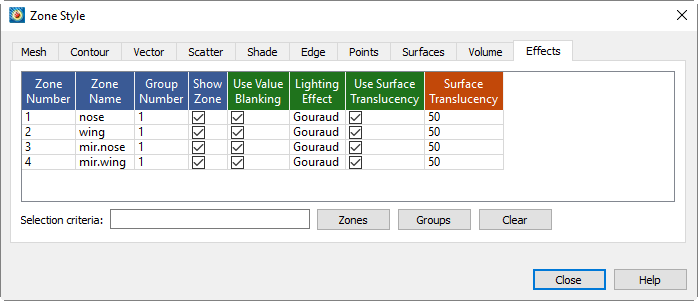
| 有关使用区域样式对话框底部的控件按名称选择区域的信息,请参见末尾的描述Field Plot Modification and the Zone Style Dialog. |
半透明度
通过在绘图侧边栏的“显示效果”区域中切换启用“半透明”来开启半透明区域效果。当区域为半透明时,您可以查看该区域内部或后方的对象。您可以使用对话框的“效果”页面中的“表面半透明度”属性来控制区域的半透明度。半透明度级别可设置为1(几乎不透明)到99(几乎不可见)之间的值。有九个预设百分比,范围从10到90。您也可以使用“输入”选项定义自己的百分比。半透明绘图的示例见Figure 1.
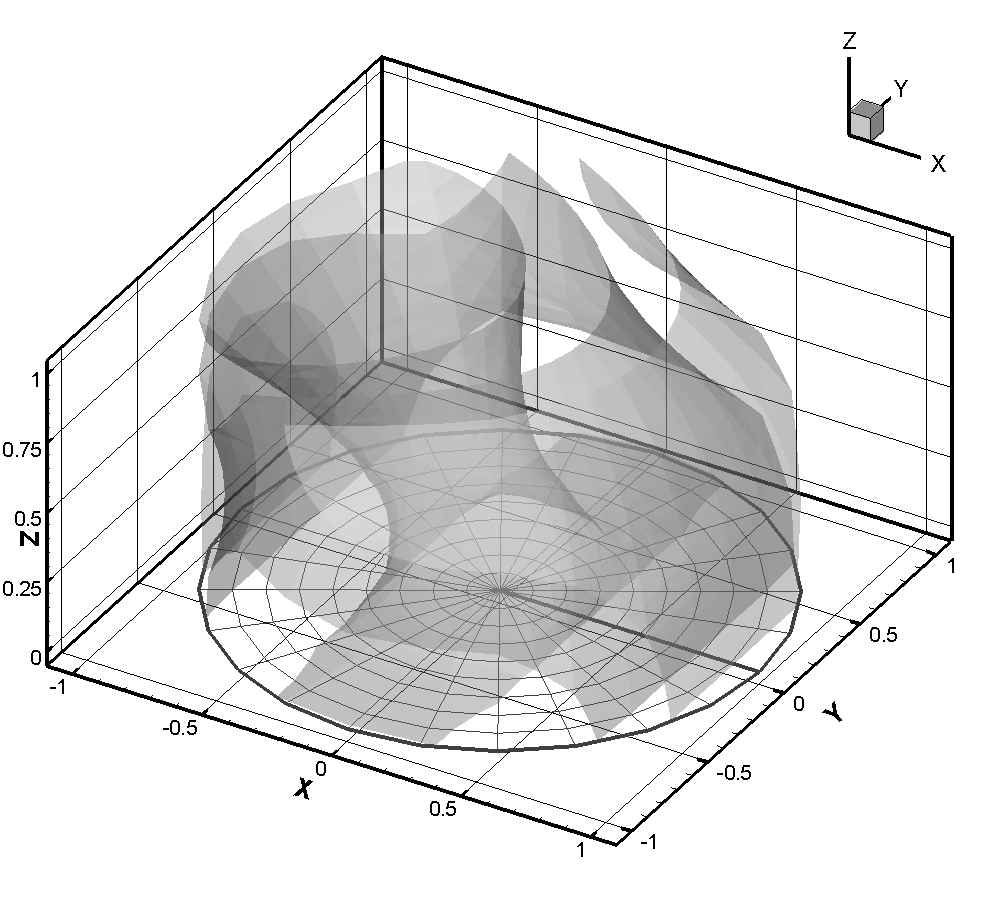
3D笛卡尔绘图中的所有表面都可以设置为半透明。可以为单个区域分配不同的半透明度,也可以为派生对象(如切片、流线带或杆以及等值面)分配不同的半透明度。使用对话框的“效果”页面更改区域的半透明度设置。
| 绘图侧边栏上的半透明切换开关仅适用于区域,不适用于切片、流线或等值面。这些对象的半透明度通过其各自的对话框进行控制。 |
| 半透明效果仅会显示在屏幕上或导出的位图图像中。半透明对象在打印输出和导出的矢量图像中显示为不透明。详见Hard Limits了解更多详情。 |
隐藏
区域样式对话框的“效果”页面上的“使用值消隐”列使您能够约束每个区域的显示——即指示每个区域是否应遵循或忽略绘图中存在的任何消隐设置。要约束区域遵循值消隐,请选择该区域,然后切换启用“使用值消隐”复选框。要了解有关消隐的更多信息,请参见Blanking.
光照效果
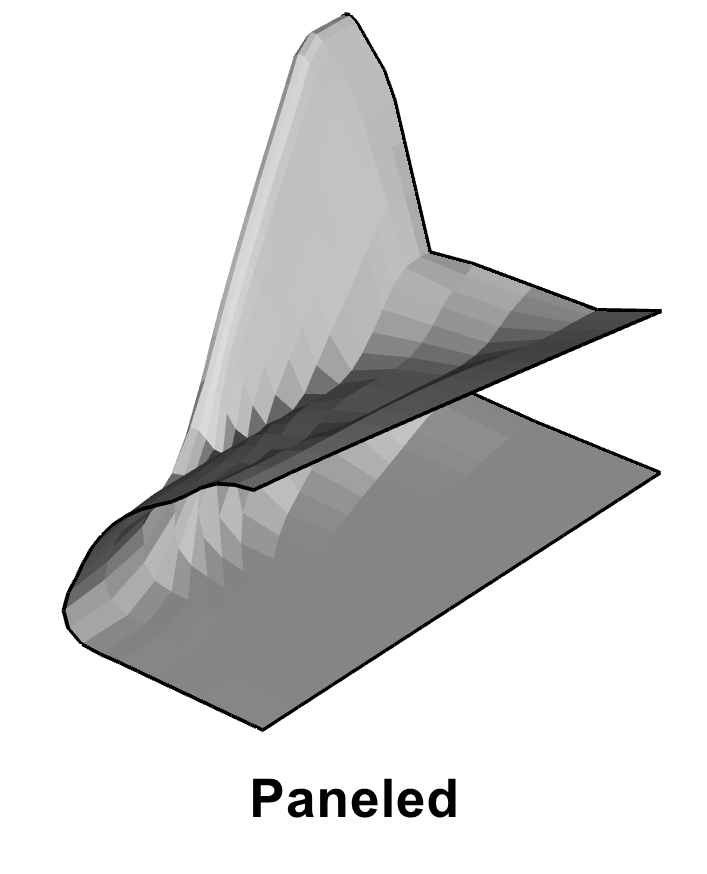
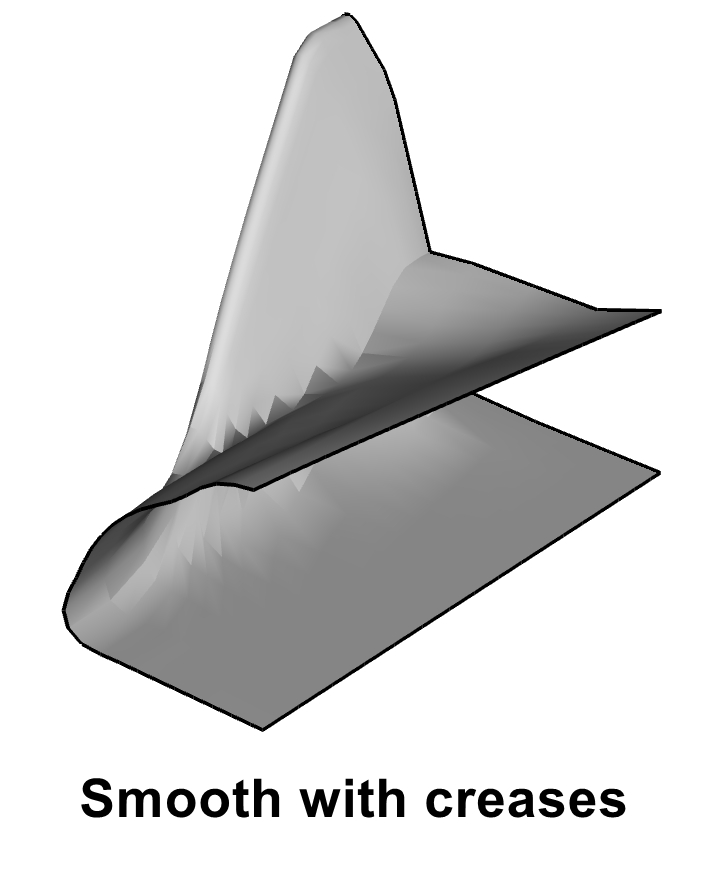
有三种类型的光照效果:面板化、平滑和带折痕平滑。在效果页面的“光照效果”列中右键单击,可为所选区域选择“面板化”、“平滑”或“带折痕平滑”。
- 面板化
-
在每个单元格内,由着色或等高线填充分配的颜色会根据单元格相对于3D光源的方向,在单元格上进一步添加恒定值的色调。
- 平滑
-
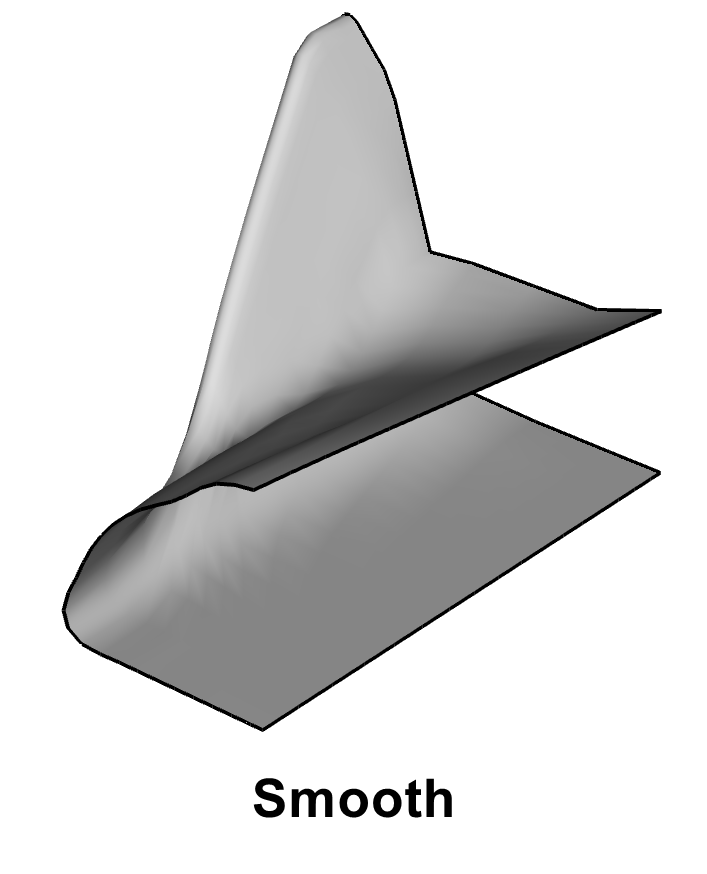
此绘图类型提供比面板着色更平滑、更连续的着色效果。除非在数据中指定了面邻接关系,否则平滑着色在区域边界处不连续。[1]
- 带折痕平滑着色
-
与平滑着色类似,但会额外计算每个单元边之间的角度,并将其与对话框中指定的最小折痕角度进行比较。角度超过最小折痕角度的单元边在渲染时不进行跨边平滑着色,有助于突出模型中的更多细节。
如果IJK有序数据的"要绘制的曲面"设置为"暴露的单元面",则因空白处理而暴露的面将恢复为面板着色。
Figure 2显示这三种着色绘图类型
|
|
|
三维光源
光源是一个无限远离绘图区域的点光源。您可以通过选择绘图侧边栏中"光照效果"切换按钮旁的按钮()打开如下所示的对话框,或从 菜单选择"光源"。菜单。
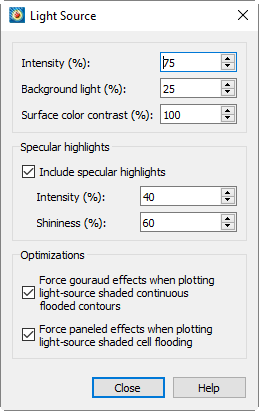
该对话框包含以下选项:
- 强度(%)
-
控制定向光源产生的光照效果量。强度为100时,光照区域与无光照区域对比最强烈,完全光照区域使用完整表面颜色。较低的值会减少光照区域与无光照区域的对比度,完全光照区域使用较暗的颜色。强度为零时,光源在光照区域与无光照区域之间不产生对比,所有区域均为黑色。
- 背景光(%)
-
控制应用于所有对象的光照效果量,与光源位置无关。背景光为零时,定向光源未照射的区域完全无光照且全黑,而定向光源照射的区域仅受该光源影响。较大的值会在定向光源未照射的区域产生更多光照效果,使这些区域显示部分表面颜色。背景光为100时,所有区域均受到最大光照,定向光源未照射的区域使用完整表面颜色。
| 强度和背景光是累积的;它们可以叠加超过100,导致颜色比基础表面颜色更亮。例如,红色会变成粉色,灰色会变成白色。 |
- 表面颜色对比度(%)
-
在应用光照效果前,控制光源着色表面的颜色对比度。表面颜色对比度为100时,光源着色表面使用完整表面颜色来应用光照效果。较低的值表示表面颜色与逐渐增多的白色混合,使光源着色表面颜色更亮。表面颜色对比度为零时,颜色在应用光照效果前为纯白色(绘图将仅为灰度阴影)。
- 包含镜面高光
-
开启/关闭绘图中所有光源着色对象的镜面高光,为3D着色或填充对象添加反射光效果。
- Intensity (%)
-
控制镜面高光的强度(即反射光量,控制高光峰值处的白度程度)。
- 光泽度
-
控制镜面高光的光泽度(即大致控制镜面高光的大小和扩散范围)。
- 光照优化
-
某些光照类型与绘图样式的组合可能导致绘图重绘速度极慢。Tecplot 360 提供光照优化功能以避免此类情况,转而绘制效果相似但计算量更低的图形。这些优化默认开启。如需查看您指定的精确效果,请将其关闭。
