本教程包括:
本教程将教您如何:
在查看器中切换到子午面(A-R)投影。
更改沿流向界定叶片通道的几何对象的形状和位置。
Inlet和Outlet在流向方向上界定叶片通道的几何对象。通过添加入口和出口域来扩展网格。
在本教程的学习过程中,您将为风扇的叶片通道创建网格。典型的叶片通道、入口域和出口域如下图所示,由黑色轮廓线标示。
在本教程操作过程中,您将为风扇的叶片通道创建网格。典型的叶片通道、入口域和出口域如下图所示黑色轮廓所示。
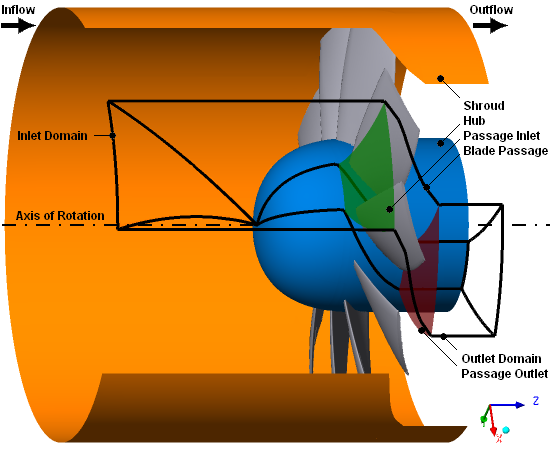
该风扇包含10个叶片,绕Z轴负方向旋转。叶片与机匣之间存在间隙,宽度为总叶展的2%。机匣直径约为26.4厘米。
要获取基本几何形状,您将加载一个文件。在检查几何形状并改善入口和出口的形状后,您将通过创建叶片与机匣之间的所需间隙来完成几何形状的定义。
如果这是您首次学习本教程,务必仔细审阅Ansys TurboGrid教程简介再开始操作。
创建工作目录。
Ansys TurboGrid使用工作目录作为特定会话或项目加载和保存文件的默认位置。
下载
fan.zip文件此处 .解压缩
fan.zip到您的工作目录中。确保以下教程输入文件位于您的工作目录中:
BladeGen.inf
shroud.curve
hub.curve
profile.curve
设置工作目录并启动Ansys TurboGrid。
有关详细信息,请参阅设置工作目录并启动Ansys TurboGrid.
文件,然后通过轴向-径向坐标查看几何形状:BladeGen.inf文件。在检查几何结构并优化进出口形状后,您将通过创建叶片与机匣之间的所需间隙来完成几何定义。
加载BladeGen.inf打开文件,然后通过轴向-径向坐标查看几何结构:
点击文件 > 从工作目录加载 TurboGrid 初始化文件.
打开
BladeGen.inf从工作目录中。在网格子午面(A-R)通道入口在对象选择器中显示为,是叶片通道的上游端(但不一定是网格的上游端,因为如本教程所示,您可以在通道入口上游添加入口域)。通道入口是通过将轴向-径向平面上定义的曲线绕机器轴旋转生成的。该曲线又根据一组点(此处称为入口点)生成。这些点在查看器中显示为白色八面体。通道出口与通道入口类似,位于叶片通道的下游。 > 请注意,在此情况下有两个入口点,它们与叶片的距离不同。为了获得高质量的叶片通道网格拓扑,应重新定位入口点。。
按如下方式重新定位入口和出口点,并在查看器中观察入口和出口点的移动:Geometry > Inlet是叶片通道的上游端(但不一定是网格的上游端,因为如本教程所示,可在通道上游添加入口域)。通道入口通过绕机器轴线旋转一条在轴向-径向平面内定义的曲线生成,而该曲线又根据一组点生成,此处称为笛卡尔坐标(X-Y-Z)入口点。这些点在查看器中显示为白色八面体。通道出口与通道入口类似,位于叶片通道下游。
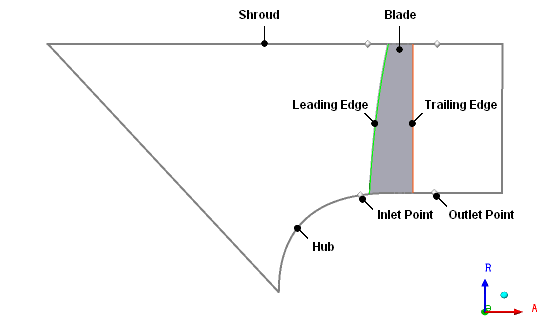
注意,本例中有两个入口点,它们与叶片的距离不同。为获得叶片通道的高质量网格拓扑,需重新定位入口点。
按如下方式重新定位入口点和出口点,并在查看器中观察入口点和出口点的移动:
打开
Geometry>Inlet.选择接口规范方法 > 点.
选择
Low Hub Point,然后设置方法 toSet A和位置 to-0.008.点击应用.
选择
Low Shroud Point,然后设置方法 toSet A和位置 to0.002.点击应用.
打开
Geometry>Outlet.选择接口规范方法 > 点.
选择
Low Hub Point,然后设置方法 toSet A和位置 to0.03.点击应用.
选择
Low Shroud Point,然后设置方法 toSet A和位置 to0.03.点击应用.
为完成几何结构,在叶片与机匣之间创建一个小间隙。叶片应缩短至原始展长的98%,因为间隙宽度为总展长的2%,如问题描述中所指定。
打开
Geometry>Blade Set>Shroud Tip.设置间隙选项 to
Constant Span.设置展长 to
0.98.点击应用.
更改全局尺寸因子。通道入口在对象选择器中显示为,是叶片通道的上游端(但不一定是网格的上游端,因为如本教程所示,您可以在通道入口上游添加入口域)。通道入口是通过将轴向-径向平面上定义的曲线绕机器轴旋转生成的。该曲线又根据一组点(此处称为入口点)生成。这些点在查看器中显示为白色八面体。通道出口与通道入口类似,位于叶片通道的下游。 > 在边界层中使用比例细化。。
点击隐藏所有几何对象
 .
.这使您可以无遮挡地查看拓扑结构,以及后续的网格。
右键单击
Topology Set并关闭暂停对象更新.打开
Layers>Hub以显示轮毂上的拓扑结构。打开
Layers>Shroud Tip以显示机匣叶尖处的拓扑。
拓扑和三维网格已生成。
注意:更改特定边上的边缘细化,包括边界层内的细化。
首先更改全局尺寸因子和边界层中的细化量:
整体减小网格尺寸有助于减少模拟所需的计算资源。
观察到节点数量已减少,边界层网格中的单元尺寸已增大。启用比例细化后,边界层中第一个单元的高度与全局尺寸因子之间的关系应大致成反比(即全局尺寸因子增大将导致单元高度减小)。
右键单击查看器中的空白区域,然后选择
更改特定边上的边缘细化设置,包括边界层内的设置。
默认显示K平面。这显示了某一层上的二维网格。可以通过按住并用鼠标左键拖动来沿展向方向移动该平面。
打开
Mesh Data.在网格尺寸选项卡,设置方法 to
Global Size Factor.设置尺寸因子 to
0.9.整体减小网格尺寸有助于降低仿真所需的计算资源。
确保边界层细化控制 > 方法设置为
Proportional to Mesh Size.设置因子基 to
2.6.点击应用.
观察到边界层网格中的节点数已减少,单元尺寸已增大。启用比例细化后,边界层第一层单元高度与全局尺寸因子之间的关系应近似成反比(即全局尺寸因子增大将导致单元高度减小)。
接下来,将展向方向的网格尺寸增加1.5倍:预设相机 > 因子.
默认显示K平面,展示某一层上的二维网格。可通过按住Ctrl + Shift并拖动鼠标左键沿展向移动该平面。
在以下对象下打开可见性:
3D Mesh:HIGHBLADE GEO HIGHHIGHBLADE GEO LOWHUBLOWBLADE GEO HIGHLOWBLADE GEO LOWSHROUDShow Mesh
本节仅供参考。请勿在本教程中使用锁定功能。图5.1:叶片-轮毂交界面网格.
展向网格单元数量会根据全局尺寸因子和边界层网格单元尺寸自动调整。
您将启用y+选项,然后将偏移量设置为15。您还将雷诺数设置为500,000。
打开
Mesh Data.在通道选项卡,设置框架。 > 方法 to
Proportional和雷诺数 to1.5.更改为该字段表示展向方向上的单元总数,该数值将随之增加。
点击应用.
单元数量已增加。
注意:本节仅提供参考信息。请勿在本教程中使用锁定功能。
When you are using Ansys Workbench, Ansys TurboGrid enables you to use the锁定网格尺寸功能。一旦激活,节点和单元总数将保持不变。即使叶片几何形状发生变化,该特性依然有效。网格单元尺寸会重新调整,但总数不会改变。锁定网格尺寸check box is in the网格数据对象编辑器中的网格尺寸选项卡。
控制边界层网格尺寸的另一种方法是指定y+高度和雷诺数。此选项允许您指定叶片的最大y+高度,该值将用于计算边缘细化因子。实际第一层单元偏移量在边界层内可能不一致,但应等于或小于指定的最大值。边缘细化计算仅为近似值。
您将启用y+选项,然后将偏移量设置为15。同时将雷诺数设置为500,000。
打开
Mesh Data.在网格尺寸选项卡,设置边界层细化控制 > 近壁面 > 方法 to
y+.设置Reynolds No. to
5e5.Change边界层细化控制 > 方法 to
First Element Offset.The field for specifyingOffset Y+已启用。
设置参数 > 偏移量 to
5.点击应用.
您应能观察到边界层处网格密度的增加。
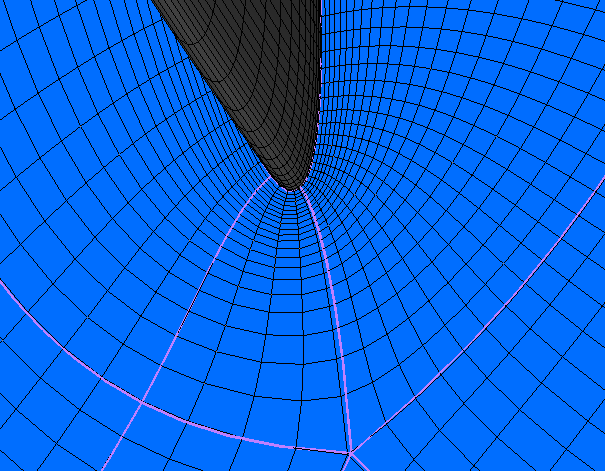
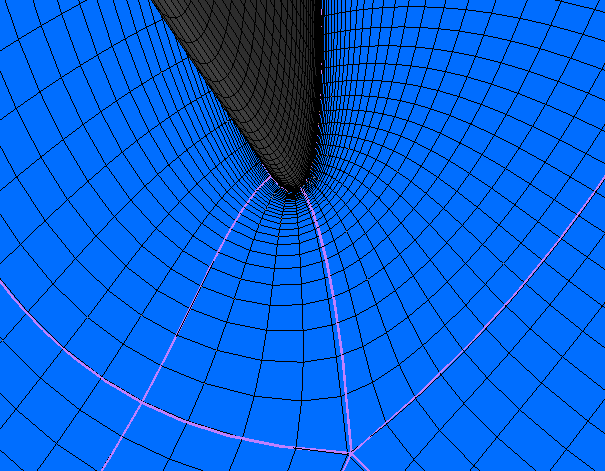
网格在边界层附近现在具有更小的单元,如图所示图5.2:指定Y+后的叶片-轮毂交界面网格.
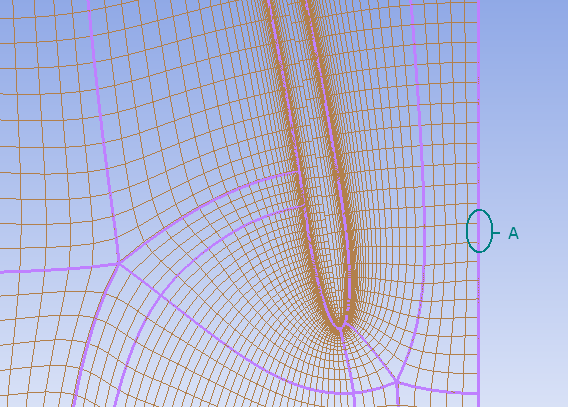
局部网格细化在尝试操控特定边界附近网格而不影响周围区域时尤为有用。实施局部网格细化后,更改全局尺寸因子也会影响局部区域。然而,局部细化后的网格仍将与其周围环境保持可区分性。您将在下图所示的叶片上游的护罩边界处实施此功能。局部网格尺寸将增加100%。
点击隐藏所有网格对象
 .
.为了能够查看需要修改的边界,最好隐藏当前生成的网格。最终,在进行细化时,只有拓扑结构会可见。
更改全局尺寸因子。预设相机 > 从+X方向查看从快捷菜单中。
关闭以下对象的可见性:
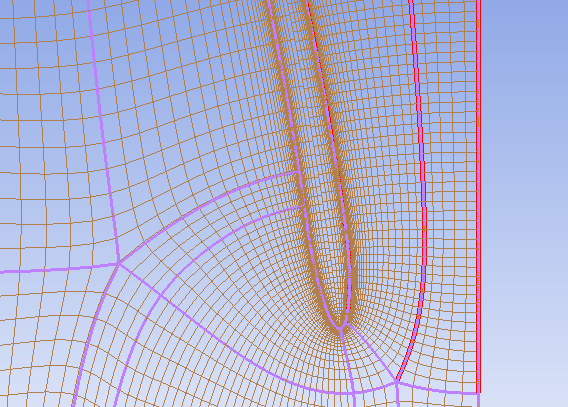
Layers>Hub.右键单击护罩尖端层的边缘,标记为A,如图图5.3:护罩尖端层中待细化的边缘,然后选择增加边缘细化 > 100%.
经过几秒的处理后,您应观察到所选边缘处的网格尺寸增加了一倍。只有拓扑平行的边缘受此更改影响。
打开
Mesh Analysis.注意
Edge Length Ratio网格度量值极大。显示该网格度量值时,您将看到部分超出标准的网格单元位于入口处网格与旋转轴相交的位置。只要轮毂延伸至旋转轴,这种情况便属正常,因为在这些位置单元边长度为零。通过开启相应可见性,查看入口和出口处的网格(非通道入口和出口,而是整个网格的入口和出口)。
3D Mesh对象。
保存网格:
点击文件 > 保存网格为.
确保文件类型设置为
Ansys CFX Mesh Files.设置导出单位 to
cm.设置文件名 to
fan.gtm.确保您的工作目录设置正确。
点击保存.