本教程将教您如何:
独立设置机器数据和加载曲线文件。
在叶片上指定一条“截断或方形”边。
在以下选项中选择合适的拓扑系列:ATM拓扑.
沿截断边更改网格单元的分布。
在本教程的操作过程中,您将为径向压缩机叶片排的叶片通道创建网格。下图中的黑色轮廓显示了一个典型的叶片通道。
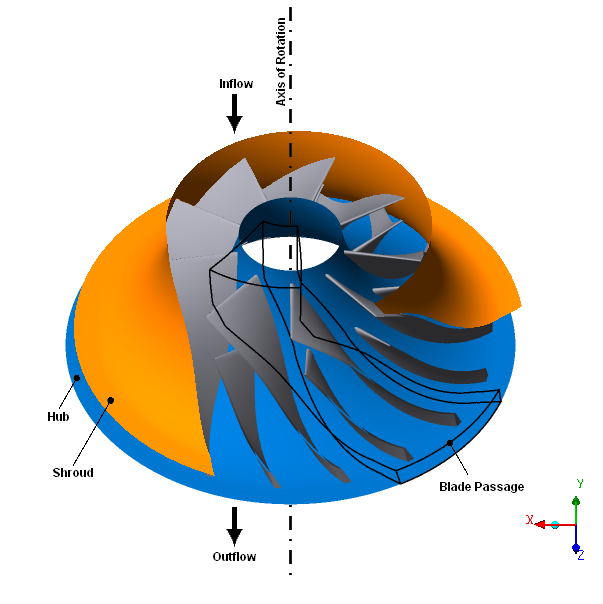
该叶片排包含9个主叶片和9个分流叶片,它们绕负Z轴旋转。叶片具有截断尾缘。叶片与机匣之间存在间隙,间隙宽度为总叶展的5%。在叶片通道内,机匣的最大直径约为125毫米。
如果这是您首次学习本教程,务必仔细审阅Ansys TurboGrid教程简介再开始操作。
创建工作目录。
Ansys TurboGrid使用工作目录作为特定会话或项目加载和保存文件的默认位置。
下载
radcomp.zip文件此处 .解压缩
radcomp.zip到您的工作目录中。确保以下教程输入文件位于您的工作目录中:
BladeGen.inf
profile.crv
hub.crv
shroud.crv
设置工作目录并启动Ansys TurboGrid。
有关详细信息,请参阅设置工作目录并启动Ansys TurboGrid.
在Rotor 37教程中,您加载了一个BladeGen.inf文件用于指定机器数据(叶片组数、旋转轴和单位)以及轮毂、机匣和叶片曲线文件。在蒸汽静子教程中,您使用加载轮廓点或CAD命令输入了相同的数据。在本教程中,您将通过编辑相应的几何对象来单独定义机器数据和曲线文件。
设置Machine Data对象,其中包含关于几何体的基本信息:
在网格工作区中,打开
Geometry>Machine Data.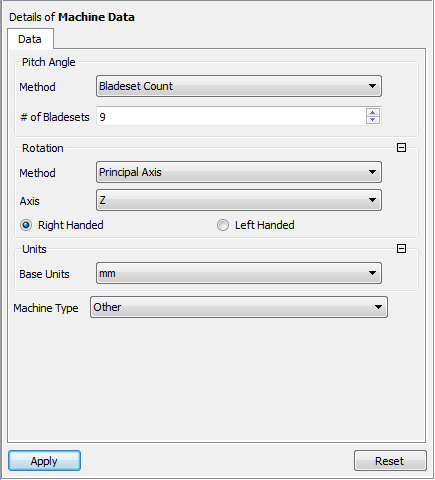
设置叶片组数 to
9.设置基本单位 to
mm.点击应用以保存设置。
打开
Geometry>Shroud.设置长度单位 to
mm.确保文件名设置为
./shroud.crv来自您的工作目录。点击应用.
注意:如果您已加载了
BladeGen.inf文件,则曲线类型的设置Hub和Shroud对象将被设置为Piece-wise linear而非默认值:Bspline两种设置均适用于此几何体。
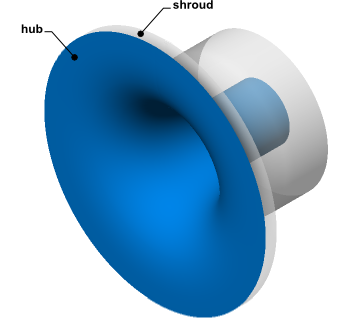
此时,整个轮毂和机匣表面均已显示。定义叶片后(下一步),轮毂和机匣将被修剪以仅显示一个流道。
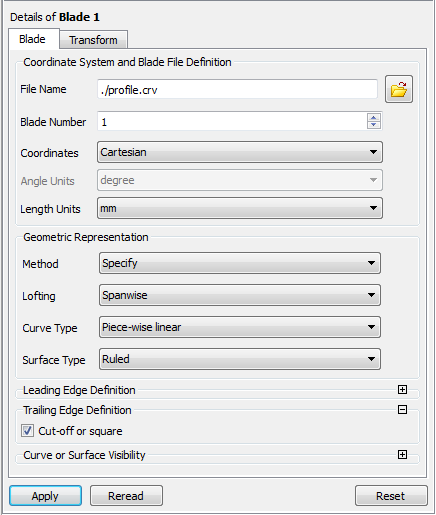
在网格工作区中,打开
Geometry>Blade Set>Blade 1.确保文件名设置为
./profile.crv.设置长度单位 to
mm.设置几何表示 > 方法 to
Specify.设置几何表示 > 放样 to
Spanwise.设置几何表示 > 曲线类型 to
Piece-wise linear.设置几何表示 > 曲面类型 to
Ruled.在尾缘定义下,选择截断或方形.
点击应用.
屏幕右下角的进度条显示几何生成进度。几何生成完成后,您可以看到一个流道的轮毂、轮罩和叶片。沿叶片方向,可分别看到前缘和后缘曲线(绿色和红色线条)。叶片附近可看到入口和出口标记(白色八面体)。
在本教程中,您将手动选择一组ATM拓扑模板,称为拓扑族.
单击拓扑查看器选项卡。
打开
Topology Set.浏览ATM拓扑 > 方法.
ATM拓扑 > 方法提供一个拓扑族列表,您可以从中手动选择。当您将鼠标悬停或光标移过列表时,拓扑查看器会显示高亮拓扑族的图片以及该族最适合的叶片类型描述。
设置ATM拓扑 > 方法 to
Single Splitter.点击应用以设置拓扑。
右键单击
Topology Set并关闭暂停对象更新.拓扑和三维网格已生成。
Mesh Data对象指示网格质量存在问题。
单击三维查看器选项卡。
展开
Mesh Data对象选择器中的对象。打开
Boundary Layer Control下的一个对象Mesh Data.
注意,近壁膨胀率超出边界层区域设定的限制范围。受影响的网格区域在查看器中以红色显示。
按如下方式向边界层区域添加更多单元:
打开
Mesh Data对象。在网格尺寸选项卡上,确保边界层细化控制 > 方法设置为
Proportional to Mesh Size.设置边界层细化控制 > 参数 > 因子基 to
4.0.点击应用.
Mesh Data对象不再指示网格质量存在问题。
作为练习,按如下方式更改截断边上的单元分布:
设置切割边缘分割因子 > 尾部 to
0.9.点击应用.
注意,对于具有一个圆角边和一个截断边的叶片,叶片顶部网格的单元分布由截断边上的分布控制。
保存网格:
点击文件 > 网格另存为.
确保文件类型设置为
Ansys CFX Mesh Files.设置导出单位 to
cm.设置文件名 to
radial_compressor.gtm.确保您的工作目录设置正确。
点击保存.