本教程包括:
本教程将教您如何:
从单独的曲线文件导入轮毂、机匣和叶片几何形状。
更改轮毂和机匣曲线类型的构建方法。
生成彩色曲面以显示网格度量变化(例如
Minimum Face Angle).添加使用恒定半径滚球工艺创建的叶片倒角(需BladeModeler或BladeBuilder许可)。
在本教程操作过程中,您将为蒸汽静叶栅的叶片通道创建网格。下图黑色轮廓线所示即为典型叶片通道。
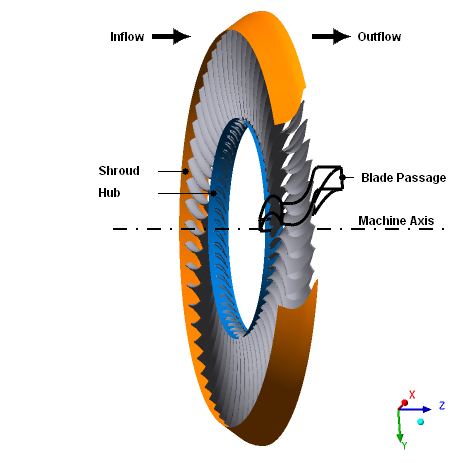
该静叶栅包含60个沿Z轴分布的叶片。叶片与机匣之间存在间隙,宽度为总叶高的2%。叶片通道内,机匣最大直径约为97.5厘米。
如果这是您首次学习本教程,务必仔细审阅Ansys TurboGrid教程简介再开始操作。
创建工作目录。
TurboGrid 使用工作目录作为特定会话或项目加载和保存文件的默认位置。
下载
stator.zip文件此处 .解压缩
stator.zip到您的工作目录中。确保以下教程输入文件位于您的工作目录中:
BladeGen.inf
shroud.curve
hub.curve
profile.curve
设置工作目录并启动TurboGrid。
有关详细信息,请参阅设置工作目录并启动Ansys TurboGrid.
在第一个教程中,您加载了一个BladeGen.inf文件用于指定机器数据(叶片组数、旋转轴和单位)以及曲线文件。在本教程中,您将手动输入此类数据。加载轮廓点或CAD命令手动输入此类数据。
按如下方式加载蒸汽静叶的曲线文件:
点击文件 > 加载轮廓点或CAD.
几何浏览器(几何工作区出现。TurboGrid根据工作目录中存在的文件自动填写曲线文件名;第一个
.crvor.curve文件名包含“hub”、“shroud”或“blade”/“profile”的文件分别被选为轮毂、机匣或叶片文件。确保在点数据定义 > TurboGrid曲线文件, 轮毂设置为
./hub.curve, 机匣设置为./shroud.curve和叶片设置为./profile.curve.设置点数据定义 > 坐标与单位 > 坐标 to
Cartesian和长度单位 tocm.这些单位用于解释曲线文件中的数据。
设置几何设置 > 旋转 > 方法 to
Principal Axis和轴 toZ.设置几何设置 > 叶片组数 to
60.点击以保存设置。
返回网格选项卡以查看几何体。
屏幕右下角的进度条显示几何生成进度。几何生成完成后,您可以看到一个流道的轮毂、轮罩和叶片。沿叶片方向,可分别看到前缘和后缘曲线(绿色和红色线条)。叶片附近可看到入口和出口标记(白色八面体)。
将几何体旋转至图图3.1:错误的轮毂和轮罩表示.
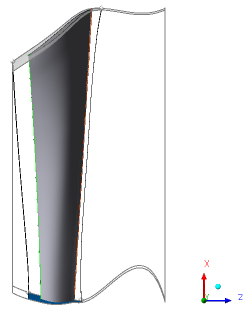
中所示的位置。如图图3.1:错误的轮毂和轮罩表示轮毂和轮罩出现严重扭曲。这是由于基于较少数据点使用样条曲线构建轮毂和轮罩所致。此问题将在下一节中得到修正。
按如下方式设置构建轮毂和机匣的方法:
打开
Geometry>Hub.设置几何表示 > 曲线类型 to
Piece-wise linear.点击应用.
设置
Shroud以相同方式操作。
点击隐藏所有几何对象
 以关闭几何体的可见性。
右键单击
Topology Set并关闭暂停对象更新.一段时间后,您将看到关于入口域被关闭的警告信息。
关闭警告消息。
拓扑和三维网格已生成。
打开
Layers>Hub以显示轮毂上的拓扑结构。打开
Layers>Shroud Tip以显示机匣叶尖处的拓扑。
注意:在研究一系列叶片几何形状或在不同计算机上研究同一叶片时,保持相同的拓扑结构可能很有用。要保留相同的拓扑结构,请使用手动(高级)拓扑设置。此设置可在单击编辑 > 选项并选择启用高级功能.
TurboGrid 自动计算默认网格并设置基础网格尺寸。
每个独特的网格尺寸都有一个边缘细化因子,该因子乘以基础网格尺寸和全局尺寸因子,以确定最终网格大小。整体网格大小通过方法选项卡上的网格数据对象编辑器中的网格尺寸设置进行控制。设置方法 to Target
Passage Mesh Size可让您指定一个节点数进行控制。使用此方法可指定近似网格大小(以节点数计),并让 TurboGrid 自动计算网格尺寸。设置方法 to Global Size Factor可让您指定一个尺寸因子增大此系数将增加整体网格尺寸,减小则会降低整体网格尺寸。该变化是非线性的。
边界层细化控制设置会影响叶片周围O-Grid区域的网格:
请注意,当边界层细化控制 > 方法设置为
Proportional to Mesh Size,边界层内的单元数量计算为:基础计数 × 全局尺寸因子 × (因子基数 + 因子比率 × 全局尺寸因子)。因子基数和因子比率的默认值分别为3和0。目标最大膨胀率设置会影响叶片型线外侧使用的膨胀率。
近壁单元尺寸规范设置控制近壁节点间距在以下位置的指定方法:通道, 轮毂端和机匣端选项卡。近壁节点间距是指壁面(例如轮毂、机匣或叶片)与壁面第一层节点之间的距离。方法设置包含以下选项:
Y Plus — 该
y+方法将近壁间距设置为与给定雷诺数相关的目标值y+。绝对 — 该
Absolute方法允许您直接在通道, 轮毂端和轮缘选项卡上设置近壁间距。
入口域和出口域复选框允许您生成作为网格一部分的入口和出口域。影响这些网格区域的设置位于入口/出口选项卡。
选择锁定网格尺寸复选框强制节点和单元总数保持不变。
在机匣端选项卡中,您可以使用叶片尖端 > 覆盖目标最大膨胀率设置来覆盖目标最大膨胀率在网格尺寸选项卡,用于控制跨越叶尖网格的单元膨胀率。
如果拓扑在轮毂或机匣层上严重扭曲或变形,Layers该对象将在对象选择器中以红色文本显示。由于Layers该对象以黑色文本显示,因此网格在轮毂或机匣上不存在高扭曲区域。
默认情况下,TurboGrid 在生成网格前自动生成推荐层数。可通过编辑Layers对象来禁用此默认行为,使插入模式不设置为Automatic - Adaptive.
显示恒定“K”(节点坐标)的涡轮曲面。该曲面在对象选择器中列为3D Mesh > Show Mesh。您可以更改该曲面的位置和着色以探索网格。
检查3D网格统计信息:
打开
Mesh Analysis.基于当前质量标准,网格统计结果可接受。
关闭网格统计信息对话框。
对象选择器中3D Mesh对象选择器中的对象有助于显示网格统计的变化。
在以下部分中,您将按3D Mesh > Show Mesh by Minimum Face Angle进行着色,然后为该对象创建图例。
可通过选择插入 > 用户自定义 > Turbo曲面来创建涡轮曲面。在此情况下,您只需编辑预定义的涡轮曲面。
打开
3D Mesh>Show Mesh.保持变量和值不变。
单击颜色选项卡并设置模式 to
Variable.设置变量 to
Minimum Face Angle.设置范围 to
Local.这将使颜色映射中的颜色范围分布在涡轮表面上的数值范围内,而非全局范围或用户定义范围。
单击渲染选项卡。
确保绘制面部已被选中。
点击应用将更改应用于涡轮表面。
在本教程的此部分中,您将使用叶片倒圆对象添加叶片倒圆(圆角)。叶片倒圆对象指定通过恒定半径的滚球过程生成的轮毂和/或轮缘倒圆(圆角)。
注意:叶片融合对象使用CAD From Profile Points输入模式,通常需要BladeModeler许可证或BladeBuilder许可证。本教程恰好使用BladeEditor作为CAD生成器,因此需要BladeModeler许可证。CAD From Profile Points输入模式仅在独立模式下可用;在Ansys Workbench中不受支持。
按如下方式添加叶片融合对象:
在网格工作区,右键单击
Blade 1并选择插入 > 叶片 CAD 特征 > 叶片混合.叶片 CAD 特征对象编辑器打开,显示叶片混合选项卡。
在对象编辑器中,选择轮毂混合并设置轮毂混合 > 滚球半径 to
2.5 [mm].点击应用.
(请不要单击应用并生成 CAD因为您将在生成CAD前在几何浏览器中检查设置。
在几何工作区,在几何浏览器中:
在输入选择选项卡,设置输入模式 to
CAD From Profile Points.CAD 属性选项卡出现。
在CAD 属性选项卡,确保混合样式设置为
Approximate Blend (Low Fidelity Geometry Only)并且CAD 生成工具 > 工具设置为BladeEditor.注意,默认工具由用户偏好指定。
点击应用并生成 CAD.
TurboGrid 在后台驱动 BladeBuilder 以生成 CAD 几何。
几何体现在完全由使用BladeBuilder生成的CAD表示,该CAD基于轮廓点定义(由曲线文件提供)和叶片混合规范(由叶片混合对象提供)。
如果曲线文件或叶片混合对象有任何更改,请务必重新生成几何体。您可以从应用并生成 CAD按钮或文件 > 更新几何特别是,即使在加载状态文件后,如果自上次生成CAD几何以来轮廓点定义或叶片混合规格已更改,您可能需要重新生成几何。
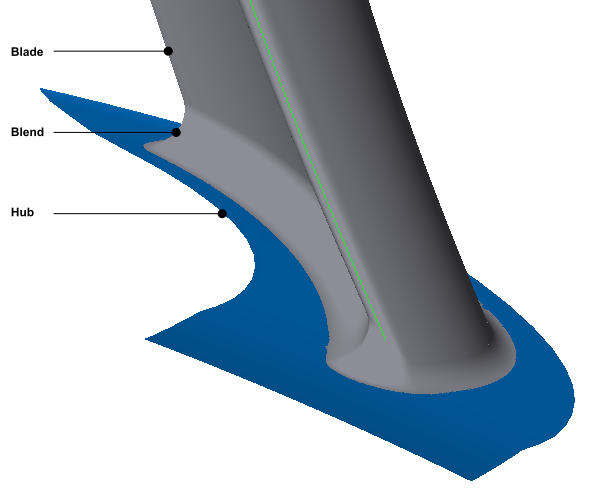
叶片混合显示在图3.2:叶片混合显示.
注意:使用叶片混合对象的一个已知问题可能导致CAD生成失败。如果CAD生成失败,请尝试对混合半径进行非常小的更改。
其他故障排除方法:
指定
Layers对象,并将插入模式设置为Automatic - Adaptive.指定
Layers对象,并将插入模式设置为Manual - Uniform.指定
Topology Set对象,并将网格生成模式设置为ATM3D.
保存网格:
点击文件 > 网格另存为.
确保文件类型设置为
Ansys CFX Mesh Files.设置导出单位 to
cm.设置文件名 to
steam_stator.gtm.确保您的工作目录设置正确。
点击保存.