本教程包括:
本教程演示了使用Ansys BladeEditor和Ansys TurboGrid为带围带离心压缩机生成CFD网格的基本工作流程。围带的一部分与叶片相连。一个轴对称的围带腔将围带的静止部分与旋转部分隔开。在本教程中,您将使用BladeEditor在轴向-径向平面上勾勒出围带腔的横截面。然后使用TurboGrid生成包含二次流道的网格。生成的网格可用于Ansys CFX进行CFD仿真。
案例的示意图如下所示。
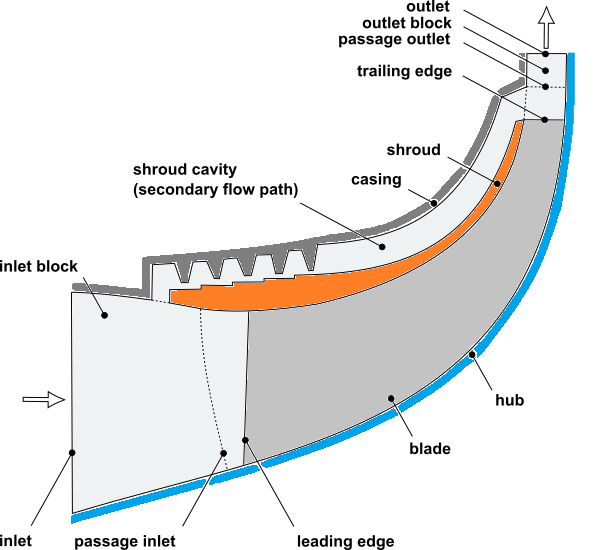
如果这是您首次学习本教程,务必仔细审阅Ansys TurboGrid教程简介再开始操作。
创建工作目录。
Ansys TurboGrid使用工作目录作为特定会话或项目加载和保存文件的默认位置。
下载
secondary_path.zip文件此处 .解压缩
secondary_path.zip到您的工作目录中。请确保以下教程输入文件位于您的工作目录中:
shrouded impeller with cavity.wbpz
或者,如果您希望以独立模式运行TurboGrid(无需运行DesignModeler/BladeEditor),则需要以下文件:
secondarypath_turbogrid.tginit
secondarypath_turbogrid.x_b
如果以独立模式运行:
启动TurboGrid。
加载.tginit文件。
您可能会看到一条消息,提示"未指定几何文件路径"。点击OK以关闭该消息。
从以下部分继续本教程:在TurboGrid的几何工作区中将CAD对象与拓扑关联.
在以下章节中,您将加载一个包含Ansys BladeEditor几何体的Ansys Workbench项目文件,然后在Ansys BladeEditor中定义将由TurboGrid用于生成网格的线体和曲线组。
启动Ansys Workbench。
要在Windows上启动Ansys Workbench,请点击开始菜单,然后选择所有程序 > Ansys 2026 R1 > Workbench 2026 R1.
要在Linux上启动Ansys Workbench,请打开命令行界面,输入路径至
runwb2(例如,~/ansys_inc/v261/Framework/bin/Linux64/runwb2),然后按回车键.
从主菜单中选择文件 > 打开.
打开对话框出现。
浏览到工作目录,设置文件名 to
shrouded impeller with cavity.wbpz,然后点击打开.另存为对话框出现。
接受默认名称并点击.
真实二次流道具有轴对称几何结构。在本节中,您将使用BladeEditor在轴向-径向平面上创建由线体构成的二维闭合回路,勾勒出二次流道的轮廓。刚打开的项目中已提供二次流道的二维草图。
二次流道可包含一个或多个与机匣或轮毂的接口。本教程中设有两个与机匣的接口。为定义任一机匣接口,轮廓线不得仅沿机匣曲线紧密贴合整个接口范围。相反,为避免接口位置定义不良(对数值舍入敏感),轮廓线需在接口一端穿过机匣曲线进入主流道,再在接口另一端穿回机匣曲线。出于网格划分目的,轮廓线实际上将被机匣曲线修剪。对于二次流道与轮毂的接口,适用类似要求。
A 几何系统在项目示意图视图中可见。
右键单击几何单元格,然后选择在DesignModeler中编辑几何...以启动DesignModeler。
注意:BladeModeler许可首选项默认设置为“否”。使用BladeEditor前,请将许可首选项设置为“如果可用”或“是”。许可首选项位于DesignModeler:工具 > 选项 > DesignModeler > 插件 > BladeModeler > BladeModeler许可。更改许可首选项后,请关闭并重新打开DesignModeler。
现在您已准备好使用BladeEditor(通过DesignModeler访问)编辑几何体。
在DesignModeler中,选择概念 > 从草图生成线.
详细信息视图显示了新线对象的属性。基本对象属性已准备好进行定义。
在树形视图中,选择
A:Shrouded Impeller>MerPlane1>S1_ShroudCavity.在详细信息视图中,在基本对象旁边,点击应用.
属性基础对象现设置为1个草图。所选草图S1_ShroudCavity将在生成线对象后显示在树视图中的线对象下方。
点击生成.
选择工具 > 属性.
详细信息视图显示了新属性对象的属性。
将属性特征名称设置为
ImpellerShroudGroup.将属性名称设置为
NamedSelection:ImpellerShroud2D.请注意,前缀"NamedSelection:"是必需的。
对于属性"Geometry",选择二次流道(S1_ShroudCavity)草图中位于轮盖交界面之间且处于空腔主流道一侧的所有12条曲线(边),如下所示。
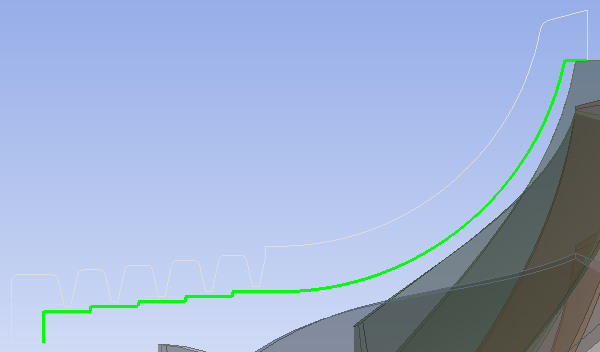
首先点击属性几何旁边的字段,该字段当前显示"无(文档级属性)"。
该字段将变为两个按钮:应用和取消.
点击单选
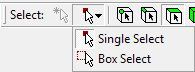 以开始准备从查看器中选择曲线。
点击边选择过滤器
 完成从查看器中选择曲线的准备工作。
在查看器中单击一条曲线,然后按住Ctrl,依次单击其他11条曲线以将其添加到选择中。
为属性Geometry选择了合适的曲线后,单击应用,然后单击生成.
按如下方式创建另外三个属性对象:
属性特征名称=InterfaceLEGroup;属性名称=NamedSelection:InterfaceLE2D;几何=所示曲线
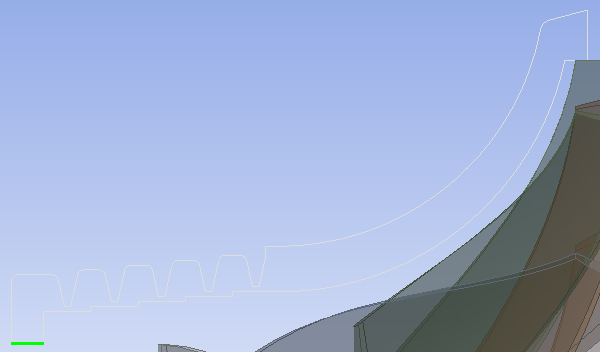
属性特征名称=InterfaceTEGroup;属性名称=NamedSelection:InterfaceTE2D;几何=所示曲线
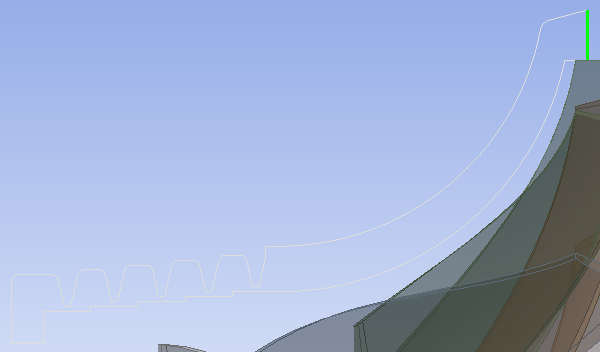
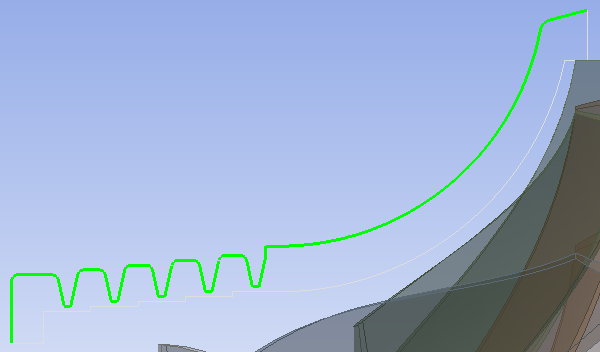
属性特征名称=CasingGroup;属性名称=NamedSelection:Casing2D;几何=所示36条曲线
右键单击几何单元格,然后选择将数据传输到新 > TurboGrid.
出现一个新的TurboGrid系统,并与上游的Geometry系统建立链接。
右键单击Turbo Mesh单元格,然后选择编辑以启动TurboGrid。
在TurboGrid中生成网格之前,必须按照以下各节定义几何:
在TurboGrid中,单击几何选项卡以切换到几何工作区。
在对象选择器中,右键单击拓扑实体实例 > 二次流道并选择插入二次通道.
创建新的二次通道拓扑对话框出现。
设置名称 to
Shroud Cavity并单击OK.不完整的二次流道对象
Shroud Cavity出现在树中,位于Secondary Flow Paths该对象需要边界实体定义。在此情况下,您需要添加四个边界实体定义:两个分别对应与围带的交界面,另外两个分别对应空腔两侧(机匣侧和围带侧)。右键单击
CAD Families>CASING2D并选择创建实体并分配族 > 护罩腔体.创建新的二次通道边界对话框出现。
接受默认名称(
CASING2D1键选择多个CAD族),点击OK.边界实体
CASING2D1列在树中,位于Shroud Cavity不完整的二次流路径对象Shroud Cavity由于当前未形成闭合回路,显示为错误(红色文本)。采用与前两步相同的技术,在
Shroud Cavity:IMPELLERSHROUD2D1,INTERFACELE2D1,INTERFACETE2D1.下创建另外三个边界实体。例如,使用CAD族
IMPELLERSHROUD2D1创建边界实体IMPELLERSHROUD2D.完成此步骤后,二次流道对象
Shroud Cavity下创建另外三个边界实体
为护罩腔体的四个边界分别设置类型:
在TurboGrid中,单击网格选项卡以切换到网格工作区。
在对象选择器中,位于
Geometry>Secondary Flow Paths>Shroud Cavity:打开
CASING2D1下,并确保其边界类型设置为Wall.打开
IMPELLERSHROUD2D1下,并确保其边界类型设置为Wall.打开
INTERFACELE2D1,设置其边界类型 toShroud Interface并单击应用.打开
INTERFACETE2D1,设置其边界类型 toShroud Interface并单击应用.
切换到轴向-径向视图,以便更好地查看腔体相对于主通道的位置:
在三维查看器下,选择视图3,然后点击适应视图
 .
.
的左上角。入口和出口块最好包含与腔体的接口:
入口块就是这种情况,它包含
INTERFACELE2D1。因此,INTERFACELE2D1的边对齐的区域出口块则不是这种情况,它未能包含
INTERFACETE2D1。这种对齐有助于提高INTERFACETE2D1。在本例中,INTERFACETE2D1的另一条边与主流道中的拓扑结构之间建立拓扑对齐,
按如下方式移动通道出口:
打开
Geometry>Outlet.选择接口规范方法 > 点.
选择
Low Hub Point,然后设置方法 toSet R和位置 to0.054.点击应用.
选择
Low Shroud Point,然后设置方法 toSet R和位置 to0.054.点击应用.
通道出口现在应位于如图所示的位置图7.1:护罩腔下游边缘的通道出口.
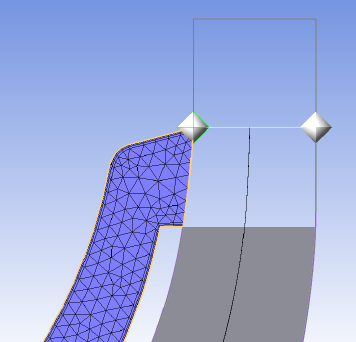
至此完成几何体定义。
Topology Set对象最初处于挂起状态,以在定义几何体时节省计算资源。当您取消挂起该Topology Set对象后,将执行剩余计算,生成三维网格。
对以下内容进行更改Topology Set, Layers,以及Mesh Data对象如下:
打开
Topology Set.选择在尾缘处分割网格区域并单击应用.
这会导致主通道中的护罩区域被细分,以便在截断尾缘下游将腔体连接到名为"SHROUD DOWNSTREAM"的网格区域。
打开
Layers.设置插入模式 to
Manual - Uniform.设置计数 to
1.点击应用.
打开
Mesh Data.在网格尺寸选项卡,设置方法 > 尺寸因子 to
1.3和参数 > 因子基 to4.0.确保入口域和出口域被选中。
点击应用.
接下来,生成网格:
右键单击
Topology Set并关闭暂停对象更新.三维网格已生成。节点数和单元数显示在左下角。
图7.2:网格子午视图(含叶片前缘和后缘)显示当前网格。
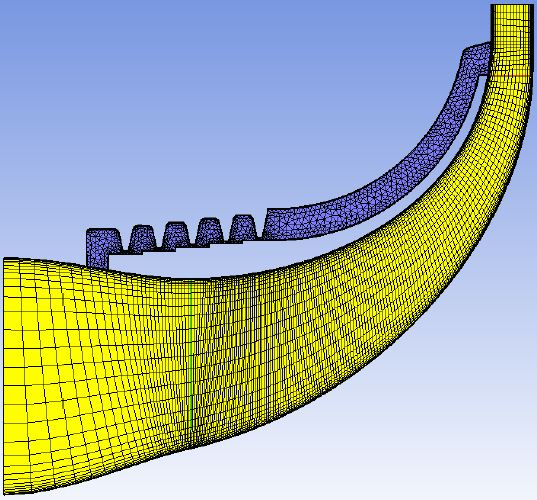
中所示的位置。如图图7.3:上游轮缘空腔与入口块交界面——拓扑未对齐,腔体和主通道网格在接口边缘处未拓扑对齐。
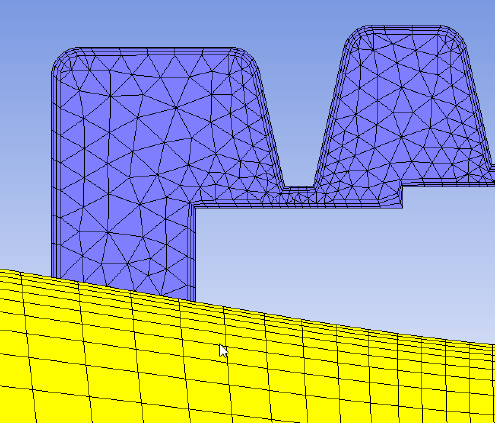
打开
Geometry>Secondary Flow Paths>Shroud Cavity>INTERFACELE2D1.选择自动管理开口区域并单击应用.
一个新的护罩区域,
AUTO INTERFACELE2D1,已生成,可在Geometry> 机匣对象编辑器中的护罩区域选项卡。
中所示的位置。如图图7.4:上游轮缘空腔与入口块交界面——拓扑已对齐,腔体和主通道网格现在在接口边缘处拓扑对齐。
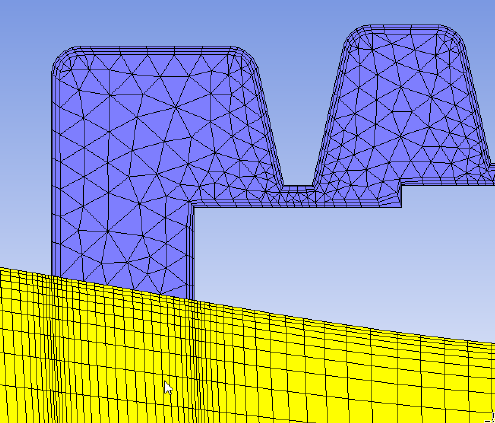
接口连接区域列于3D Mesh:
前缘接口区域:
AUTO INTERFACELE2D1
护罩腔体 > 护罩腔体 INTERFACELE2D1
尾缘接口区域:
SHROUD DOWNSTREAM
护罩腔体 > 护罩腔体 INTERFACETE2D1
按如下方式调整二次流路径的网格:
打开网格数据 > 护罩腔体.
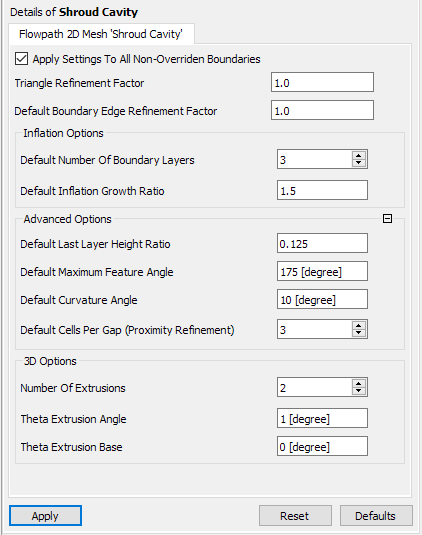
通过增加以下项来提高整体网格细化程度
Default Boundary Edge Refinement Factorto2.增加边界层细化程度,并通过提高沿所有围带腔边界的首层单元高度来降低其高度膨胀选项 > 默认边界层数 to
6.您可以通过查看对象编辑器来检查沿围带腔边界的首层单元高度
Mesh Data>Shroud Cavity>[Boundary name].通过减小以下项来降低边界层单元增长率膨胀选项 > 默认膨胀增长比 to
1.3.通过增加以下项来增强迷宫密封齿间隙的细化程度高级选项 > 默认每间隙单元数(邻近细化) to
6.点击应用.
当前设计仅需薄网格。若需在周向方向生成更厚网格,可使用三维选项。