本教程将教您如何:
使用拓扑模板创建包含串列叶片的网格。
在本教程中,您将为具有串列叶片的径向机械部件叶片组创建网格。下图中的黑色轮廓显示了一个典型的叶片组。
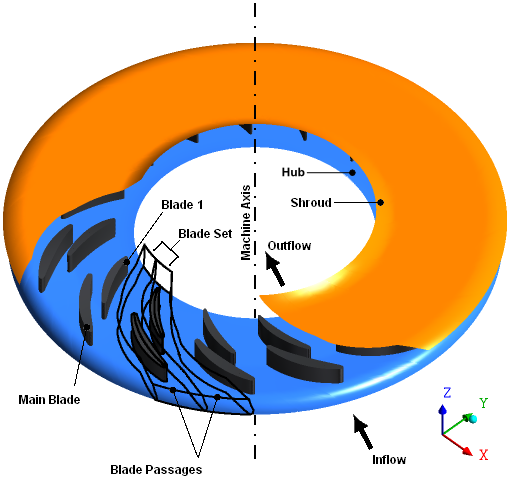
该部件包含16个叶片组,每个叶片组包含一个主叶片和一个串列叶片。在叶片通道内,轮罩的最大直径约为52.2厘米。
您将从加载几何文件开始。BladeGen.inf然后选择拓扑模板并设置网格密度。
如果这是您首次学习本教程,务必仔细审阅Ansys TurboGrid教程简介再开始操作。
创建工作目录。
Ansys TurboGrid使用工作目录作为特定会话或项目加载和保存文件的默认位置。
下载
tandem.zip文件此处 .解压缩
tandem.zip到您的工作目录中。确保以下教程输入文件位于您的工作目录中:
BladeGen.inf
shroud.curve
hub.curve
profile.curve
设置工作目录并启动Ansys TurboGrid。
有关详细信息,请参阅设置工作目录并启动Ansys TurboGrid.
虽然TurboGrid可为基本涡轮机械自动生成合格网格,但对于串列叶片等复杂叶片构型,您可能需要指定拓扑模板。
按如下方式选择适当的模板:
在网格工作区中,打开
Topology Set.设置ATM拓扑 > 方法 to
Tandem Vane Aligned High.点击应用.
右键单击拓扑集并关闭暂停对象更新.
拓扑和三维网格已生成。
指示的错误Mesh Data > Main Blade Boundary Layer
Control是由近壁面膨胀率引起的。这将在下一节中解决。
保存网格:
点击文件 > 保存网格为.
确保文件类型设置为
Ansys CFX Mesh Files.设置导出单位 to
cm.设置文件名 to
tandemvane.gtm.确保您的工作目录设置正确。
点击保存.