本教程包括:
本教程演示了使用Ansys TurboGrid生成CFD网格的基本工作流程。在完成本教程的过程中,您将为轴流压气机叶片排的叶栅通道创建网格。下图中的黑色轮廓线显示了一个典型的叶栅通道。
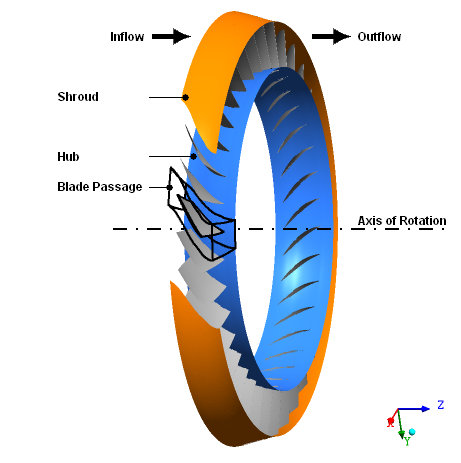
该叶片排包含36个绕负Z轴旋转的叶片。叶片与机匣之间存在间隙,间隙宽度为总叶高的2.5%。在叶栅通道内,机匣的最大直径约为51厘米。
您将以Ansys CFX在CFD模拟中可用的格式保存网格。
如果这是您首次学习本教程,务必仔细审阅Ansys TurboGrid教程简介再开始操作。
在Ansys TurboGrid生成网格之前,您必须提供若干信息,包括几何文件(轮毂、轮盖和叶片)的位置、网格拓扑类型以及网格节点分布。您提供的所有数据均存储在一组称为CCL对象.
Ansys TurboGrid用户界面将CCL对象组织在树形视图中,该视图称为对象选择器。您可以使用对象选择器选择和编辑CCL对象;对象按创建网格的标准顺序从上到下排列。用户界面还提供用于选择和编辑CCL对象的工具栏,图标按创建网格的标准顺序从左到右排列。

无论使用对象选择器还是工具栏,创建网格时通常应遵循以下顺序:
通过加载文件并根据需要更改设置来定义几何。
可选地选择拓扑方法,然后如有必要取消挂起
Topology Set对象。可选地修改
Mesh Data控制网格各部分节点数量与分布的设置。若计划生成精细(高分辨率)网格,可稍后设置网格密度,以在建立网格其他方面时最小化处理时间。注意:更改网格密度可能影响网格质量。
可选添加中间二维层,以引导三维网格在展向方向的分布。默认情况下,生成拓扑或三维网格时会按需添加层。
检查网格质量。根据需要调整
Mesh Data设置以及层的数量和分布。根据需要保存网格和状态。
创建工作目录。
Ansys TurboGrid使用工作目录作为特定会话或项目加载和保存文件的默认位置。
下载
rotor37.zip文件此处 .解压缩
rotor37.zip到您的工作目录中。确保以下教程输入文件位于您的工作目录中:
BladeGen.inf
profile.curve
hub.curve
shroud.curve
设置工作目录并启动Ansys TurboGrid。
有关详细信息,请参阅设置工作目录并启动Ansys TurboGrid.
提供的几何文件包括一个BladeGen.inf文件以及三个曲线文件是使用BladeGen创建的。要加载这些文件中包含的信息,您需要加载BladeGen.inf文件。Ansys TurboGrid使用此文件设置旋转轴、叶片数量以及表征机器尺度的长度单位。它还利用该文件识别曲线文件,进而加载这些文件以定义轮毂、机匣和单个叶片的曲率。输入文件中的几何数据经过处理生成几何表示,其轮廓显示在查看器中。
几何生成后,系统会提示您浏览在Geometry对象选择器中的对象。
下创建的对象。初始状态下,叶片从轮毂延伸至机匣。检查几何后,您需要创建叶片与机匣之间的所需间隙。
加载BladeGen.inf文件:
点击文件 > 从工作目录加载 TurboGrid 初始化文件.
打开
BladeGen.inf从工作目录中。屏幕右下角的进度条显示几何生成进度。几何生成后,网格工作区中的查看器显示一个通道的轮毂、机匣和叶片。沿叶片方向,您可以看到前缘和后缘曲线(分别为绿色和红色线条)。轮廓图(
Outline对象)勾勒出可用于网格划分的三维空间;后者包括入口域、通道和出口域。在本教程中,您将仅为通道生成网格。注意:可以通过更改几何对象来调整轮毂和轮罩表面的上下游范围。
Inlet和Outlet还可以通过编辑工作空间来创建包含入口和出口域的扩展网格。Mesh Data设置。
在工作区中检查几何体,三维查看器:
在网格在工作空间中,切换对象选择器中每个对象旁的可见性复选框,并在查看器中观察变化。
注意对象选择器中列出的几何对象与几何位置之间的对应关系。
为避免视图杂乱,请确保仅对这些对象开启可见性:
Hub,Shroud,Blade 1,Outline.
检查并设置机器类型:
打开
Geometry>Machine Data通过双击对象选择器,Machine Data或在对象选择器中右键单击,Machine Data并选择编辑从出现的快捷菜单中选择。此处可查看几何体的基本信息。注意为几何体指定的单位
Base Units表示待网格化几何体的比例;这些单位不用于导入几何数据,也不控制写入网格文件的单位;它们用于几何体的内部表示,以最小化计算机舍入误差。设置机器类型 to
Axial Compressor.设置机器类型有助于TurboGrid在后续网格创建过程中选择合适的拓扑模板。
点击应用.
检查轮毂:
打开
Geometry>Hub.此处可查看用于轮毂数据的文件信息及其解析方式。类似信息可通过打开
Shroud和Blade 1对象可以查看类似信息。请注意,对于Hub和Shroud对象,曲线类型参数设置为Piece-wise linear查看;这是由于加载了BladeGen.inf文件。点击显示所有叶片实例
 以查看整个几何体的结果。
点击显示单个叶片实例
 以再次显示单个叶片实例。
为完成几何建模,需在叶片与机匣之间创建微小间隙。叶片应缩短至原始展长的97.5%,因为问题描述中指定的间隙宽度为总展长的2.5%。
打开
Geometry>Blade Set>Shroud Tip.设置间隙选项 to
Constant Span.设置展长 to
0.975.点击应用.
对象选择器中Geometry对象选择器的分支以黑色非斜体文本显示,表示Geometry所有对象均已定义。至此几何定义完成。
Topology Set对象初始处于挂起状态,以在定义几何时节省计算资源。当取消挂起该Topology Set对象时,将执行剩余计算,生成三维网格。
右键单击
Topology Set并关闭暂停对象更新.Topology Set对象选择器中的对象名称变为黑色非斜体文本,表示该对象已生成。拓扑结构以粗线形式显示在轮毂和轮盖上,较细的线条表示单个网格单元的位置。三维网格也已生成。节点数和单元数显示在左下角。
更改视图以清晰显示轮毂上的拓扑结构:
点击隐藏所有几何对象
 .
.打开
Layers>Hub的可见性以显示轮毂上的拓扑。点击隐藏所有网格对象
 .
.右键单击查看器中的空白区域,然后从快捷菜单中选择预设相机 > 从+X方向查看。
图2.1:轮毂上的ATM拓扑和2D网格中的粗线图2.1:轮毂上的ATM拓扑与二维网格指示拓扑线;较细的线条显示轮毂的二维网格。
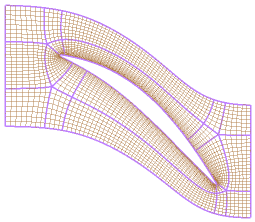
Mesh Data设置控制网格单元的数量和分布。
打开
Mesh Data.在Ansys TurboGrid左下角的状态栏中,您可以看到网格节点数量约为200000。方法设置为
Global Size Factor和尺寸因子设置为1.在Ansys TurboGrid左下角的状态栏中,您可以看到网格节点数约为200000。
层是等展向截面。您可以在层上显示拓扑。您已在图2.1:轮毂上的ATM拓扑与二维网格中看到轮毂层。此时,存在两个层:Layers > Hub和Layers >
Shroud Tip.
对象将在对象选择器中以红色文本显示。Layers现在拓扑结构已定义,所有层上的网格质量均可接受。
在
对象处理完成后,网格会自动生成。在本教程的后续部分,您将检查3D网格度量并目视检查网格。Layers对象已处理。在本教程后续部分,您将检查三维网格度量并目视检查网格。
Mesh Data编辑器选项卡显示网格信息。在后续步骤中,您将检查从轮毂到轮缘尖端以及从轮缘尖端到轮缘的单元数量与分布。
打开
Mesh Data.单击通道选项卡。
展向叶片分布参数框架。使用因子方法设置为
Proportional。框架中的其他框已禁用,但显示Ansys TurboGrid计算出的每个选项的当前值。1.0框架中的其他框处于禁用状态,但显示Ansys TurboGrid已计算的每个选项的当前值。元素数量为 is
25.单击机匣端选项卡。
展向叶片分布参数Shroud Tip Distribution Parameters使用因子方法设置为
Match Expansion
at Blade Tip
您可以看到从轮缘尖端到轮缘的单元数量为16。
三维网格度量可用。这些度量类似于在层上计算的二维网格度量。与二维网格度量一样,三维网格度量在Mesh Analysis > Mesh Limits对象。
某些网格单元的度量可能超出标准。当任何网格度量未满足标准时,Mesh Analysis
(Error) > Mesh Statistics (Error)将在对象选择器中以红色文本显示。您可以打开Mesh Analysis (Error)以显示网格统计信息对话框。在网格统计信息对话框,选择其中一个红色项并点击显示以查看网格中统计量未满足相应标准的位置。
并非所有网格度量具有相同的重要性。例如,必须确保网格没有负体积。通常,不良角度也应修复,但Element Volume Ratio和Edge Length
Ratio值应根据您的要求进行判断。
检查3D网格统计信息:
为了提供视觉参考,请确保
Layers>Hub和Layers>Shroud Tip可见。打开
Mesh AnalysisorMesh Analysis>Mesh Statistics.网格统计信息对话框出现,显示基于当前质量标准网格统计量可接受。
关闭网格统计信息对话框。
为了演示3D Mesh可视化对象,按如下方式查看从轮毂到机匣的网格分布:
点击取消隐藏几何对象
 .
.关闭以下对象的可见性:
Geometry>Blade Set>Blade 1Layers>HubLayers>Shroud Tip
在以下对象下打开可见性:
3D Mesh:HIGHPERIODIC.LOWBLADE GEO HIGHLOWBLADE GEO LOW
观察从轮毂到机匣顶部以及从机匣顶部到机匣的单元分布。
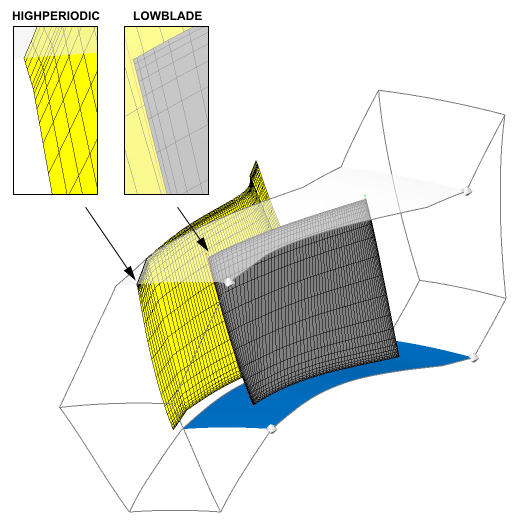
机匣顶部间隙中存在一个网格交界面。要查看该交界面:
打开
3D Mesh>SHROUD TIP.点击隐藏所有几何对象
.放大以查看叶尖护罩上的网格。
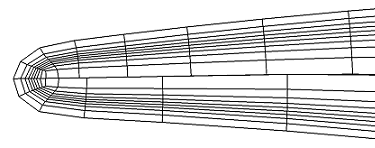
图2.3:表面组:靠近尾缘的顶部显示了叶片尾缘处的网格。注意,由于沿叶片机匣顶部默认使用通用网格交界面(GGI),节点并未沿叶片中线对齐。
关闭以下对象的可见性:
3D Mesh>SHROUD TIP.点击取消隐藏几何对象
.
现在您将使用涡轮表面定性检查网格。更改Show Mesh涡轮表面,使其Edge Length Ratio(网格生成时计算的一个变量)的变化:
打开
3D Mesh>Show Mesh.打开
3D Mesh>Show Mesh.保持变量设置为
K.K等于展向方向的节点编号,从轮毂处的1到轮缘处的正整数。设置值 to
1.这将使涡轮表面显示在轮毂上。
单击颜色选项卡。
设置模式 to
Variable.设置变量 to
Edge Length Ratio.设置范围 to
Local.这将使颜色映射中的颜色范围分布在涡轮表面上的数值范围内,而非全局范围或用户定义范围。
单击渲染选项卡。
确保绘制面部已被选中。
点击应用.
为避免重合的涡轮表面与轮毂产生视觉冲突,请关闭以下对象的可见性:
Geometry>Hub.
请注意,您可以通过编辑轮毂的渲染属性达到类似效果。使用涡轮表面的优势在于可重新定义其位置。例如,您可以将K当前涡轮表面中的值更改为Edge Length Ratio在不同节点平面上的情况。
注意:您可以创建新的涡轮表面。要开始创建新涡轮表面的流程,请单击插入 > 用户自定义 > 涡轮曲面.
注意:要显示不同色带,可创建应用于现有定位器(几何表面、涡轮表面或其他涉及表面的图形对象)的等值线图对象。要开始创建等值线图的流程,请确保已定义合适的定位器,然后单击插入 > 用户自定义 > 等值线.
提示:对于按变量着色的对象,最好在关闭光照的情况下查看,以免颜色因视角变化而改变。光照由以下设置控制:渲染选项卡。
在上一节中,您通过按变量着色修改了涡轮表面Edge Length Ratio显示用于匹配数值的色图Edge Length Ratio值与特定颜色匹配的颜色映射,请为涡轮表面创建图例:
点击插入 > 用户自定义 > 图例.
点击接受默认名称
设置绘图 to
TURBO SURFACE:Show Mesh.设置标题模式 to
Variable and Location.点击应用.
查看器中显示图例,展示数值之间的对应关系
Edge Length Ratio值与Show Mesh对象。
颜色的对应关系。您可能想要修改3D Mesh > Show Mesh在不同位置绘制,或按不同变量着色。图例将在您对涡轮表面进行更改时自动更新
保存网格:
点击文件 > 保存网格为.
确保文件类型设置为
Ansys CFX Mesh Files.设置导出单位 to
cm.设置文件名 to
rotor37.gtm.确保您的工作目录设置正确。
点击保存.