逆向工程(RE)是将中性文件格式(STEP、IGES、Parasolid、BREP)的3D几何转换为参数化CFturbo模型的过程。
该过程为半自动,包含以下基本阶段:
1.创建/打开CFturbo项目考虑所需机器类型
2.指定设计点(全局设置)
3.定义待重新设计的3D几何
4.指定自动计算CFturbo模型的参数
5.手动调整CFturbo模型以改善与初始3D几何的对齐
阶段1和2用于按常规指定涡轮机械的运行点。阶段3和4在独立对话框内执行,使用户能够快速高效地创建CFturbo模型。在阶段5中,用户可在常规设计过程中根据需要修改重新设计的CFturbo模型(叶轮, 定子).
RE对话框
RE对话框分为以下部分:
1.步骤(顶部)
•选择当前活动的RE步骤(加载3D几何、子午面重新设计、叶片重新设计)
•包含与当前步骤相关的信息
2.导入的几何(左侧)
•加载外部3D几何
•显示导入的3D几何
•将几何对齐至CFturbo模型的3D坐标系
•为相关几何元素(如轮毂、轮罩、叶片)指定CFturbo语义
3.重新设计的几何(中间)
•以3D几何和子午视图呈现CFturbo模型的计算结果
•通过子午视图内2D轮廓的上下文菜单指定CFturbo模型计算的参数
4.设置(右侧)
•指定CFturbo模型计算的参数
5.消息树(右下角)
•包含RE过程中产生的信息、警告和错误
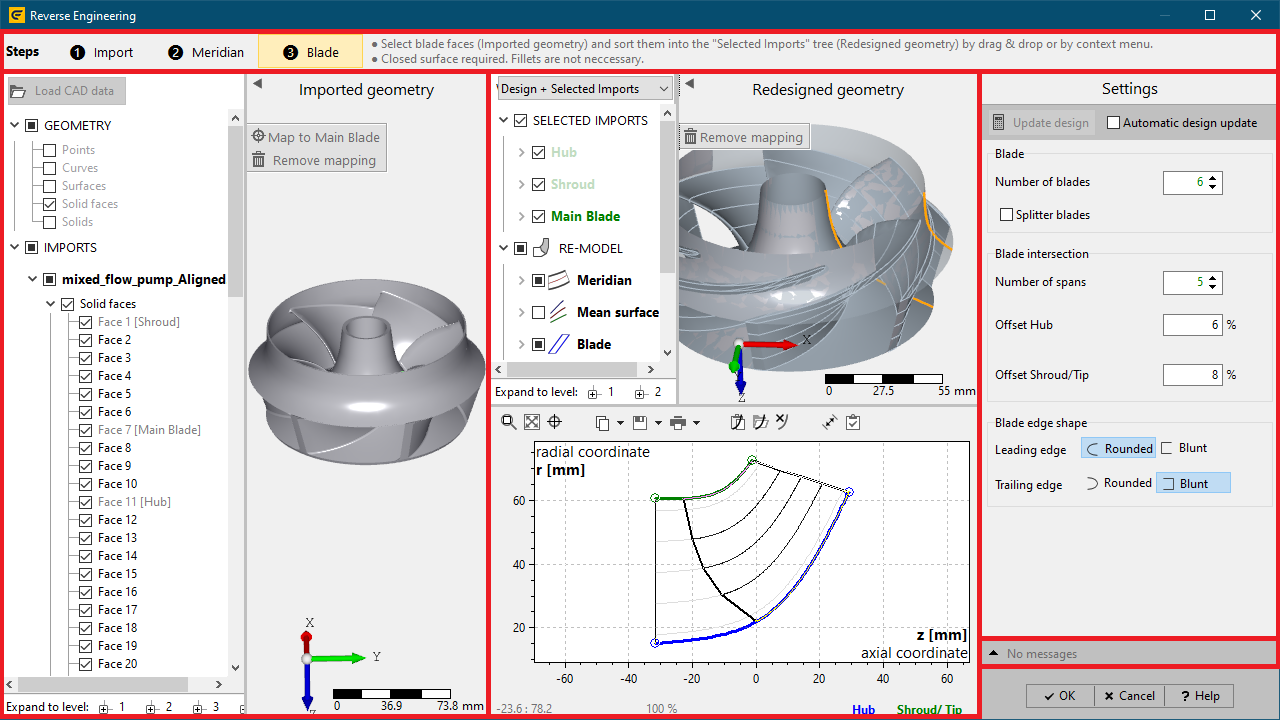
导入过程的详细描述
1. 准备CFturbo项目
•创建/打开CFturbo项目考虑所需机器类型
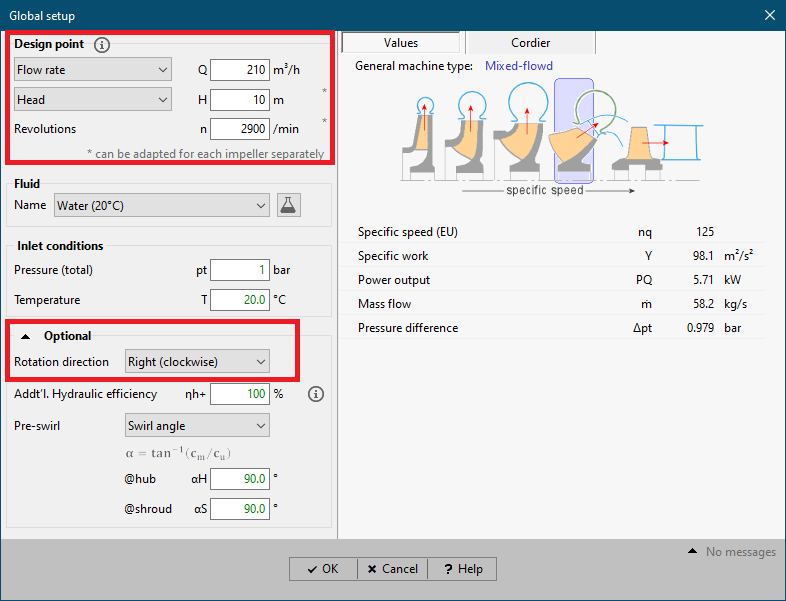
•在全局设置:为待重新设计的模型指定合适的设计点
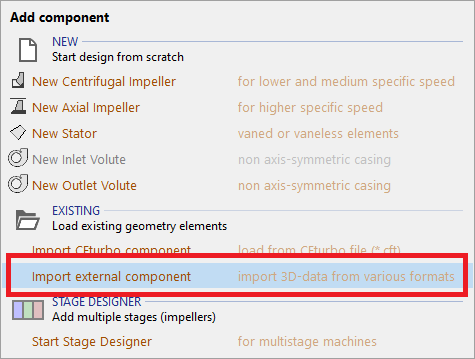
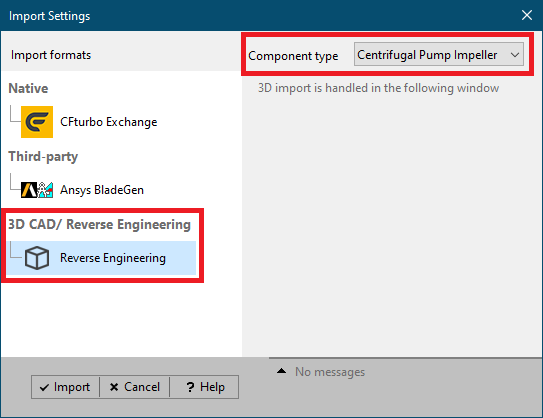
2. 加载外部3D几何
•前提条件:
oRE步骤导入必须在顶部选中
o输入几何必须由参数化曲面数据表示
(例如B样条曲面、圆柱面等)
o输入几何可定义在单个或多个文件中,代表中性文件格式STEP、IGES、Parasolid或BREP
•通过点击加载几何加载CAD数据按钮或从文件资源管理器拖放至3D视图。
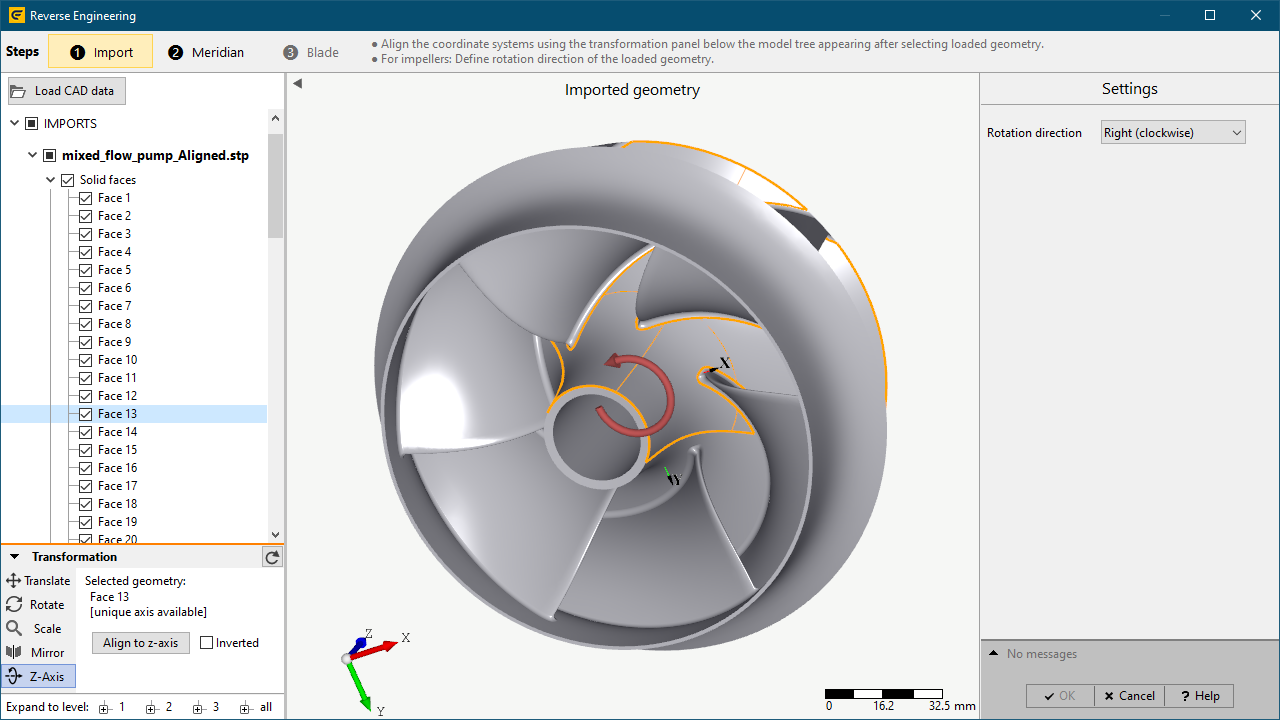
•加载的几何显示在3D视图中,包含的几何元素列在左侧模型树中。
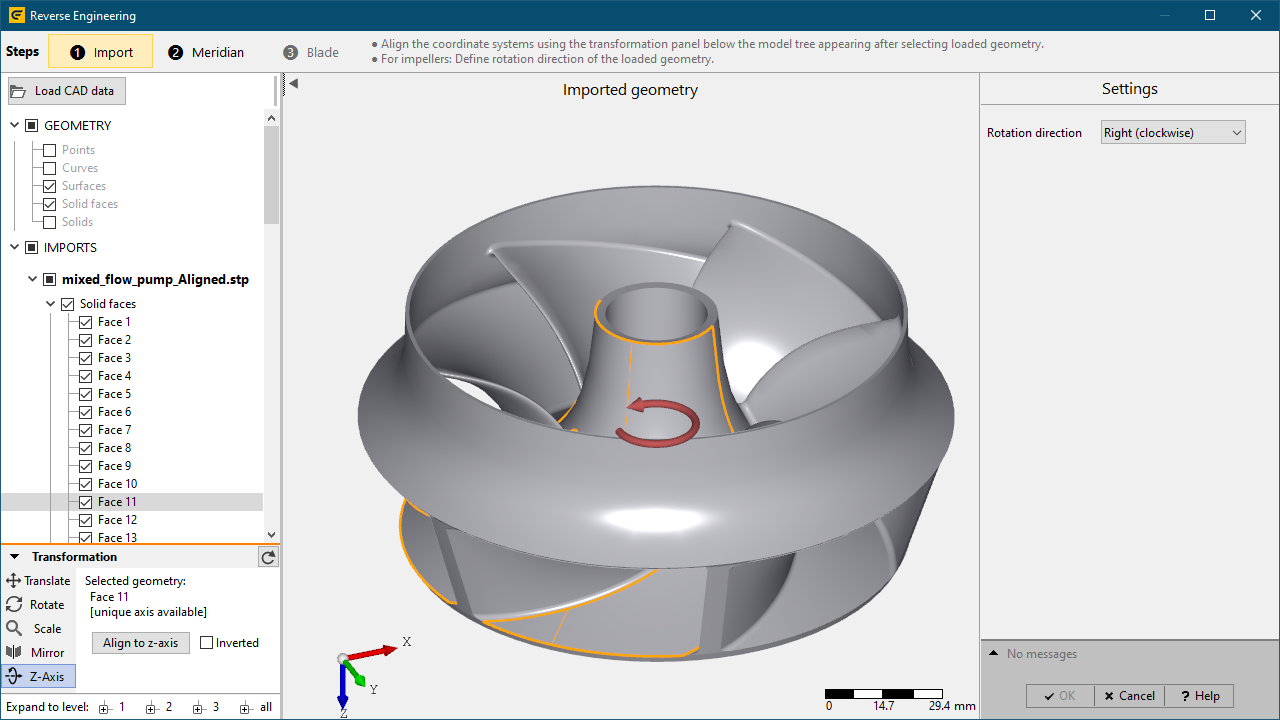
3. 加载的3D几何的3D对齐
•为获得精确的CFturbo模型,加载的几何必须充分对齐至CFturbo模型的3D坐标系。
•这主要包括将加载几何的旋转/对称轴与全局坐标系的z轴对齐。
•实现有效对齐可直接在导入的几何部分内使用变换面板完成。
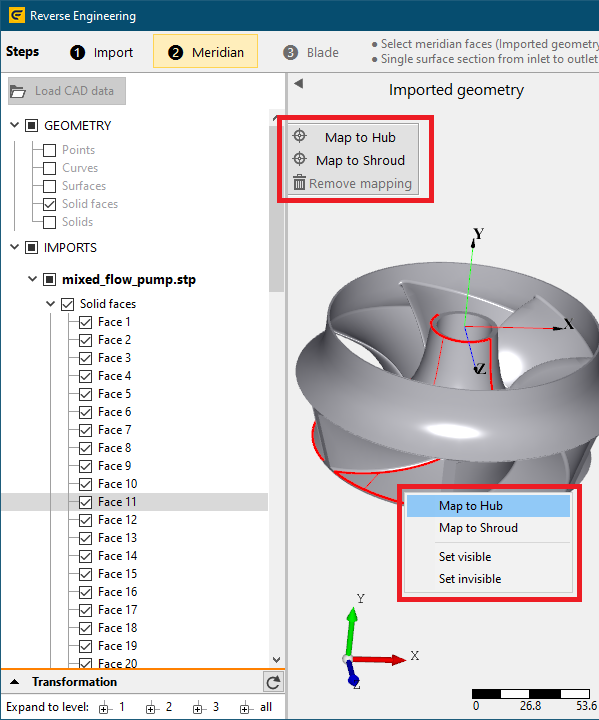
•为从外部3D几何计算CFturbo模型,必须对代表特定CFturbo模型部件(如轮毂、轮罩、叶片)的导入3D面进行分类(映射)。
•映射根据顶部当前选中的RE步骤(子午面:轮毂、轮罩/叶尖,叶片:主叶片、分流叶片)进行上下文相关应用。
•可通过在3D视图或模型树中选择单个或多个3D面,并使用以下选项之一实现:
o右键单击打开上下文菜单,选择适当的CFturbo模型部件(见下方第一张图)
o点击模型树旁代表CFturbo模型部件的按钮(见下方第一张图)
•3D面到CFturbo模型部件的映射由导入的几何部分模型树中的信息和重新设计的几何部分模型树中的显式节点表示。
•可使用以下选项之一删除映射:
o打开相关树节点的上下文菜单,位于 重新设计的几何部分并选择选项移除映射
o点击按钮移除映射模型树旁边
5. CFturbo模型的计算
•更新重新设计的模型:
o在RE步骤内子午面:CFturbo模型的计算根据用户输入自动执行
o在RE步骤内叶片:CFturbo模型的计算通过按下按钮手动启动更新设计在设置部分,或在激活时根据用户输入自动执行自动设计更新
o自动计算通过添加/移除3D面到CFturbo模型部件的分配,以及更改参数来触发,位于设置部分和二维子午轮廓的上下文菜单中
•参数:
RE步骤 |
参数 |
描述 |
导入 |
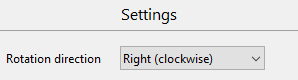
旋转方向 |
定义叶轮的旋转方向
|
子午面 |
无盖 |
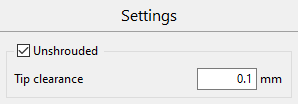
叶片尖端侧的封闭(有盖)或开放(无盖)几何形状
|
叶尖间隙 |
叶片尖端与机壳之间的间隙 |
|
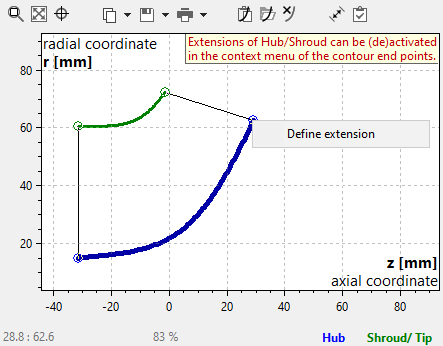
定义延伸 |
轮毂/机壳可在入口/出口处延伸至用户定义的z、r坐标。当用户定义的轮毂/机壳3D几何形状导致轮廓过短,无法获得有效子午线时,可应用此功能。
|
|
移除延伸 |
移除入口/出口处用户定义的轮毂/机壳延伸。 |
|
带叶片 [仅定子] |
定义有叶或无叶定子 |
|
叶片 |
叶片数量 |
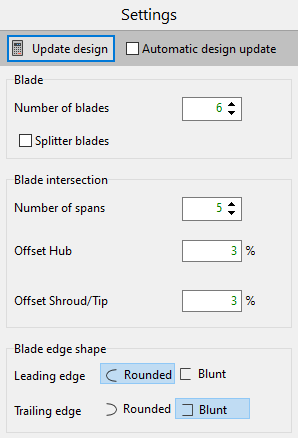
定义CFturbo模型的叶片数量。 |
分流叶片 |
定义几何形状是否包含分流叶片。 |
|
跨度数量 |
定义用于叶片轮廓计算的用户定义叶片几何形状的交点数量。 |
|
轮毂/机壳/尖端偏移 |
叶片交点均匀分布在轮毂和机壳之间。交点区域可通过轮毂侧和机壳/尖端侧的偏移进行限制,以避免因叶片根部圆角导致不准确的叶片轮廓。 建议:如有可能,从初始CAD数据中移除叶片根部圆角。 |
|
叶片边缘形状(前缘/后缘) |
定义用户定义叶片几何形状的前缘/后缘形状(叶片轮廓计算取决于叶片前缘/后缘的形状)。 |
•计算结果显示在重新设计的几何部分内:
o二维子午视图中的z、r坐标系二维轮廓:
▪轮毂/机壳/尖端轮廓
▪叶片前缘/后缘
▪跨度(浅灰色:叶片交点的轮廓;黑色:有效叶片交点;橙色:无效叶片交点)
o3D视图中的3D设计模型(包括模型树)
o通过模型树节点颜色指示分配给CFturbo模型部件的用户定义输入几何形状的有效性
(绿色:有效,红色:无效/不完整)
o计算过程中的警告/错误显示在右下角的消息列表中
6. 导入过程的完成
•在计算有效CFturbo模型后,可通过按下按钮关闭逆向工程对话框确定按钮(不可逆)
•现在CFturbo项目包含新组件,该组件需要激活最终
示例
在本节中,以混流泵为例,记录了从初始输入几何形状到CFturbo设计的逆向工程过程。任何重新设计的CFturbo模型都可在常规设计过程中根据需要进一步修改。
1. 准备CFturbo项目
•创建一个新的CFturbo项目
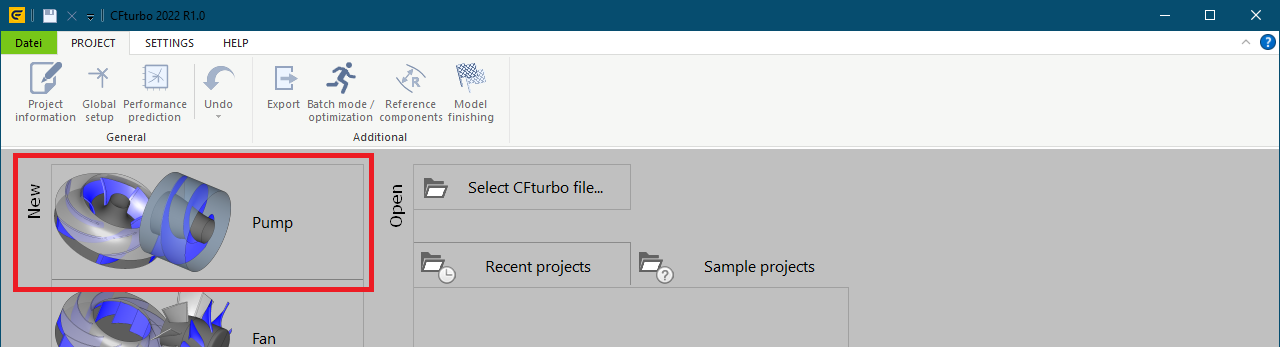
•在指定设计点全局设置
2. 加载和准备外部3D几何形状
•从中性3D文件格式加载外部3D几何形状
•将加载的几何形状与CFturbo模型的坐标系对齐
o旋转轴与z轴共线对齐
o流体流动方向沿正z轴方向(对于涡轮机:相反方向!)
•定义加载几何形状的所需旋转方向
3. 子午线重新设计
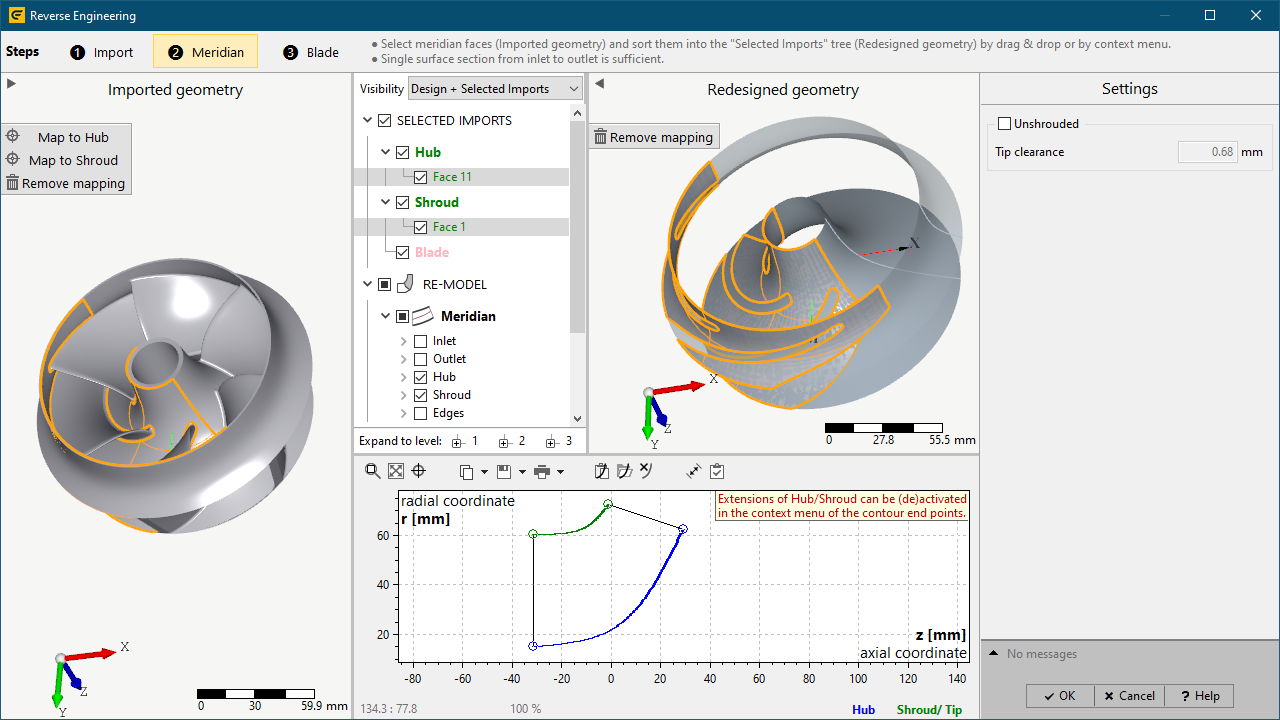
•选择步骤❷子午面
•映射3D面到轮毂 / 轮缘
•无需选择代表完整轮毂/机壳表面的所有3D面。相反,覆盖从入口到出口的单个面就足够了。
4. 叶片重新设计
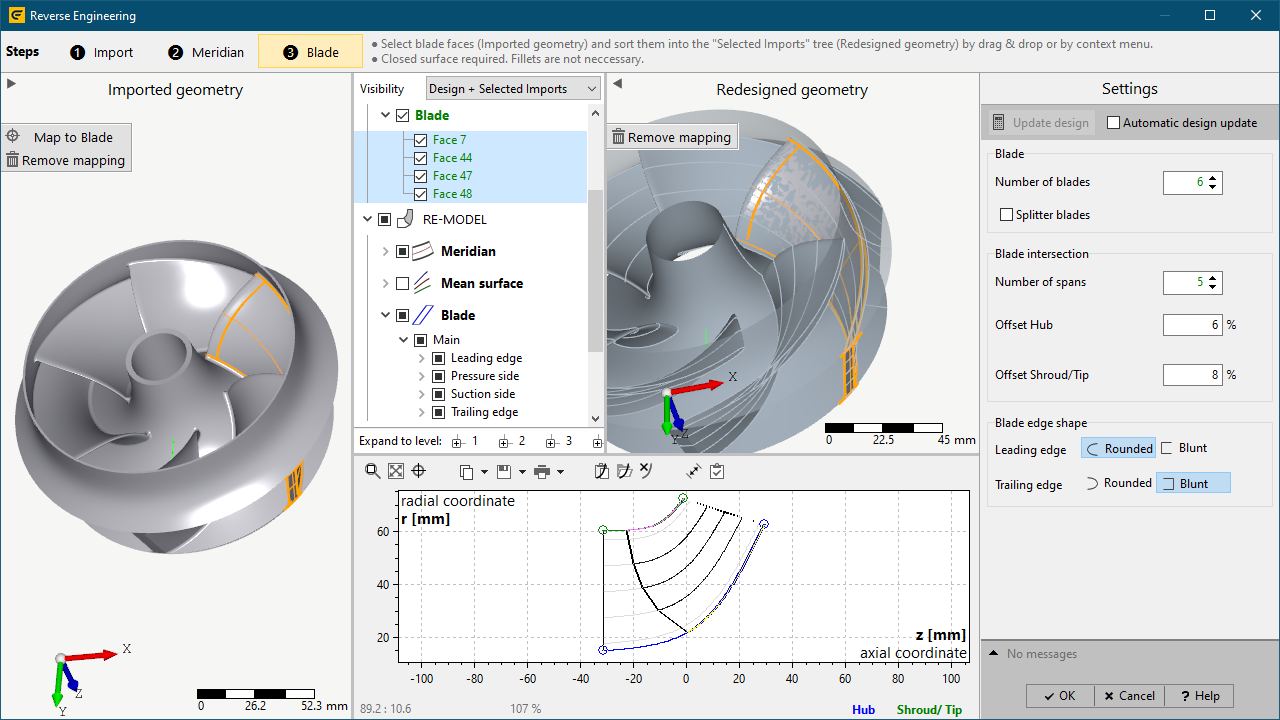
•选择步骤❸叶片
•映射单个叶片的3D面以叶片
•选择叶片边缘形状加载叶片几何形状(圆角、钝角)
•选择足够叶片相交参数
o默认跨度数量通常足够
o在叶片根部圆角较大时可增加偏移量(可选)
•按下更新设计以计算重新设计的几何形状
5. 最终确定
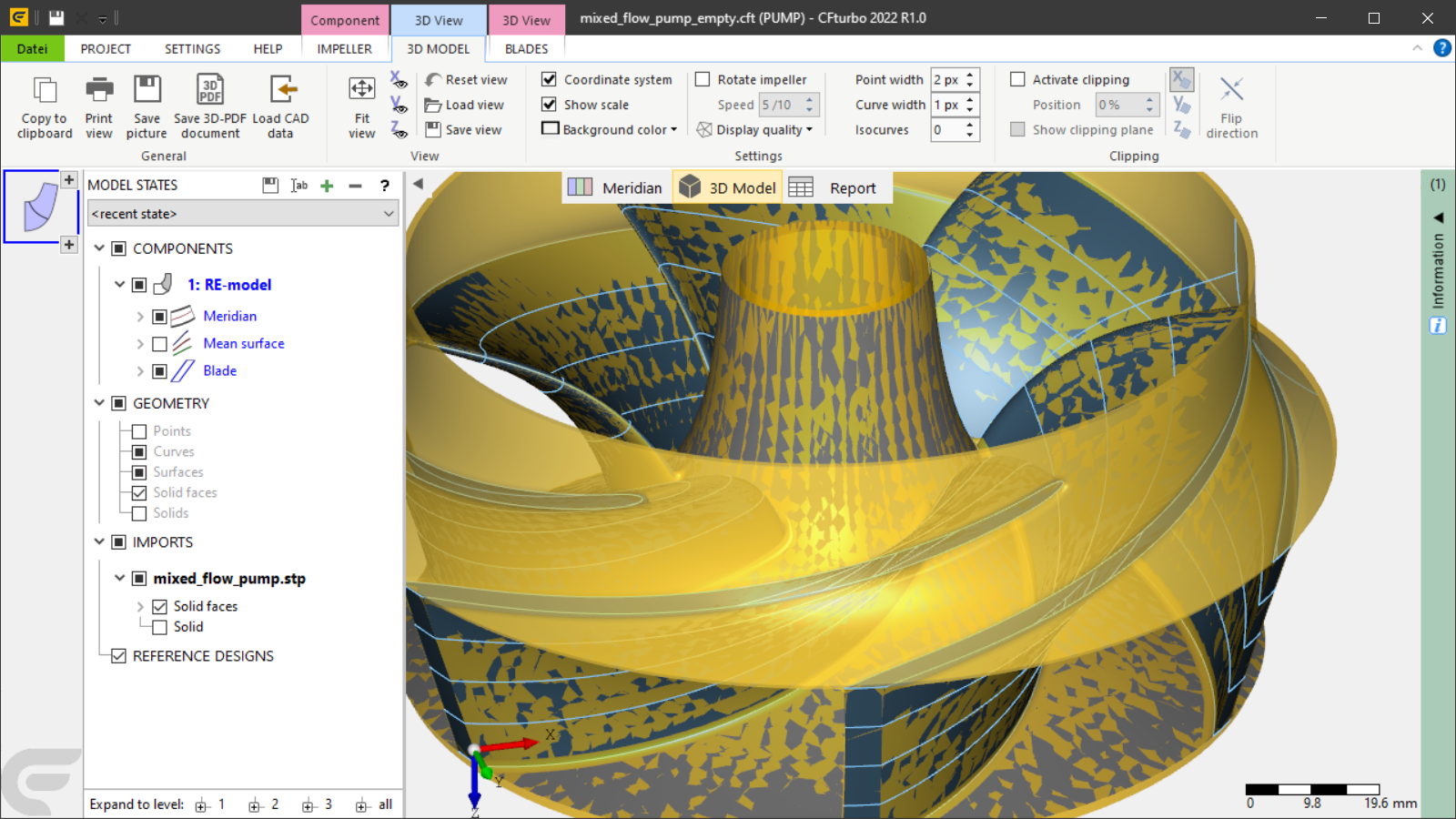
•通过按下关闭RE对话框确定在计算出有效设计模型后
(最初打开/创建的项目现在包含重新设计的CFturbo模型)
•激活重新设计的组件(以修改设计)
•通过保存项目来保存创建的设计
问题 |
可能的解决方案 |
|---|---|
轮毂/轮罩:指定面的旋转轴与全局Z轴不共线。 |
|
指定轮毂/轮罩面的3D对齐不准确。对称轴与全局Z轴不共线。 |
通过将对称轴与全局Z轴对齐,更新导入几何体的3D变换。 |
轮毂/轮罩:指定面没有旋转轴信息。 |
|
指定轮毂/轮罩面不包含可用于将几何体与全局Z轴对齐的对称轴信息。与全局Z轴对齐不足可能导致错误的子午轮廓。 |
若子午轮廓错误,请改进对齐,确保对称轴与全局Z轴共线。 |
以下叶片轮廓计算失败:[跨度编号]。 |
|
通过跨度曲面切割选定叶片面会导致开放叶片轮廓。重新设计的叶片形状可能与给定叶片面显著不同。 |
确保指定叶片面在跨度曲面范围内无间隙。 完成RE过程后,在常规设计过程中手动改进重新设计的叶片形状。 |
以下中线的M分布未严格递增:[跨度编号]。 |
|
不支持的中线形状(在m,t坐标系中无严格递增的m分布)。重新设计的叶片形状可能与给定叶片面显著不同。 |
完成RE过程后,在常规设计过程中手动改进重新设计的叶片形状。 |
轮毂/轮罩/叶片尖端无效。 |
|
无法从给定3D面计算出有效的2D子午轮廓(例如自相交)。 |
确保所有指定面代表模型的轮毂/轮罩/叶片尖端。 确保指定面与CFturbo模型全局坐标系的3D对齐正确。 减小叶尖间隙。 调整轮毂/轮罩轮廓的已定义延伸。 |
无法计算主流道。 |
|
无法从给定3D面计算出有效的2D子午流道 |
确保轮毂和轮罩/叶片尖端的指定面未连接且不相交。 确保所有指定面代表模型的轮毂/轮罩/叶片尖端。 应用或调整轮毂/轮罩轮廓的延伸。 |
计算叶片曲面相交的跨度失败。 |
|
无法从给定轮毂和轮罩/尖端轮廓计算出用于叶片曲面相交的跨度曲面。 |
确保由于输入几何体不足或3D对齐不足,轮毂和轮罩/尖端轮廓中无起伏。 |
叶片轮廓计算失败。 |
|
由于成功计算的叶片轮廓过少(至少需要两个有效叶片轮廓),无法计算重新设计的叶片。 |
确保指定叶片面在跨度曲面范围内无间隙。 确保所有指定面代表模型的主/分流叶片。 确保叶片不超过子午边界。 |
选择了未连接的叶片面。 |
|
存在指定叶片面未与其他面连接。 |
确保指定叶片面相互连接。 |