CFturbo项目组件的设计流程要求为每种组件类型完成特定的必选设计步骤序列(参见叶轮, 蜗壳, 定子).
完成组件基本设计流程后,与模型精修与CFD设置相关的可选设计步骤将可用。
每个设计步骤都有其专属对话框,可通过组件特定菜单或组件在子午面视图中的上下文菜单访问。
若首次执行设计步骤,CFturbo将自动生成初始设计。
标题栏控件
除“搜索手册”编辑字段(参见常规处理)外,标题栏还提供其他功能。

|
最后操作(显示为提示) |
|
|




设计步骤对话框控件
通常,CFturbo中的对话框提供以下标准控件:
|
关闭对话框并将用户更改保存到项目中。 |
|
关闭对话框并放弃所有更改。 |
|
打开与当前设计步骤相关的帮助主题。 |


快速导航与自动化组件设计
属于基本组件设计过程的对话框提供导航按钮:

此功能使您能够快速便捷地导航到任何其他设计步骤。
任何现有设计步骤均可选择,对于新设计,也可选择下一个设计步骤,通过
•左鼠标按钮:使用 < 关闭当前设计步骤确定> (将用户更改保存到项目中)
•右鼠标按钮:使用 < 关闭当前设计步骤取消>(忽略用户更改)
当前不存在的设计步骤将被禁用。
|
完成所有设计步骤 •对于新设计步骤,此按钮关关闭对话框并将用户更改保存到项目中。最后,它使用默认值完成所选组件的所有后续强制设计步骤。 •此选项仅在所选组件有从未完成的下一个设计步骤时可用。 •您可以在以下情况下使用此选项:主要尺寸组件的主要尺寸已定义,以在几秒钟内获得初步的自动设计您之后可以根据需求更改所有设计参数。 •如果全局项目设置和/或先前完成的设计步骤不合理,自动设计可能失败或导致不满意的结果。在这种情况下,您将通过以下方式收到问题通知:消息面板或消息框中的警告。 |

更新消息
任何修改后,当前设计步骤将检查信息/ 警告/ 错误.
|
这些消息显示在设计步骤对话框的<确定>按钮附近。 通常,您可以通过单击消息文本在在线帮助中找到更多信息。 |
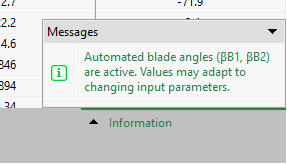
如果通过<确定>关闭设计步骤对话框,则此信息以及所有其他设计步骤的消息也会显示在消息主窗体右侧的区域中。
另请参阅打开的项目/消息面板。通常,您可以通过单击消息文本在在线帮助中找到更多信息。
任何设计步骤修改后,所有依赖的设计步骤将自动更新。